 BraveCL
Een QR-code met logo en kader maken op Mac
Maak een QR-code voor je link met ruitvormige modules, een verloop van twee kleuren, een afbeelding in het midden en een decoratief kader op Mac.
- Het resultaat
- Je hebt een QR-ontwerp met een kader, twee kleuren, een afbeelding in het midden en je gekozen link.
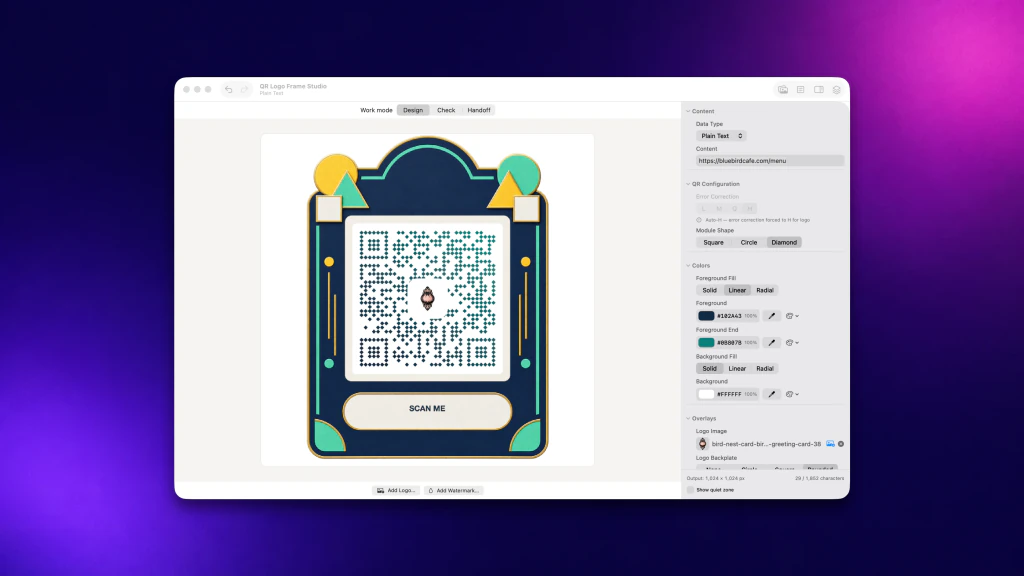
Met QR Logo Frame Studio maak je een QR-code in je eigen huisstijl voor een websitelink. Deze handleiding volgt de eerste App Store-schermafbeelding: stel de code in, verander de vorm en kleuren, voeg een afbeelding toe en rond af met een kader.
1.Voer de bestemmingslink in
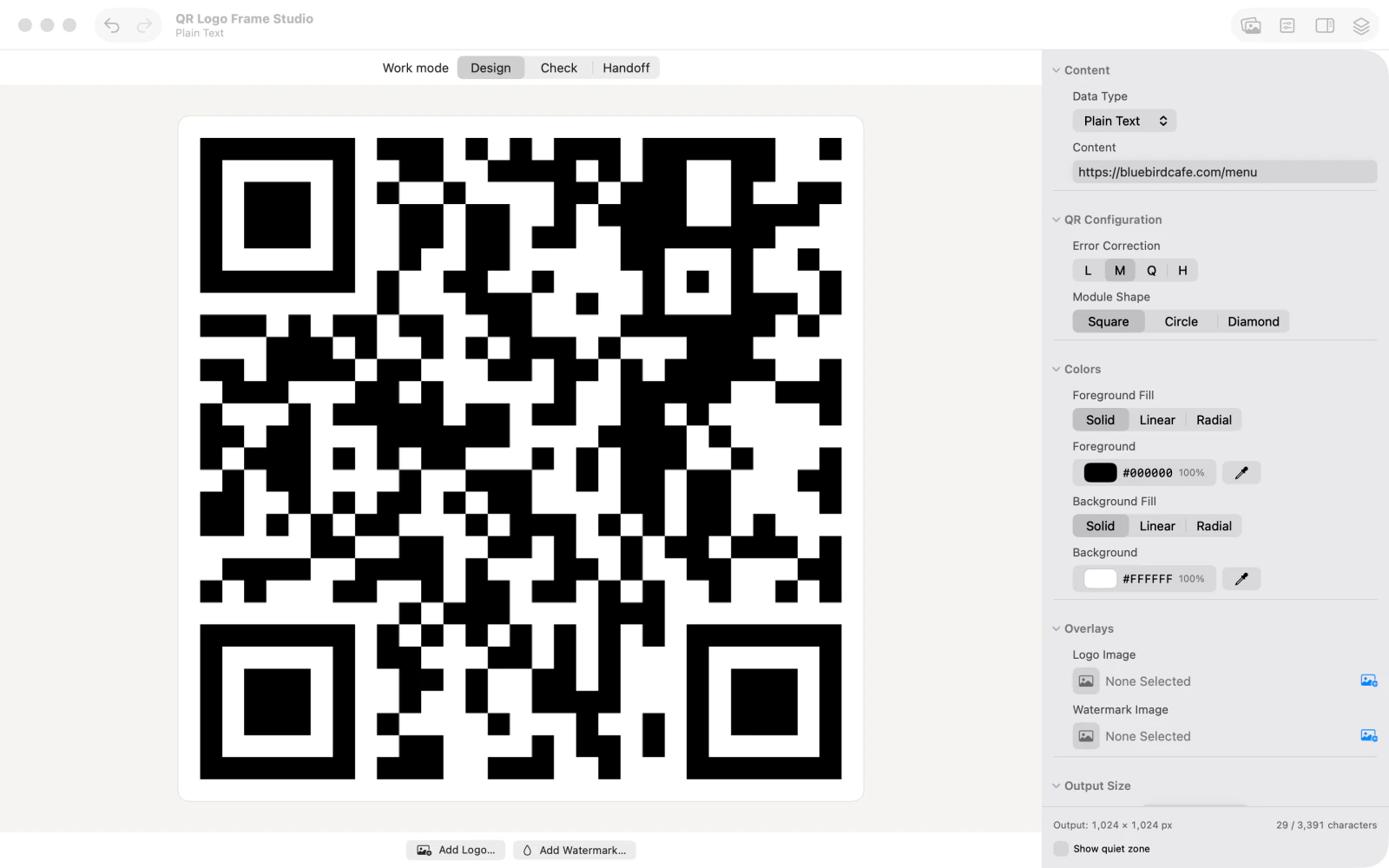
Open Content (inhoud) en voer de URL van de website in. In het voorbeeld verschijnt een zwart-witte vierkante QR-code in het voorbeeldvenster.
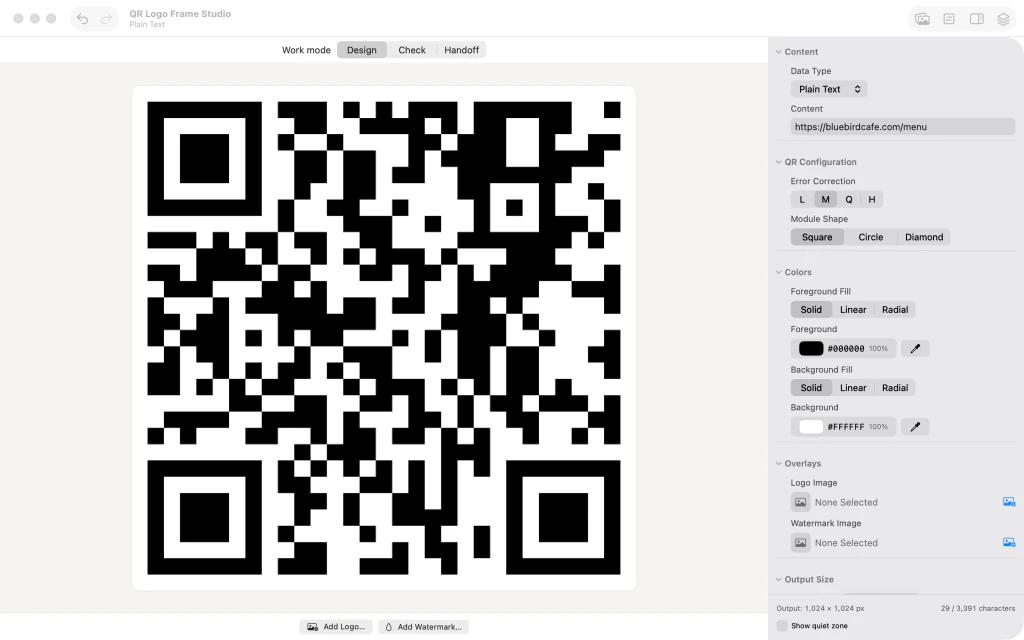
Het inhoudsveld met een ingevoerde websitelink en een vierkante zwart-witte QR-code in de voorbeeldweergave. 2.Kies ruitvormige QR-modules
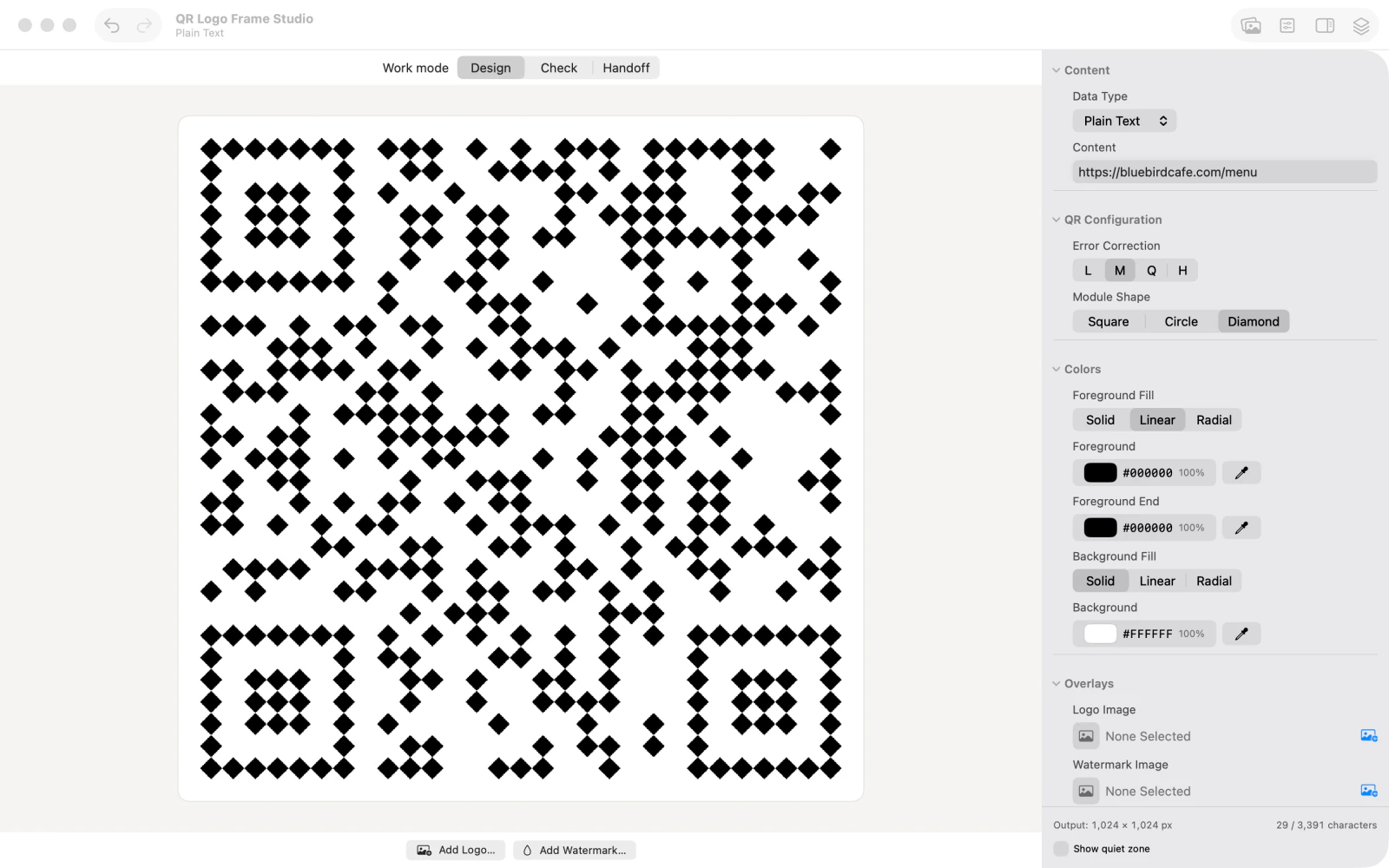
Open Module Shape (modulevorm) en kies Diamond (ruit). De afzonderlijke vierkantjes in de voorbeeldcode veranderen in ruitvormen.

Het menu Module Shape met Diamond geselecteerd en een QR-code met ruitvormige modules. 3.Stel een lineair kleurverloop in
Open Foreground Fill (voorgrondvulling) en kies Linear (lineair). De QR-code kan nu twee voorgrondkleuren in een verloop gebruiken.
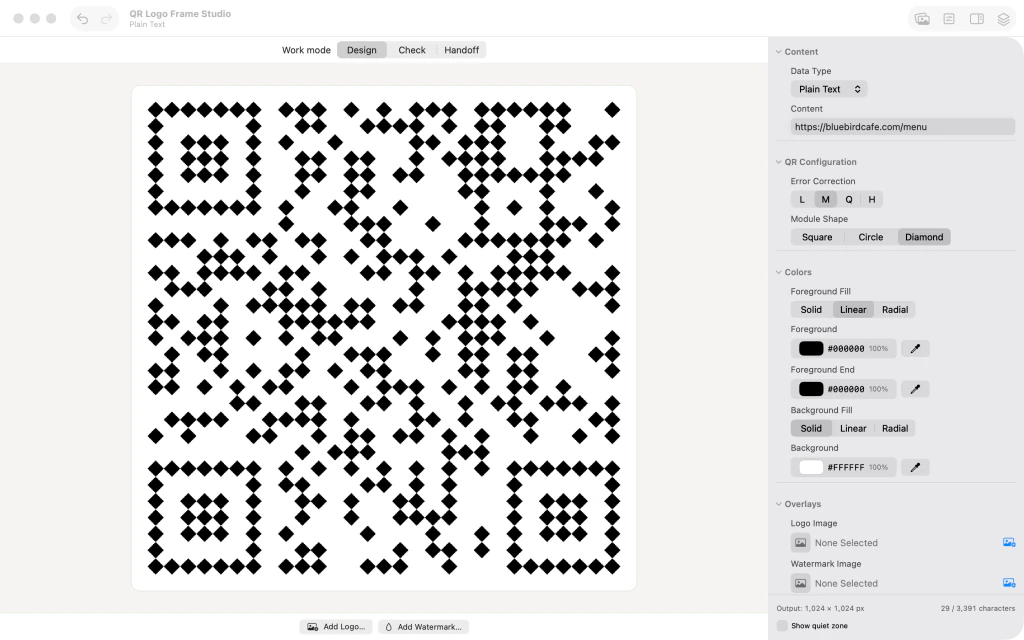
De optie Linear onder Foreground Fill, met het lineaire kleurverloop in de QR-voorbeeldweergave. 4.Stel beide voorgrondkleuren in
Stel Foreground (voorgrondkleur) in op #102A43 en Foreground End (eindkleur) op #0B807B. Controleer het donkerblauw-turkooizen verloop in het voorbeeld.

De voorgrondkleur #102A43 en de eindkleur #0B807B, zichtbaar als donkerblauw-turkooizen verloop in de QR-code. 5.Plaats een afbeelding in het midden
Kies bij Logo Image (logoafbeelding) een afbeelding. In het voorbeeld staat een embleem in het midden van de QR-code op een licht vlak.
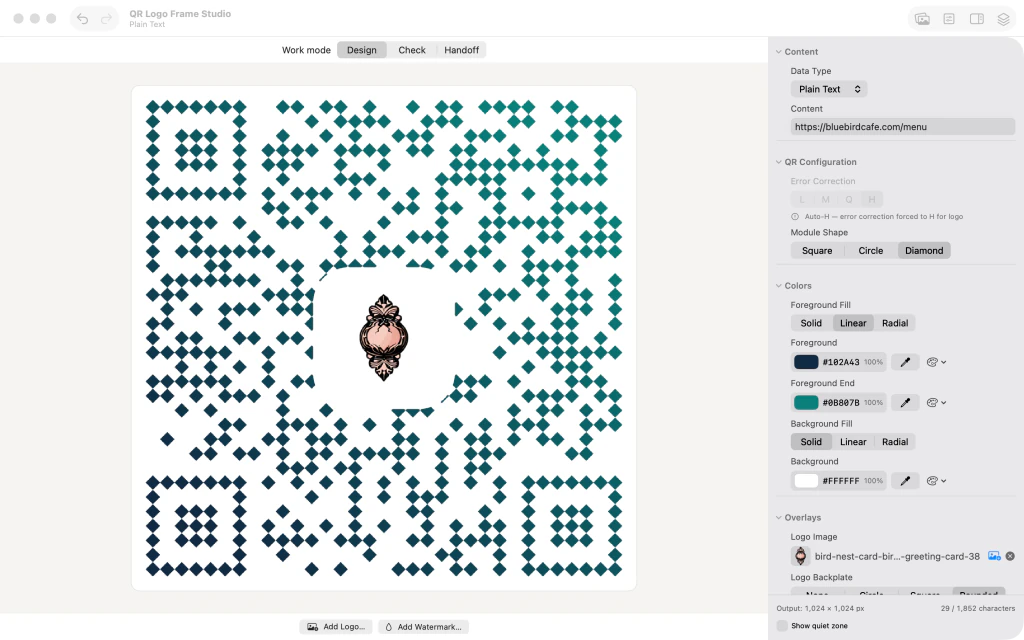
Een QR-code met een klein centraal embleem op een lichte achtergrondplaat. 6.Voeg een decoratief kader toe
Blader door Frames (kaders), kies een decoratief websitekader en bekijk het resultaat. In de laatste afbeelding staat ook ‘Scan Me’ onder de code.

Een afgewerkte QR-code met ruitvormige modules, kleurverloop, centraal logo en decoratief kader met de tekst Scan Me.



Na de laatste stap
Controleer het ontwerp met de controlemodus van de app voordat je het verspreidt.

