 BraveCL
Een PSD- en JPEG-voorbeeld vergelijken op Mac
Open een Photoshop-PSD, bekijk het JPEG-voorbeeld en vergelijk bron en resultaat in Split voordat je opslaat.
- Het resultaat
- Je hebt een voorbereid JPEG-voorbeeld dat je in Split met het origineel kunt vergelijken.
- Wat je nodig hebt
- PSD 2 JPEG 4.0 of nieuwer op een Mac.
- Een opgeslagen PSD- of PSB-compositie die de app kan openen; je kunt ook het meegeleverde voorbeeld gebruiken.

Met PSD 2 JPEG kun je de voorbereide JPEG naast de oorspronkelijke Photoshop-compositie bekijken voordat je exporteert. Deze handleiding gebruikt één PSD om kwaliteit, bestandsgrootte en zichtbare verschillen te controleren.
1.Open PSD 2 JPEG
Start PSD 2 JPEG. In de lege werkruimte staat Add PSD Files (PSD-bestanden toevoegen) om een opgeslagen Photoshop-compositie te kiezen. Klik op Add PSD Files om te beginnen.

Lege werkruimte van PSD 2 JPEG met de knop Add PSD Files om PSD-bestanden te selecteren. 2.Voeg een PSD toe en bekijk de JPEG-proef
Kies een ondersteund PSD- of PSB-bestand en wacht tot het voorbeeld gereed is. Het bestand staat in de zijbalk met JPEG Only (alleen JPEG) geselecteerd. Bekijk bij Quality (kwaliteit) en JPEG Proof (JPEG-proef) de compressiekwaliteit, afmetingen en voorbereide bestandsgrootte.

PSD 2 JPEG toont 01-lake.psd als JPEG-voorbeeld met 85 procent kwaliteit en informatie bij JPEG Proof. 3.Vergelijk origineel en JPEG in Split
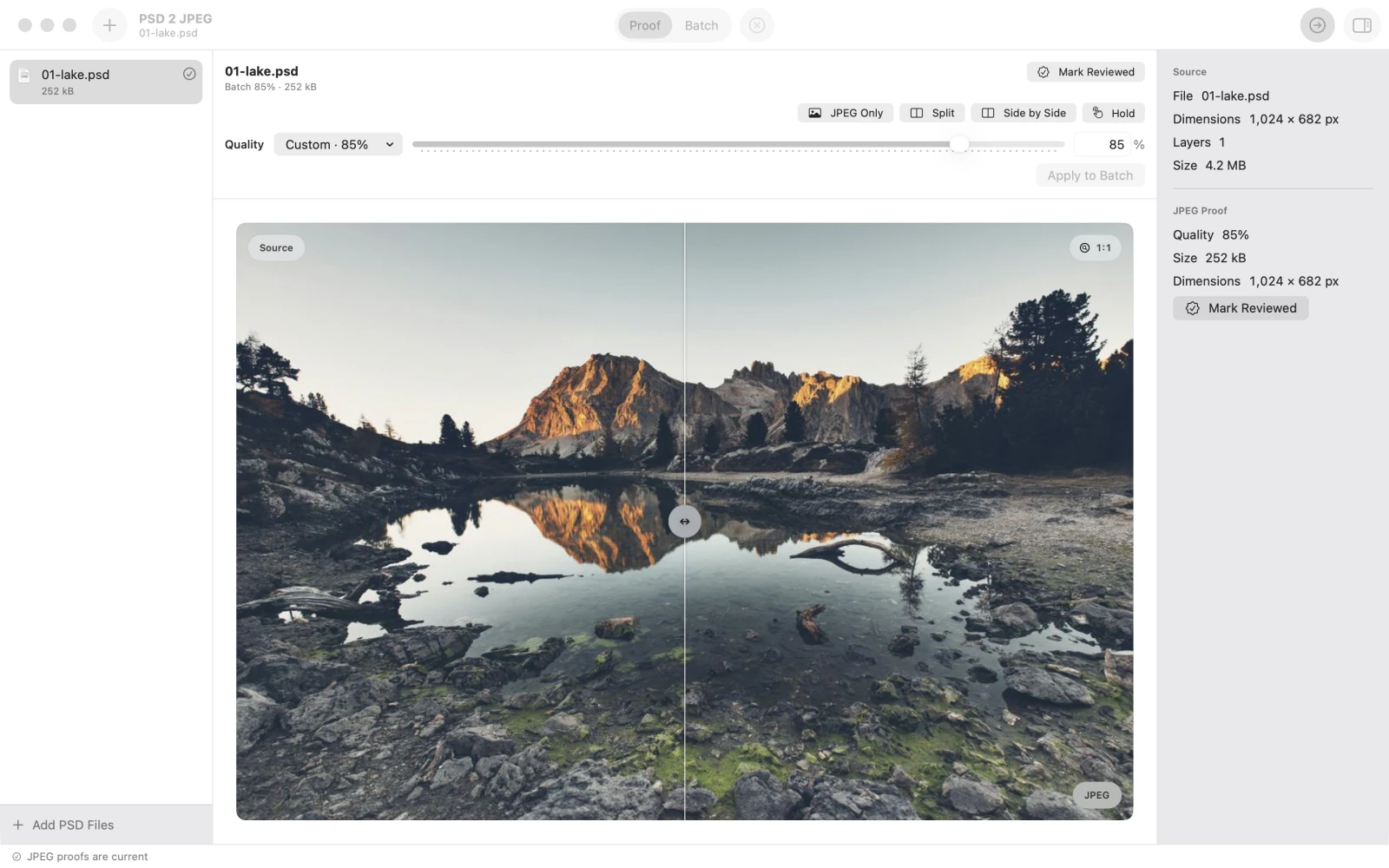
Klik boven het voorbeeld op Split. Links staat de oorspronkelijke bron en rechts de voorbereide JPEG. Sleep de middelste greep over de afbeelding om verschillen te bekijken voordat je opslaat. Met Side by Side (naast elkaar) zie je twee afzonderlijke voorbeelden.
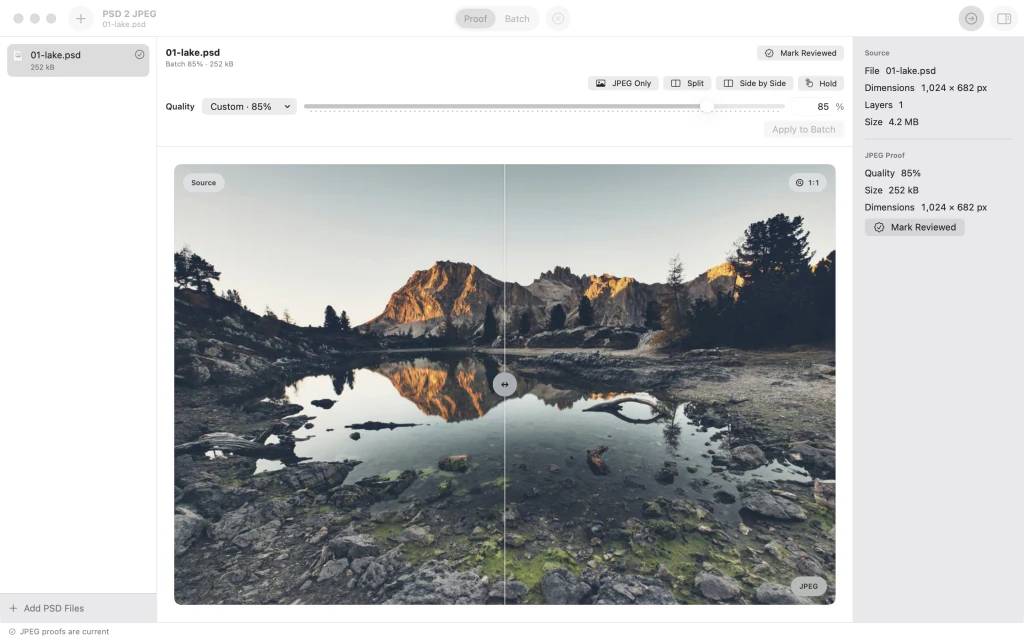
Split-weergave vergelijkt de oorspronkelijke PSD met de JPEG-proef van een berglandschap met meer, gescheiden door een middelste greep.


Na de laatste stap
Deze stappen exporteren geen bestanden; kies pas een exportmap als je tevreden bent met het resultaat.
Tips
Gebruik JPEG Only (alleen JPEG) om eerst alleen de uitvoer te bekijken voordat je naar Split schakelt.
Controleer bestandsgrootte en afmetingen bij JPEG Proof (JPEG-proef) terwijl je Quality (kwaliteit) aanpast.
Gebruik Side by Side (naast elkaar) om beide weergaven zonder verschuifbare scheidingslijn te zien.
Let opEen voorbeeld slaat geen JPEG op. Exporteer het bestand pas nadat je het resultaat hebt goedgekeurd.
Let opDe app converteert opgeslagen Photoshop-composities, geen bewerkbare lagen. Beschadigde, niet-ondersteunde of te grote PSD-/PSB-bestanden kunnen worden geweigerd.

