 BraveCL
PDF-pagina-einden van webpagina’s aanpassen op Mac
Bekijk een A4-PDF van een webpagina, verklein de ondermarge en verplaats een onhandig pagina-einde voordat je opslaat of afdrukt.
- Het resultaat
- De eerste A4-pagina heeft nu een ondermarge van 24 pt en een handmatig aangepast pagina-einde.
- Wat je nodig hebt
- Open Print Web Pages op een Mac.
- De meegeleverde webpagina onder Try Example (voorbeeld proberen) is voldoende; je hebt geen website-URL nodig.

Lange webpagina’s worden op papier zelden precies verdeeld zoals je wilt. Print Web Pages legt de webpagina één keer vast. Daarna kun je de afbeelding bekijken en de papierindeling aanpassen zonder de website opnieuw te laden. Volg de stappen met de meegeleverde Willow Creek Garden Guide, zonder een URL in te voeren.
1.Laad de meegeleverde voorbeeldpagina
Klik op Try Example (voorbeeld proberen) om de meegeleverde Willow Creek Garden Guide vast te leggen. Het resultaat opent in Whole Page (hele pagina) en de vastgelegde bron verschijnt in de zijbalk.
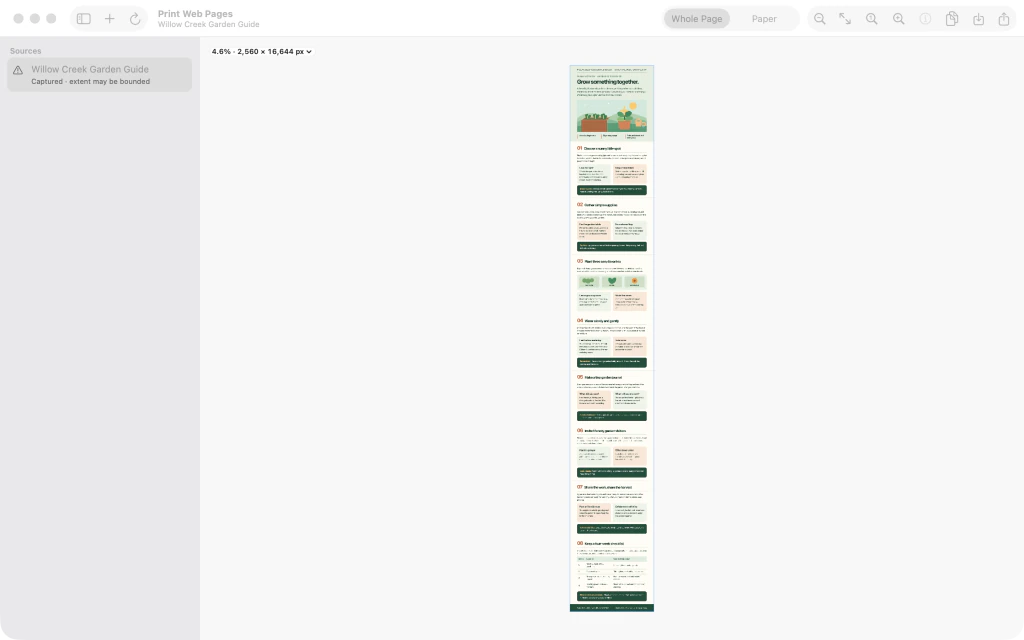
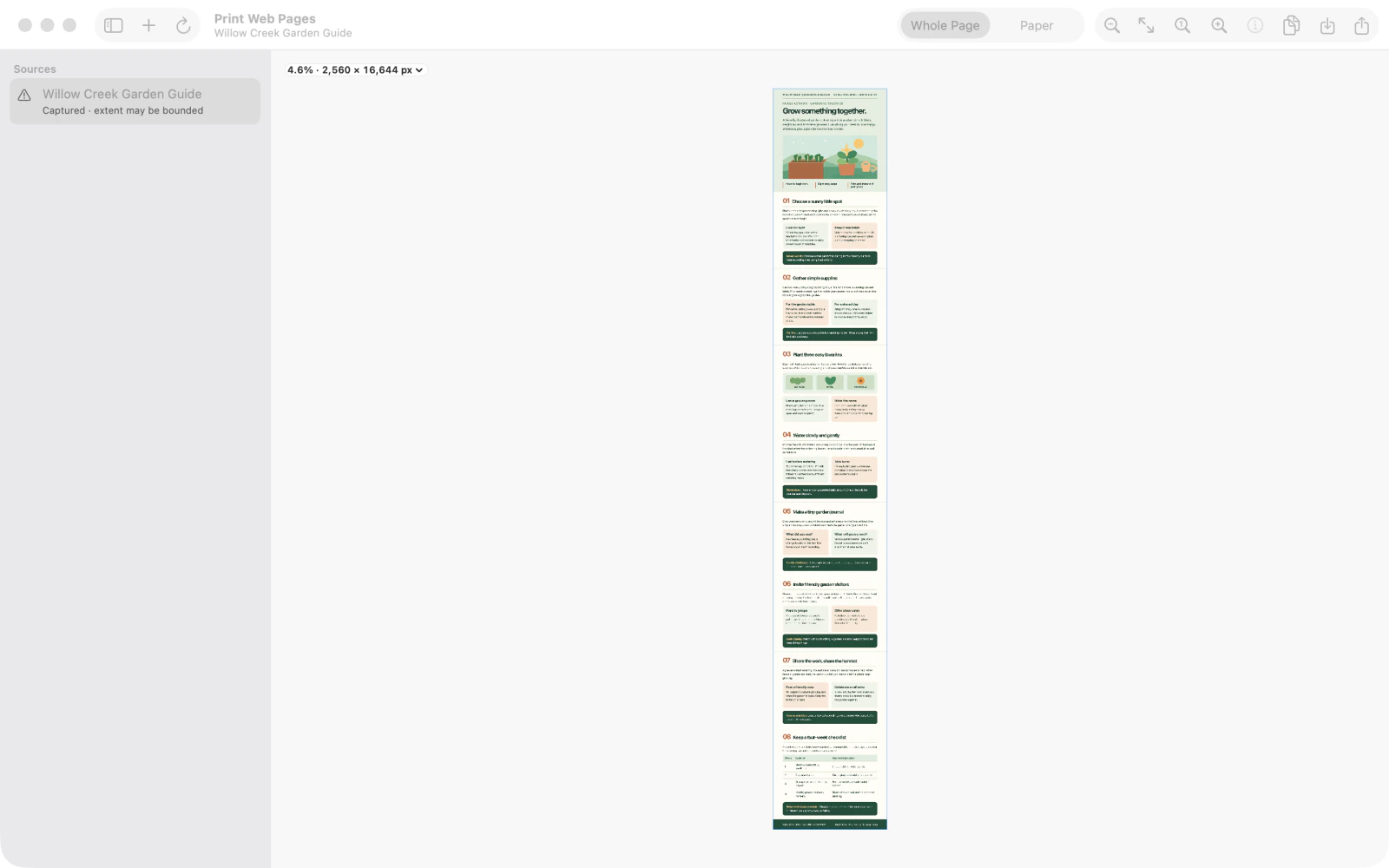
Print Web Pages met de vastgelegde Willow Creek Garden Guide in de weergave Whole Page. 2.Bekijk de hele vastgelegde pagina
Vergroot de vastgelegde pagina met de zoomknoppen in Whole Page en scrol naar de eerste onderdelen. Controleer of de afbeelding bevat wat je wilt afdrukken voordat je deze over het papier verdeelt.

Vergrote Whole Page-weergave met de geïllustreerde eerste onderdelen van de vastgelegde webpagina. 3.Ga naar Paper en open de instellingen
Selecteer Paper (papier) bovenaan het venster en open het papierpaneel. Het voorbeeld is verdeeld over genummerde A4-vellen, met rechts Paper Size (papierformaat), Orientation (afdrukstand) en de marge-instellingen.

A4-papiervoorvertoning met het paneel open en een ondermarge die aanvankelijk op 36 pt staat. 4.Verklein de ondermarge tot 24 pt
Verander in het paneel Bottom Margin (ondermarge) van 36 in 24 pt. De voorvertoning berekent de paginaverdeling opnieuw; de boven-, linker- en rechtermarge blijven in dit voorbeeld 36 pt.

Papierpaneel met Bottom Margin gewijzigd in 24 pt terwijl het eerste vel wordt weergegeven. 5.Verplaats het eerste pagina-einde omhoog
Selecteer onder het eerste vel Adjust break after this page (pagina-einde na deze pagina aanpassen). Klik bij Page Break (pagina-einde) één keer op Move earlier (eerder plaatsen). Het eerste pagina-einde schuift omhoog en wordt in de voorvertoning als aangepast gemarkeerd.

Page Break-instellingen na het omhoog verplaatsen van het eerste pagina-einde, met de aangepaste grens zichtbaar. 6.Bekijk de aangepaste papiervoorvertoning
Bekijk het volgende vel met de paginapijlen en keer terug naar het eerste. Controleer de melding Adjusted break after this page (aangepast pagina-einde na deze pagina) en Bottom Margin van 24 pt. Bekijk ook de overige pagina’s voordat je de PDF opslaat, deelt of afdrukt.

Definitieve voorvertoning van het eerste vel met Bottom Margin van 24 pt en de melding voor het aangepaste pagina-einde.


Na de laatste stap
De vastgelegde afbeelding blijft ongewijzigd. Je kunt alle vellen bekijken voordat je de PDF opslaat, deelt of afdrukt.
Tips
Controleer de inhoud eerst in Whole Page (hele pagina).
Als het pagina-einde slechter uitkomt, selecteer je de bijbehorende paginagrens en gebruik je Reset (herstellen) om terug te keren naar de automatische verdeling.
Let opPDF’s uit de papierweergave zijn op afbeeldingen gebaseerd. Je kunt de tekst niet doorzoeken of selecteren.
Let opZeer lange of dynamisch veranderende websites kunnen de vastleggingsgrenzen overschrijden; controleer het hele resultaat.

