 BraveCL
Zo maakt u beveiligde pdf-kopieën voor ontvangers op Mac
Maak benoemde pdf-kopieën voor uw archief en elke ontvanger, met afzonderlijke openingswachtwoorden en rechten per kopie.
- Het resultaat
- U hebt drie benoemde, beoogde pdf-kopieën ingesteld: Household-Archive.pdf, Maya-Agreement.pdf en Nora-Agreement.pdf.
- Wat je nodig hebt
- Een Mac waarop PDF Encrypt & Protect is geïnstalleerd.
- Een pdf-document dat u mag beveiligen en delen met de beoogde ontvangers.
- Een plan voor wie welke beveiligde kopie krijgt en hoe u de wachtwoorden aan de ontvangers doorgeeft.

Eén document kan voor verschillende mensen verschillende beveiligingsregels nodig hebben. Met PDF Encrypt & Protect op de Mac kunt u voor uw archief en iedere ontvanger een afzonderlijk benoemde pdf-kopie voorbereiden. Stel per kopie de openingsvereisten, afdrukrechten, het kopiëren van inhoud en de inloggegevens apart in. Deze handleiding volgt de workflow voor ontvangerskopieën aan de hand van een voorbeeldcontract over huishoudelijke uitgaven.
1.Laad de bron-pdf
Open PDF Encrypt & Protect en laad het document dat u wilt beveiligen. In dit voorbeeld heet het bestand Haven-Lane-Home-Agreement-2026.pdf. Controleer of de bron in het centrale voorbeeld verschijnt en of de beoogde kopie links onder Recipient Copies (kopieën per ontvanger) staat.

PDF Encrypt & Protect met een voorbeeld van de huishoudelijke overeenkomst van Haven Lane en de geselecteerde eerste kopie 2.Geef de archiefkopie een naam
Selecteer de eerste groep in de navigatie Recipient Copies (kopieën per ontvanger). Wijzig de groepsnaam in Household Archive en noem het beoogde pdf-bestand Household-Archive.pdf. Zo krijgt het archief een eigen bestandsnaam, naast de afzonderlijke bestanden voor ontvangers.

De geselecteerde groep Household Archive met Household-Archive.pdf als beoogde uitvoerbestandsnaam 3.Maak een kopie voor elke ontvanger
Klik op New Recipient Packet (nieuw ontvangerspakket) om een groep met de naam Maya Chen en een tweede groep met de naam Nora Patel toe te voegen. De navigatie toont nu drie ontvangersgroepen: Household Archive, Maya Chen en Nora Patel. Elke groep heeft een afzonderlijk beoogd pdf-bestand en eigen beveiligingsinstellingen.

Drie ontvangersgroepen in de navigatie: Household Archive, Maya Chen en Nora Patel 4.Vereis een wachtwoord voor Maya's pdf
Selecteer Maya Chen's kopie, Maya-Agreement.pdf. Kies bij Opening Requirement (vereiste voor openen) de optie Password required (wachtwoord vereist) voor Opening (openen). Zet bij Permissions (rechten) de optie Printing (afdrukken) op Off (uit). Deze beperkingen gelden voor Maya's kopie, niet voor de hele verzameling.

Maya-Agreement.pdf is ingesteld om een openingswachtwoord te vereisen en afdrukken te verhinderen 5.Stel andere pdf-rechten in voor Nora
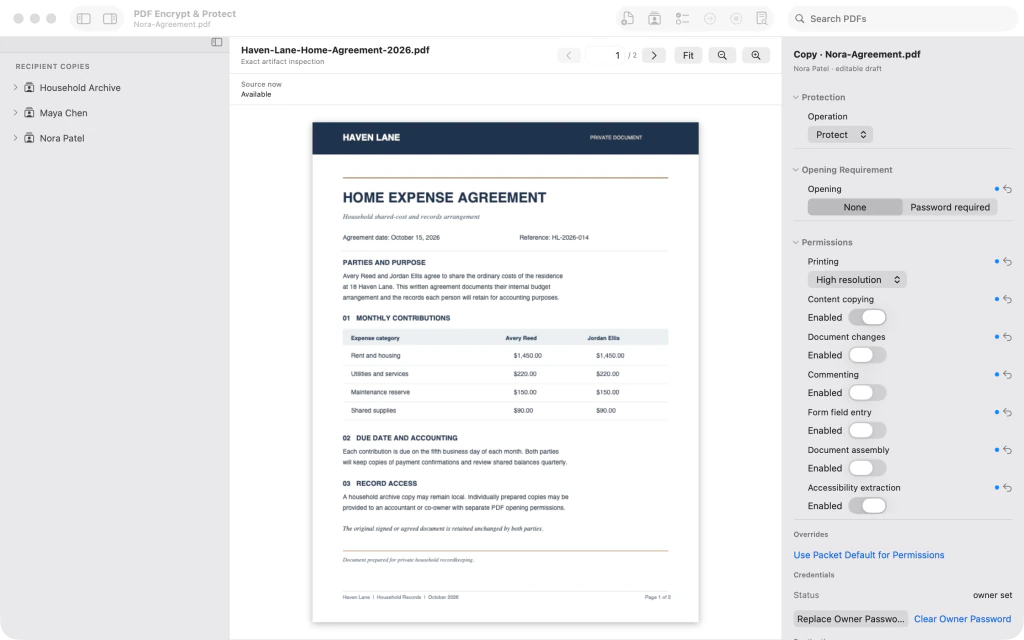
Selecteer Nora Patel's kopie, Nora-Agreement.pdf. Laat Opening (openen) op None (geen) staan en sta bij Printing (afdrukken) High resolution (hoge resolutie) toe. Schakel Content copying (inhoud kopiëren) en Accessibility extraction (toegankelijkheidsextractie) in. Nora mag afdrukken en kopiëren, onafhankelijk van Maya's strengere instellingen.

Nora-Agreement.pdf is ingesteld om afdrukken in hoge resolutie, het kopiëren van inhoud en toegankelijkheidsextractie toe te staan 6.Stel de wachtwoorden per ontvanger in
Gebruik voor Maya's met een openingswachtwoord beveiligde kopie de actie voor het openingswachtwoord en genereer in het dialoogvenster een wachtwoord dat alleen gedurende deze sessie beschikbaar is. Selecteer vervolgens Nora's kopie en genereer met de actie voor het eigenaarswachtwoord een eigenaarswachtwoord. Sluit beide wachtwoordvensters en controleer of de inspecteur bij Nora vermeldt dat een eigenaarswachtwoord is ingesteld. Bewaar de gegenereerde wachtwoorden veilig totdat u ze kunt overdragen.
Nora-Agreement.pdf met een ingesteld eigenaarswachtwoord dat onafhankelijk is van Maya's openingswachtwoord 7.Controleer de bestandsnamen en beperkingen
Vouw de ontvangersgroepen onder Recipient Copies (kopieën per ontvanger) uit. Controleer de drie bestandsnamen: Household-Archive.pdf, Maya-Agreement.pdf en Nora-Agreement.pdf. Selecteer Maya's bestand en controleer of bij Opening (openen) Password required (wachtwoord vereist) staat en bij Printing (afdrukken) Off (uit). De kopieën zijn geconfigureerd: controleer de beoogde uitvoerbestanden voordat u de uitvoerbewerking van de app gebruikt.

Uitgevouwen ontvangersgroepen met Household-Archive.pdf, Maya-Agreement.pdf en Nora-Agreement.pdf en Maya's beveiligingsinstellingen in beeld


Na de laatste stap
Maya's kopie vereist een openingswachtwoord en staat afdrukken niet toe. Nora's kopie staat afdrukken in hoge resolutie en het kopiëren van inhoud toe. De wachtwoorden voor elke ontvanger zijn afzonderlijk ingesteld. Controleer deze geconfigureerde kopieën voordat u de uitvoerbewerking in de app start.
Tips
Geef ontvangersgroepen en bestanden duidelijke namen, zodat u de beoogde pdf-uitvoerbestanden uit elkaar kunt houden.
Controleer elke ontvangersgroep afzonderlijk; de rechten van de ene kopie hoeven niet overeen te komen met die van de andere.
Bewaar gegenereerde wachtwoorden veilig en deel ze langs een ander kanaal dan de beveiligde pdf-bestanden.
Let opEen geconfigureerde ontvangerskopie bewijst niet dat een beveiligd pdf-bestand al is geëxporteerd. Voltooi de uitvoerbewerking in de app en controleer het resultaat voordat u het deelt.
Let opAls u voor een kopie een openingswachtwoord vereist, bewaar dan het gegenereerde wachtwoord. Zonder dit wachtwoord kan de ontvanger mogelijk geen toegang krijgen tot het bestand.
Let opGebruik niet hetzelfde openings- of eigenaarswachtwoord voor ontvangers die afzonderlijke toegang moeten hebben.

