 BraveCL
Zo maak je een studieplaat met oude kaarten op Mac
Vergelijk historische kaartbronnen, maak een studieplaat met foto's en stel een eigen afdrukformaat in met Old World Maps Collection.
- Het resultaat
- Een studieplaat van 12 × 8 inch met de Herefordkaart links en drie ondersteunende foto's rechts.
- Wat je nodig hebt
- Old World Maps Collection voor macOS, versie 3.0 of een versie met vergelijkbare bediening.
- Drie ondersteunende foto's die je mag gebruiken: een historisch architectuurdetail, een close-up van een kaart en een astrolabium of vergelijkbaar voorwerp.

Met Old World Maps Collection kun je historische kaarten uit de catalogus vergelijken voordat je er een kiest voor een compositie. In deze handleiding gebruik je een facsimile van de Herefordkaart uit 1896, voeg je drie contextfoto's toe en stel je een studieplaat samen. Elke stap is afgebeeld in de Mac-app.
1.Open de werkruimte voor kaartonderzoek
Ga naar de werkruimte Research. Bekijk de kaartbronnenlijst en het nog lege A/B-vergelijkingsgebied. Je kunt de 80 beschikbare bronrecords doorzoeken voordat je een kaart kiest.

Research-weergave van Old World Maps met kaartbronnen, leeg vergelijkingsgebied en vakken A en B. 2.Zet de Herefordkaart vast in vak A
Selecteer Hereford Map — 1896 Facsimile in de bronnenlijst en klik op Pin A. Bekijk de catalogustitel, historische toeschrijving, reproductie-instelling, datering en rechtengegevens.

Facsimile van de Herefordkaart uit 1896 vastgezet in vak A, met maker-, daterings- en reproductiegegevens eronder. 3.Vergelijk een Planciuskaart in vak B
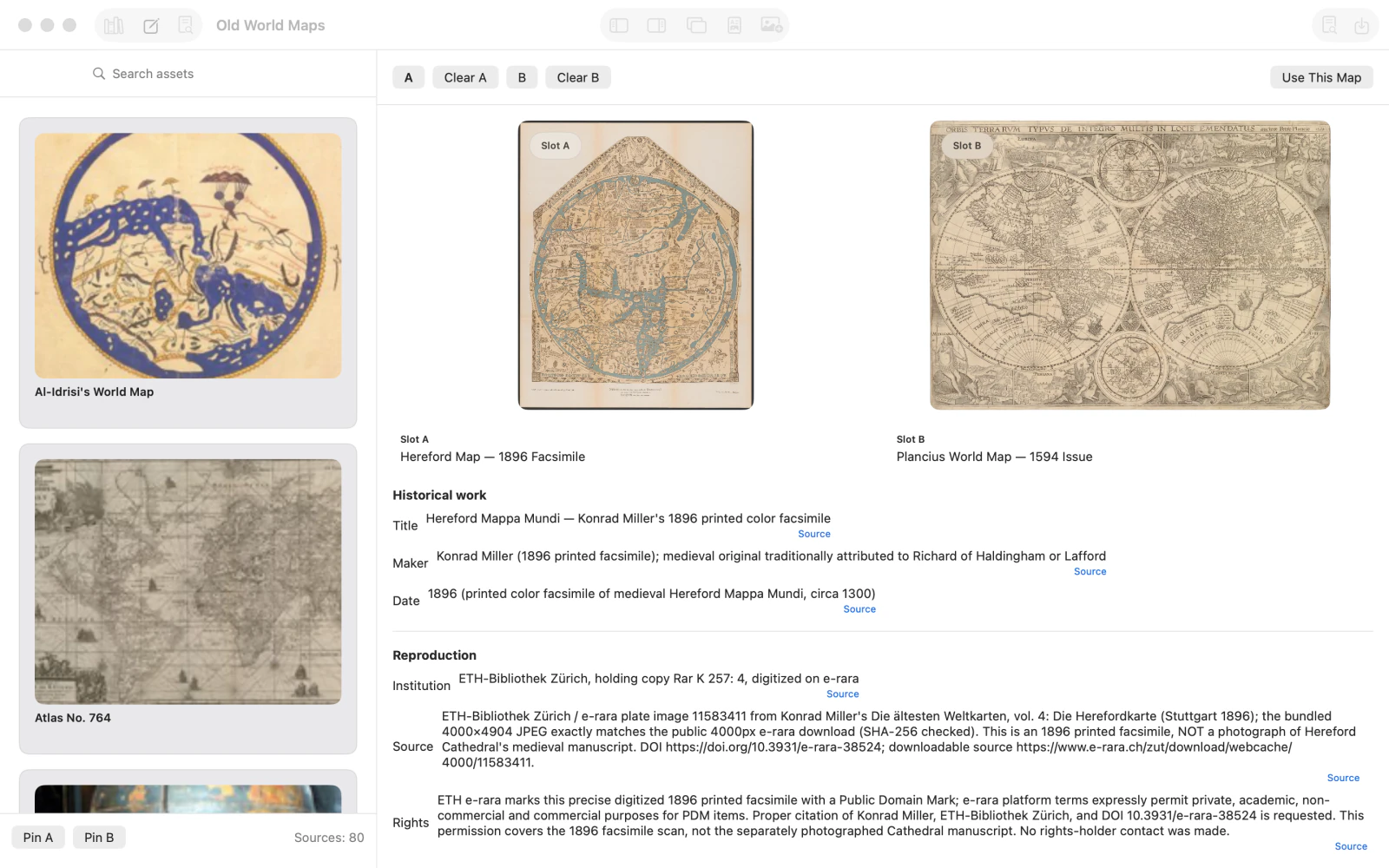
Selecteer Plancius World Map — 1594 Issue en klik daarna op Pin B. Beide kaarten verschijnen naast elkaar om ze te vergelijken.
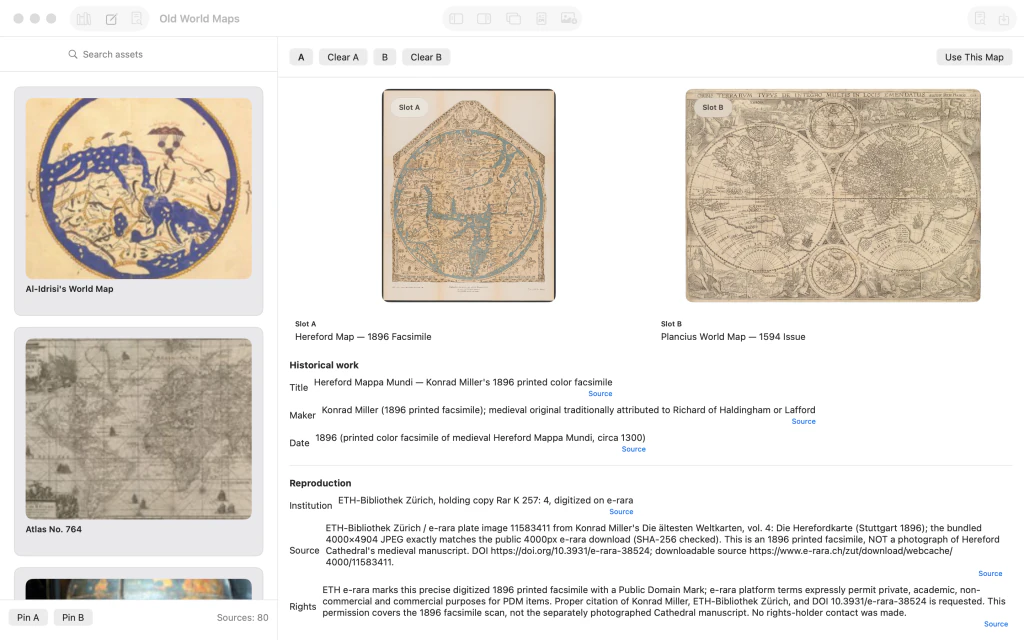
Herefordfacsimile en wereldkaart van Plancius uit 1594 naast elkaar in de vakken A en B. 4.Plaats de Herefordkaart op het canvas
Selecteer de Herefordkaart in vak A en klik op Use This Map. Ga zo nodig naar Compose. De kaart wordt de achtergrond van je compositie; er zijn nog geen fotolagen.

Herefordfacsimile op het compositiecanvas met een leeg lagenpaneel. 5.Importeer een foto van een architectuurdetail
Importeer een foto van historische architectuurversiering als nieuwe afbeeldingslaag. Selecteer de laag en gebruik het paneel Transform om de foto over de kaart te plaatsen.

Geselecteerde foto van architectuurversiering boven de Herefordkaart, met zichtbare Transform-regelaars. 6.Plaats een foto van een kaartdetail
Importeer een tweede foto met een close-up van historische kaartillustraties. Plaats deze apart op het canvas en stel de X- en Y-coördinaten in met Transform.

Twee contextfoto's als aparte lagen op verschillende delen van het canvas met de Herefordkaart. 7.Voeg de foto van het astrolabium toe
Importeer een derde foto van een historisch astrolabium. Maak er met Scale en de positieregelaars een kleinere aanvullende laag van.

Een derde, kleinere foto van een astrolabium op de kaart naast de foto's van architectuur- en kaartdetails. 8.Open de indeling Study Plate
Kies Study Plate in het opdrachtpaneel. Het canvas toont nu een voorbeeldindeling met de kaart en drie contextfoto's. In het paneel Output kun je het uitvoerdoel instellen.

Study Plate-voorbeeld met de kaart links en drie gestapelde contextfoto's rechts. 9.Stel een eigen uitvoer van 12 × 8 inch in
Kies in Output achtereenvolgens Custom en Physical Size. Vul 12 inch breedte, 8 inch hoogte en 200 pixels per inch in. Het doel wordt 2400 × 1600 pixels; opschalen voegt geen ontbrekende details aan de bron toe.

Aangepast fysiek formaat van 12 × 8 inch bij 200 pixels per inch, met een doel van 2400 × 1600 pixels. 10.Bekijk Photos Beside in het voorbeeld
Klik op Commit Target en daarna op Generate Arrangements. Kies in Arrangement Audition de optie Photos Beside om een indeling te vergelijken waarin kaart en foto's naast elkaar staan.

Arrangement Audition met de optie Photos Beside en alternatieve voorbeelden van de compositie. 11.Pas de uiteindelijke studieplaat toe
Klik bij je favoriete voorstel op Apply. Controleer of de hele Herefordkaart links staat en de drie ondersteunende foto's rechts zijn gegroepeerd. Exporteer afzonderlijk als je een afbeeldingsbestand nodig hebt.

Voltooide historische studieplaat met de hele Herefordkaart links en drie contextfoto's rechts.




Na de laatste stap
De beoogde uitvoer is 2400 × 1600 pixels bij 200 pixels per inch. De handleiding eindigt bij de voltooide compositie, niet bij een opgeslagen of geëxporteerd bestand.
Tips
Lees de toeschrijving van het oorspronkelijke werk en de reproductiegegevens voordat je een datering of herkomst noemt.
Vergelijkingsvakken A en B zijn voor onderzoek; met Use This Map kies je de achtergrond voor de compositie.
Gebruik Transform om geïmporteerde foto's te rangschikken. Exacte laagcoördinaten hangen van de afbeeldingen af.
De gekozen afdrukresolutie bepaalt het doelformaat, maar herstelt geen details die ontbreken in de bronscan.

