 BraveCL
Zo zet je een afbeelding om naar Base64 op Mac
Zet een afbeelding op Mac om naar ruwe Base64-tekst, bekijk de voorvertoning en kopieer of bewaar de gecodeerde uitvoer.
- Het resultaat
- De geïmporteerde afbeelding verschijnt in de voorvertoning en het paneel Output toont de ruwe Base64-gegevens om te kopiëren of op te slaan.
- Wat je nodig hebt
- Base64 Image Converter Pro 3.0 is geïnstalleerd op je Mac.
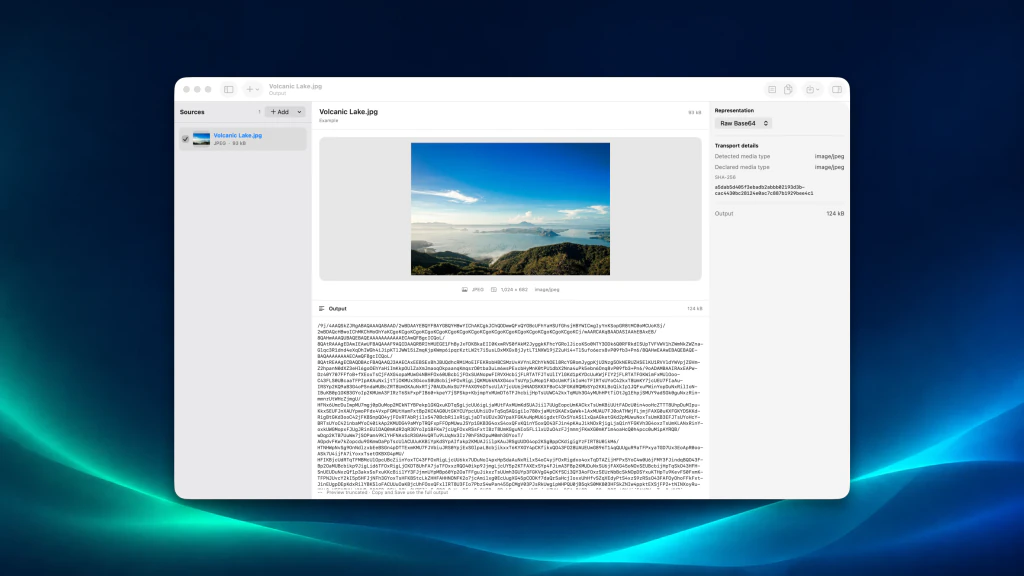
Base64 Image Converter Pro zet de bytes van een afbeelding om naar Base64-tekst. Deze handleiding gebruikt het meegeleverde voorbeeld, zodat je het resultaat kunt maken zonder zelf een afbeeldingsbestand te kiezen.
1.Open de afbeeldingsconverter
Open Base64 Image Converter Pro. In de lege werkruimte kun je met Choose Files... een afbeelding van je Mac laden of met Load Example het meegeleverde voorbeeld proberen.
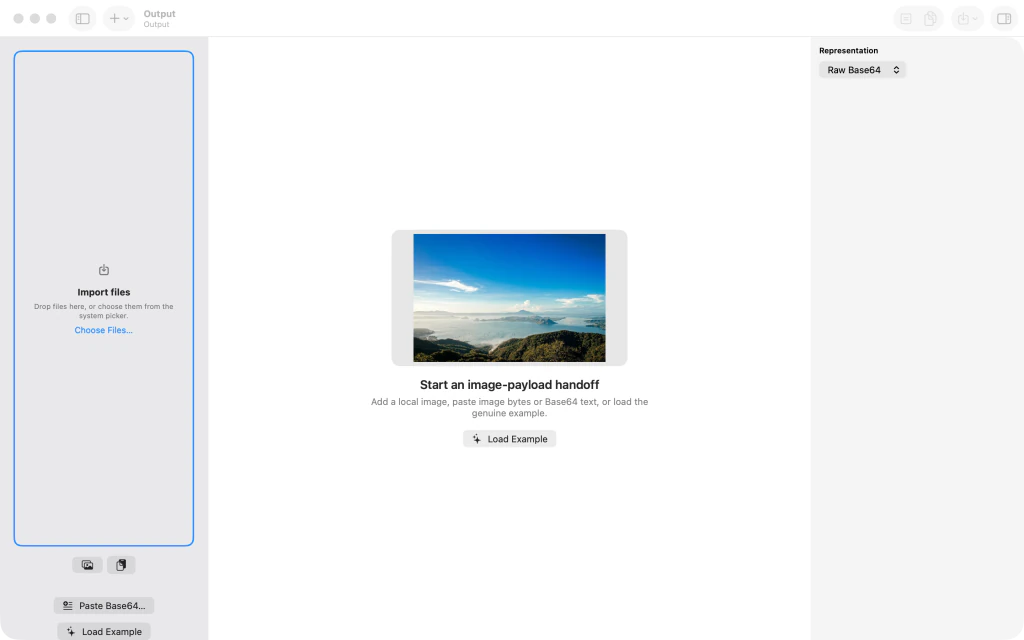
Lege werkruimte van Base64 Image Converter Pro met de opties Choose Files en Load Example. 2.Laad de afbeelding en controleer Base64
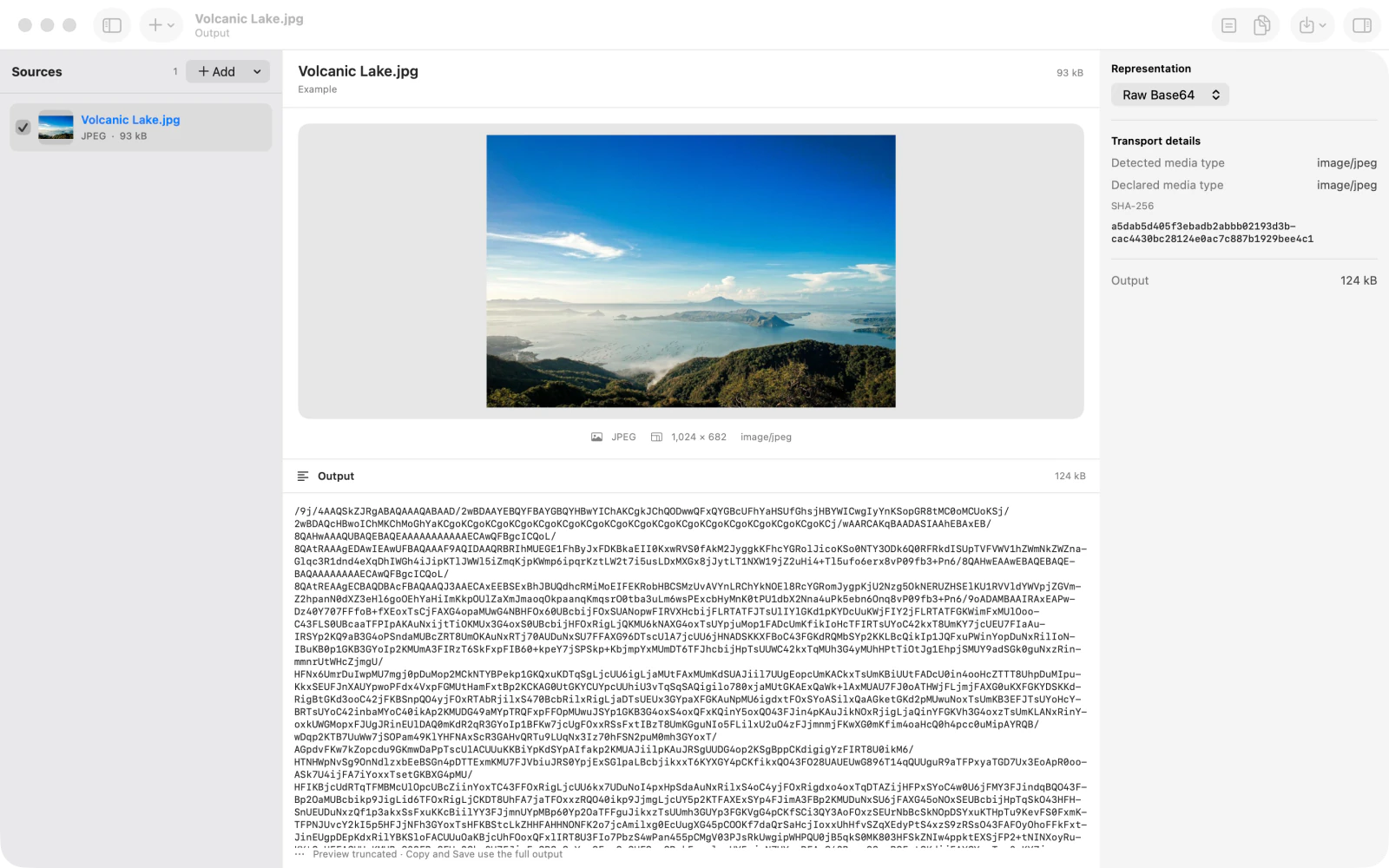
Klik op Load Example om de meegeleverde afbeelding Volcanic Lake.jpg te openen. Met Raw Base64 geselecteerd onder Representation staat de voorvertoning naast de gecodeerde tekst in Output. De knoppen om te kopiëren en op te slaan zijn nu beschikbaar.
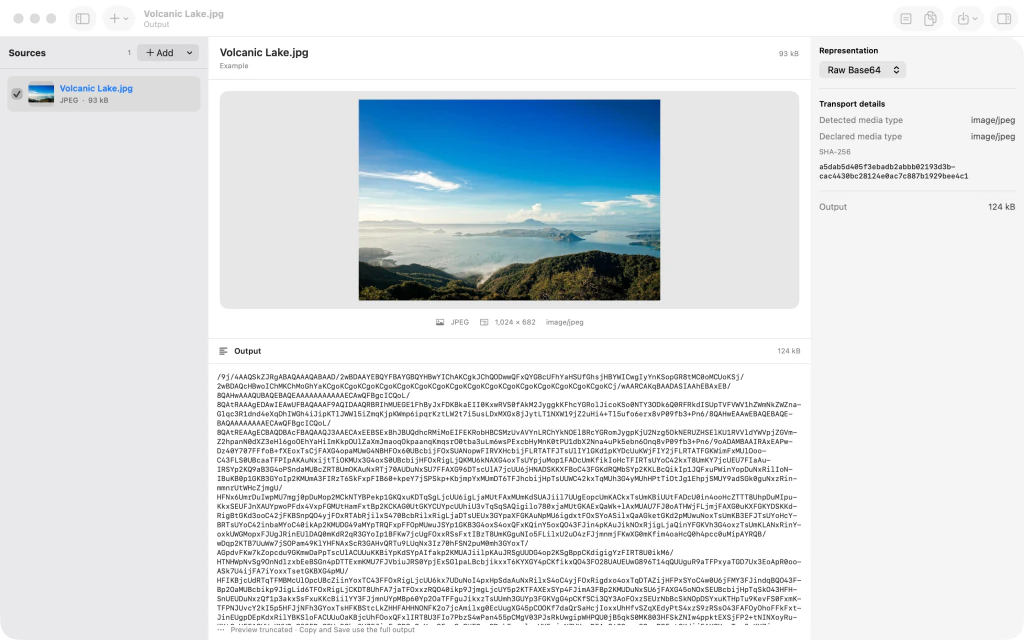
Voorvertoning van Volcanic Lake.jpg en gecodeerde Raw Base64-uitvoer in Base64 Image Converter Pro.
Tips
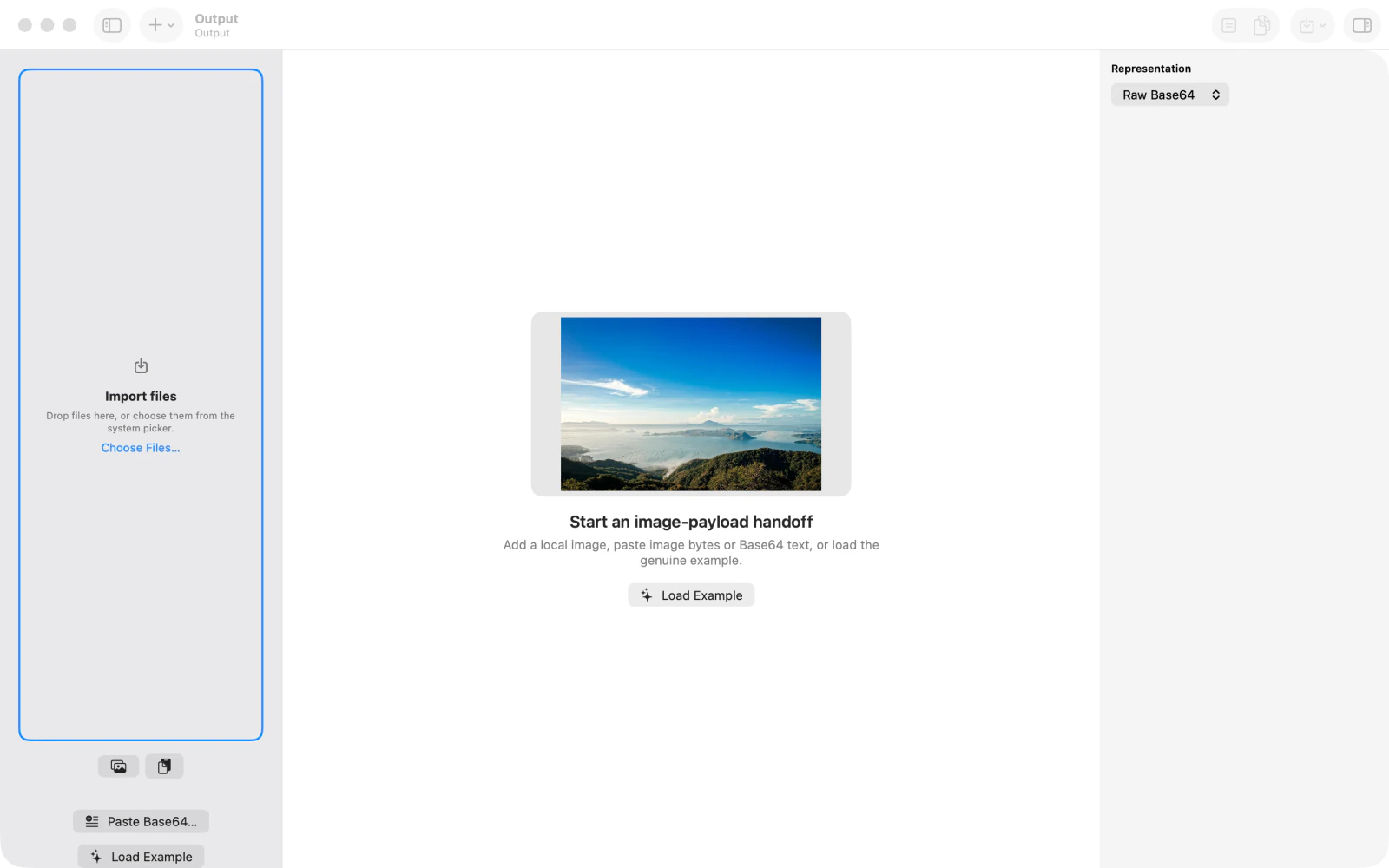
Wil je je eigen afbeelding omzetten, klik dan in de lege werkruimte op Choose Files....
Laat Raw Base64 geselecteerd als de bestemming alleen Base64-gecodeerde afbeeldingsgegevens zonder data-URI-voorvoegsel verwacht.
Let opBase64 is een codering, geen versleuteling. Vertrouwelijke afbeeldingsinhoud wordt er niet door verborgen of beschermd.

