 BraveCL
Zo bekijk je wijzigingen in bestandsdatums op Mac
Bekijk de voorgestelde wijzigingen van aanmaak- en wijzigingsdatums voor meerdere bestanden op Mac voordat je iets toepast.
- Het resultaat
- Je hebt een benoemde groep van vier documenten met een voorgestelde datumverschuiving van drie jaar, een gecontroleerd plan en een geselecteerd bestand om te bekijken.
- Wat je nodig hebt
- File Date & Time Editor geïnstalleerd op een Mac.
- Enkele documenten waarvan je de aanmaak- of wijzigingsdatum wilt bekijken. Maak kopieën voordat je de originelen wijzigt.

Met File Date & Time Editor kun je documenten onderbrengen in een benoemde taak, verwante bestanden groeperen en oorspronkelijke tijdstempels vergelijken met voorgestelde waarden voordat je iets wijzigt. In deze uitleg gebruiken we vier voorbeelddocumenten van een familie en stoppen we vóór het toepassen van het plan.
1.Controleer bestanden vóór het importeren
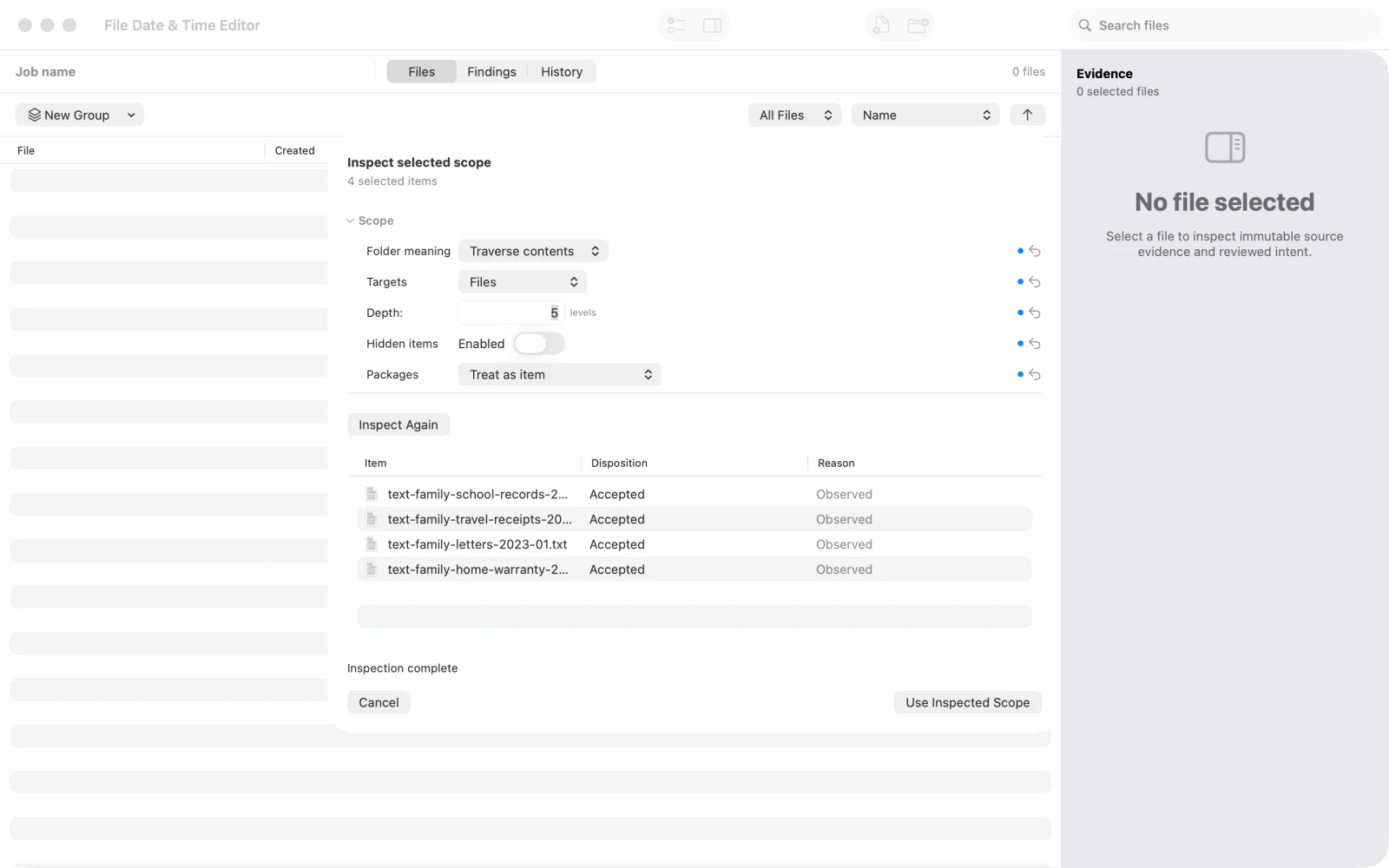
Voeg de documenten toe die je wilt controleren. Wanneer het importvenster opent, kies je Start (Starten) om te zien welke bestanden geschikt zijn en welke aandacht nodig hebben.
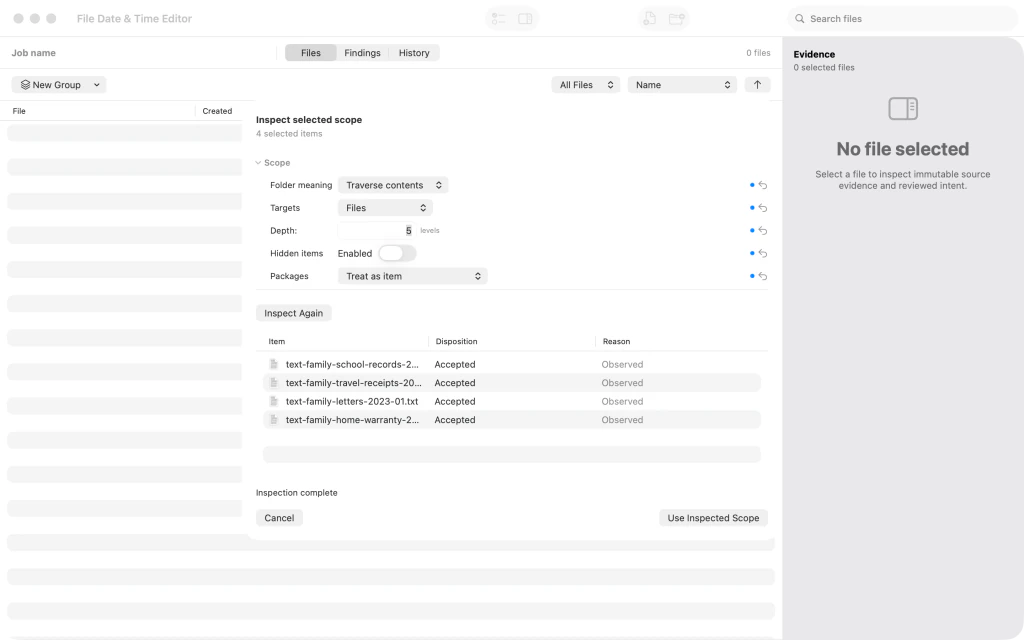
Controle van vier familiedocumenten voordat ze worden toegelaten. 2.Accepteer de gecontroleerde documenten
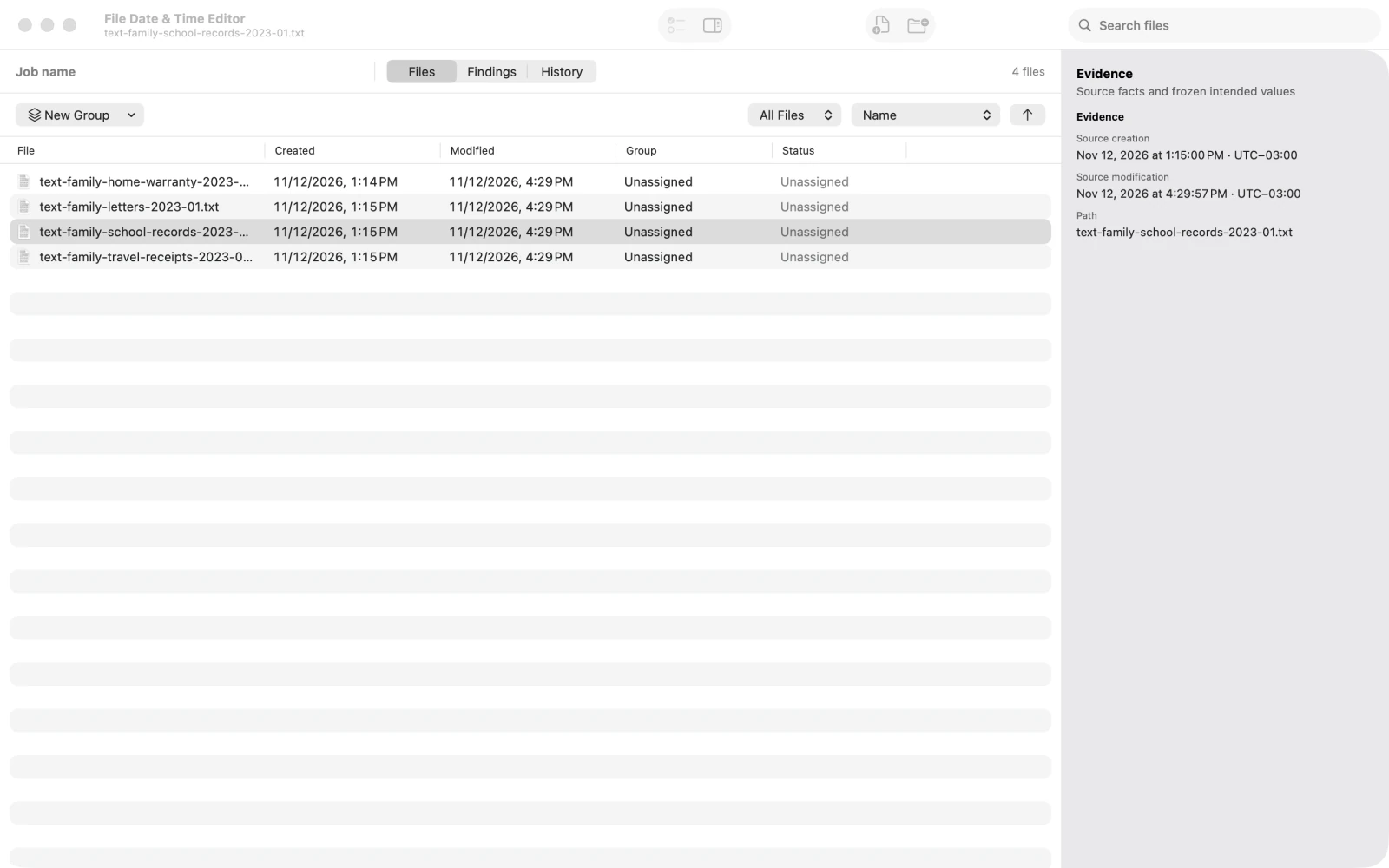
Controleer de onderzochte selectie en accepteer deze om de vier documenten aan de werkruimte toe te voegen. De bestandslijst toont nu de geïmporteerde items met hun bestaande datums.
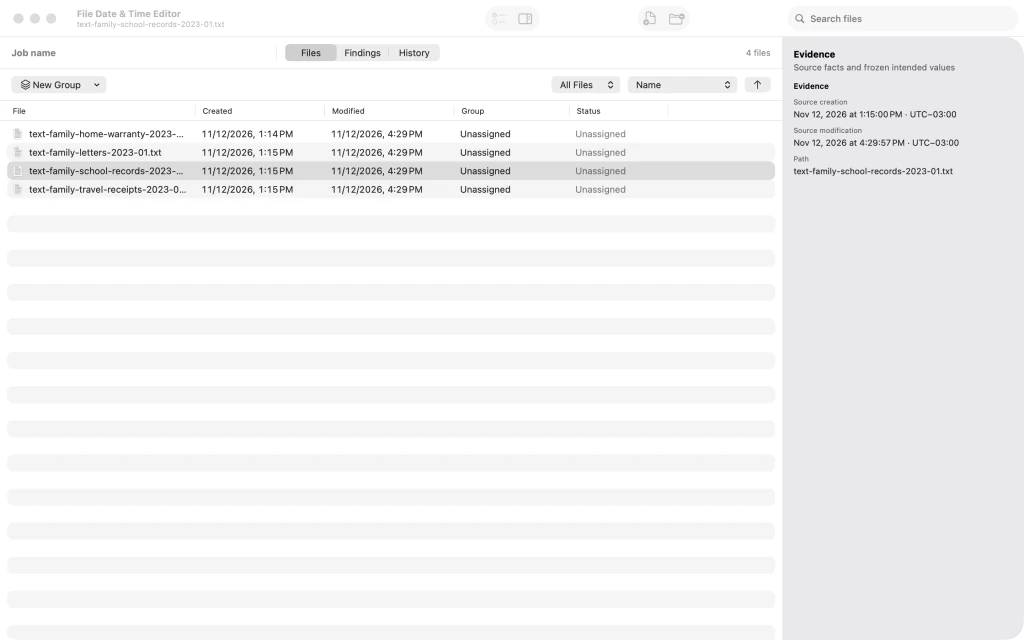
Vier gecontroleerde familiedocumenten in de bestandslijst, met hun oorspronkelijke datums. 3.Geef de chronologietaak een naam
Geef de reeks via Chronology job name (Naam van de chronologietaak) een herkenbare naam, zoals Family Chronology - Home Transfer. Door de taak een naam te geven, veranderen de tijdstempels niet.

Taak Family Chronology - Home Transfer met de geïmporteerde documenten. 4.Selecteer documenten om samen te corrigeren
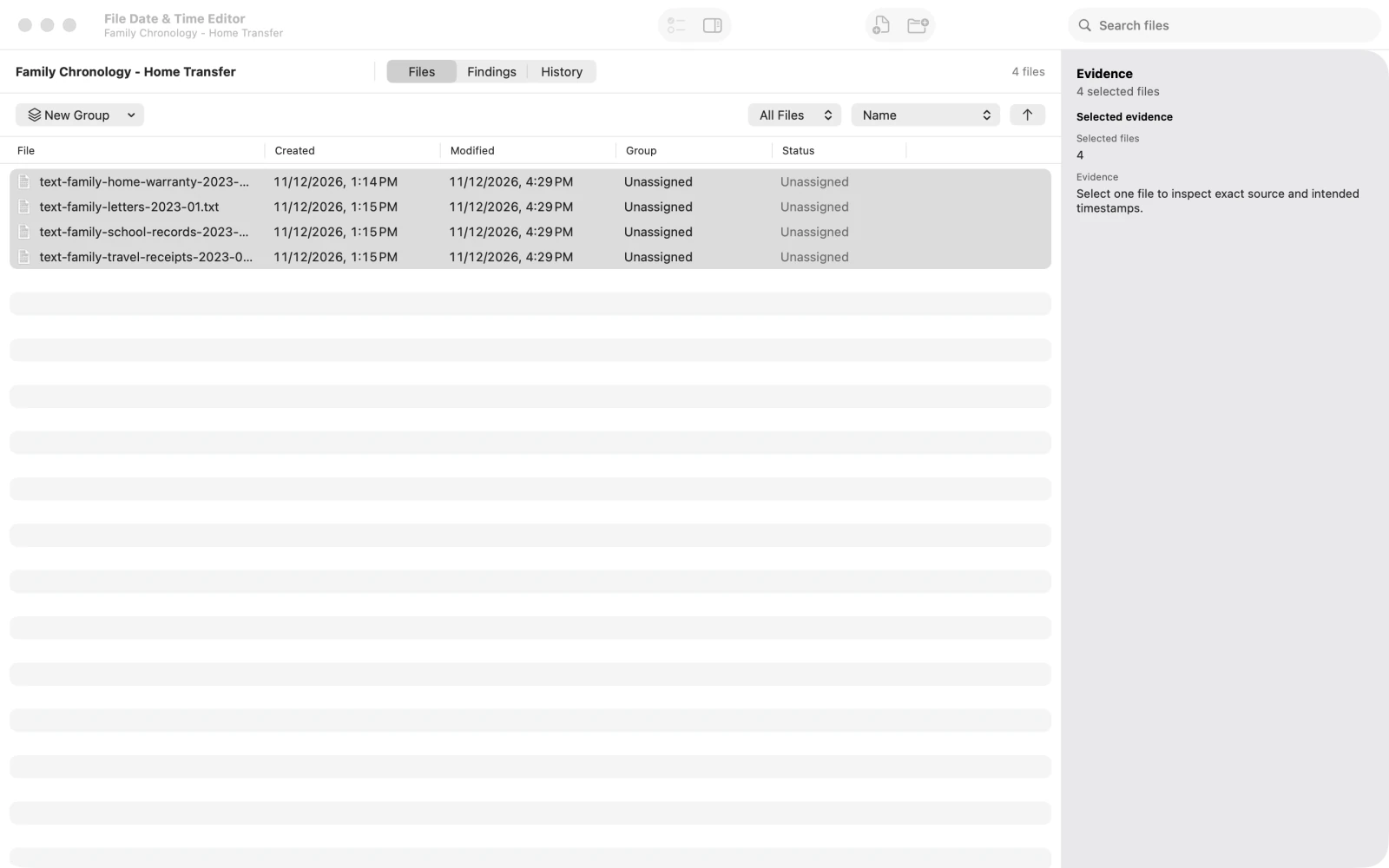
Selecteer de rijen van geïmporteerde documenten die je in dezelfde correctiegroep wilt opnemen. Dit voorbeeld gebruikt vier bij elkaar horende familiepapieren.
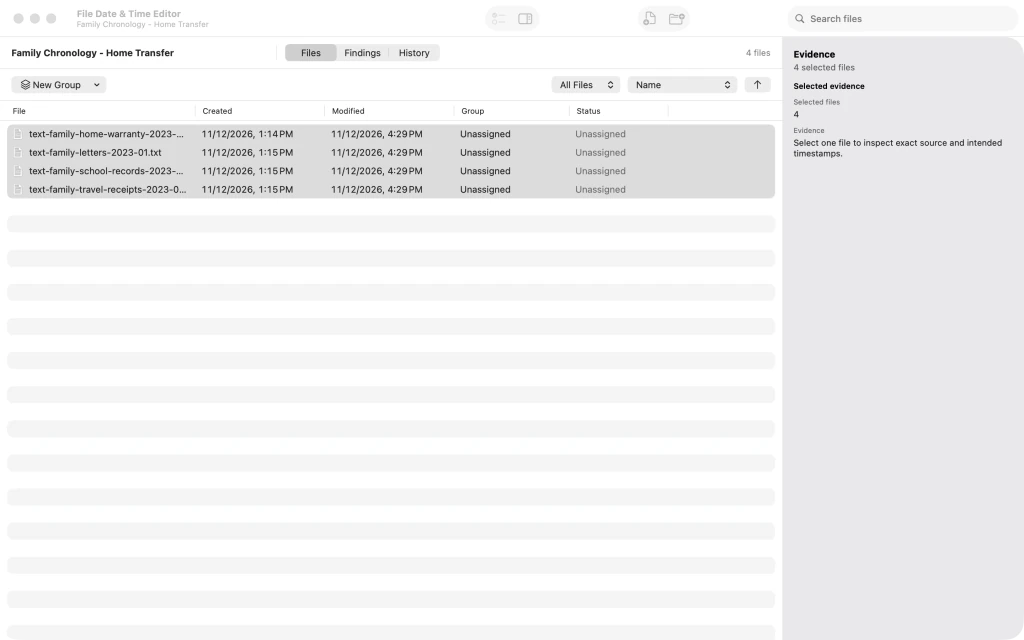
Vier rijen met familiedocumenten zijn samen geselecteerd in File Date & Time Editor. 5.Stel een relatieve verschuiving van drie jaar in
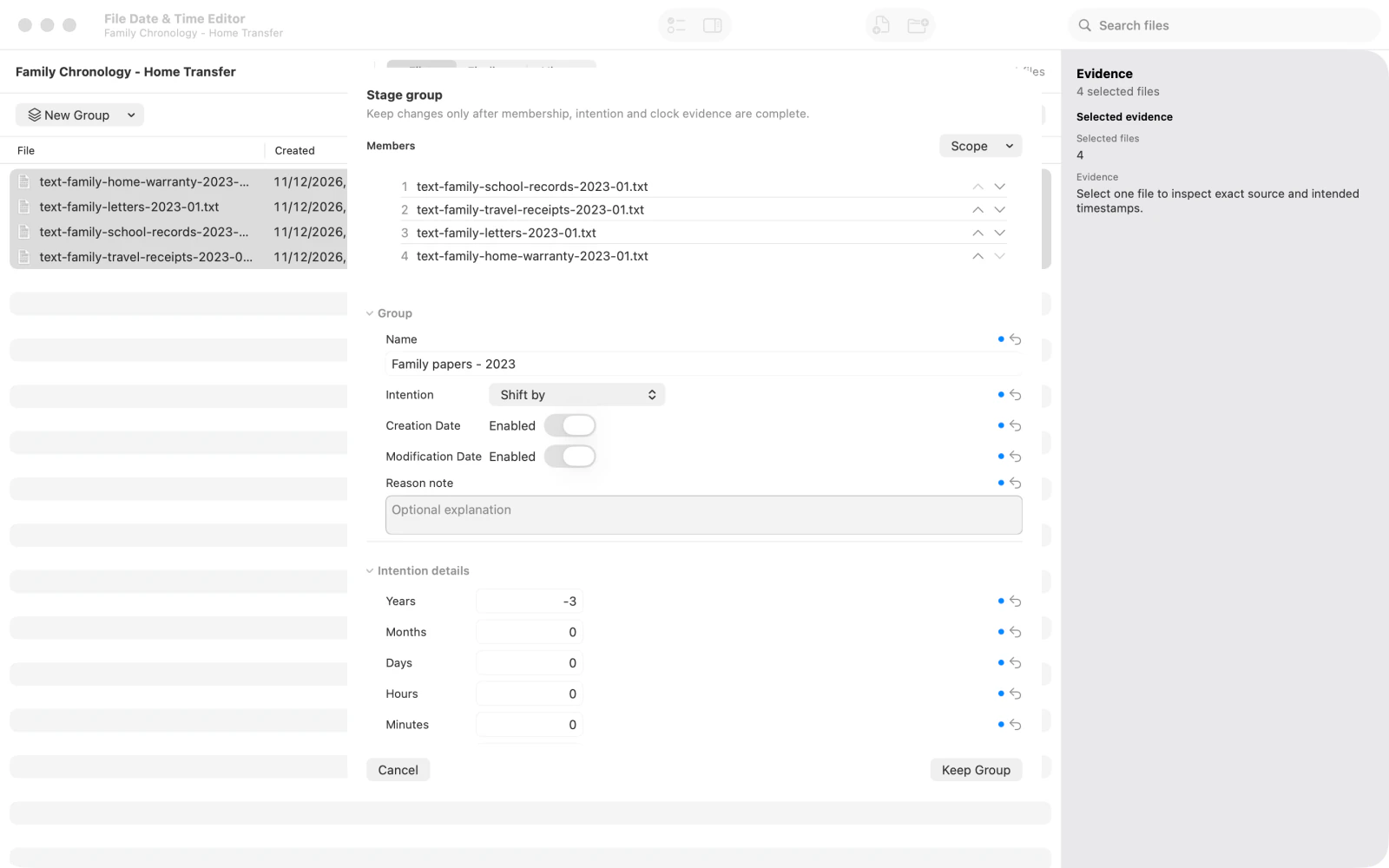
Noem de groep Family papers - 2023. Zet Intention (Bedoeling) op relative en Years (Jaren) op -3. Laat Creation Date (Aanmaakdatum) en Modification Date (Wijzigingsdatum) ingeschakeld als beide tijdstempels in het plan moeten staan.
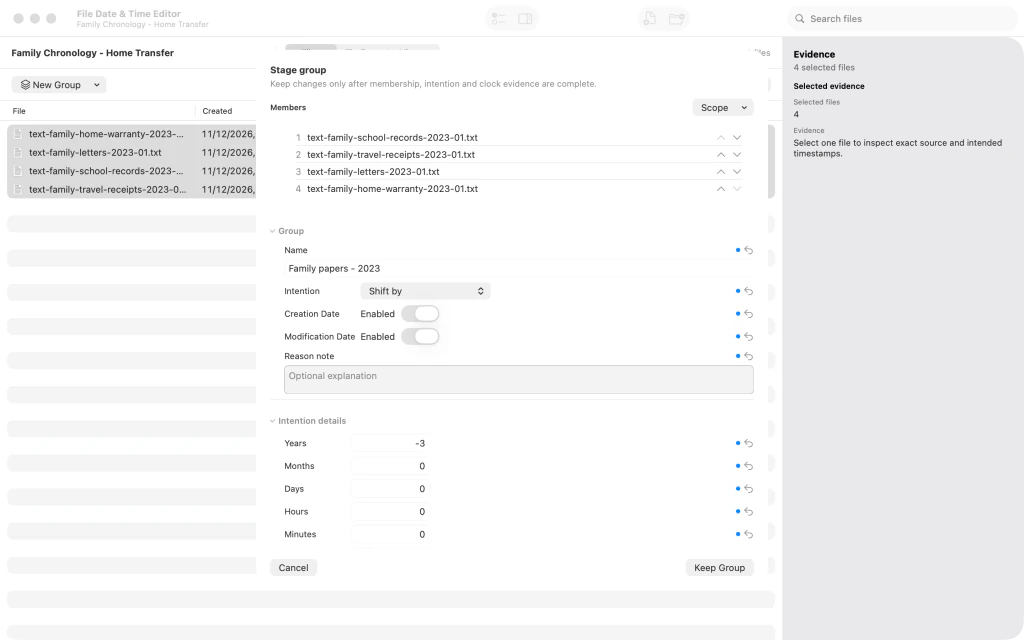
Relatieve datumgroep Family papers - 2023 is ingesteld op min drie jaar. 6.Bewaar de geplande correctiegroep
Bewaar de groep met naam. De bestandslijst toont nu een geplande relatieve datumaanpassing voor de geselecteerde documenten; de bestanden zelf zijn niet gewijzigd.

De benoemde groep voor een tijdstempelverschuiving van drie jaar is opgeslagen in de werkruimte. 7.Controleer de geplande datumwijzigingen
Open de plancontrole om elk oorspronkelijk tijdstempel met de voorgestelde waarde te vergelijken en onopgeloste resultaten te bekijken. Controleer het hele plan voordat je besluit of je het toepast.
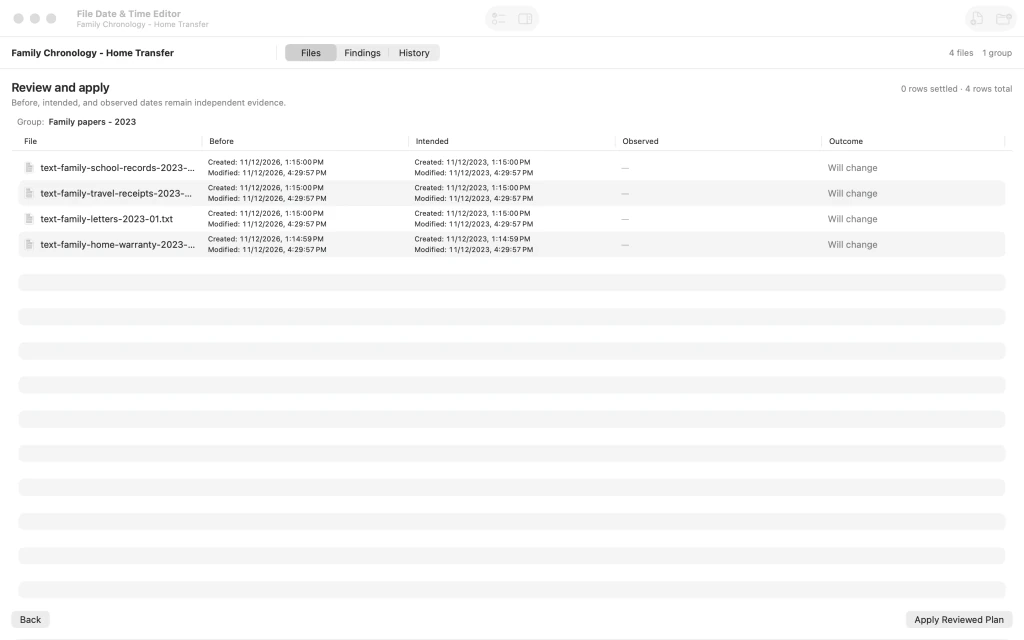
Controle- en toepasscherm waarin oorspronkelijke en voorgestelde tijdstempels van vier documenten naast elkaar staan. 8.Bekijk de datums van één bestand
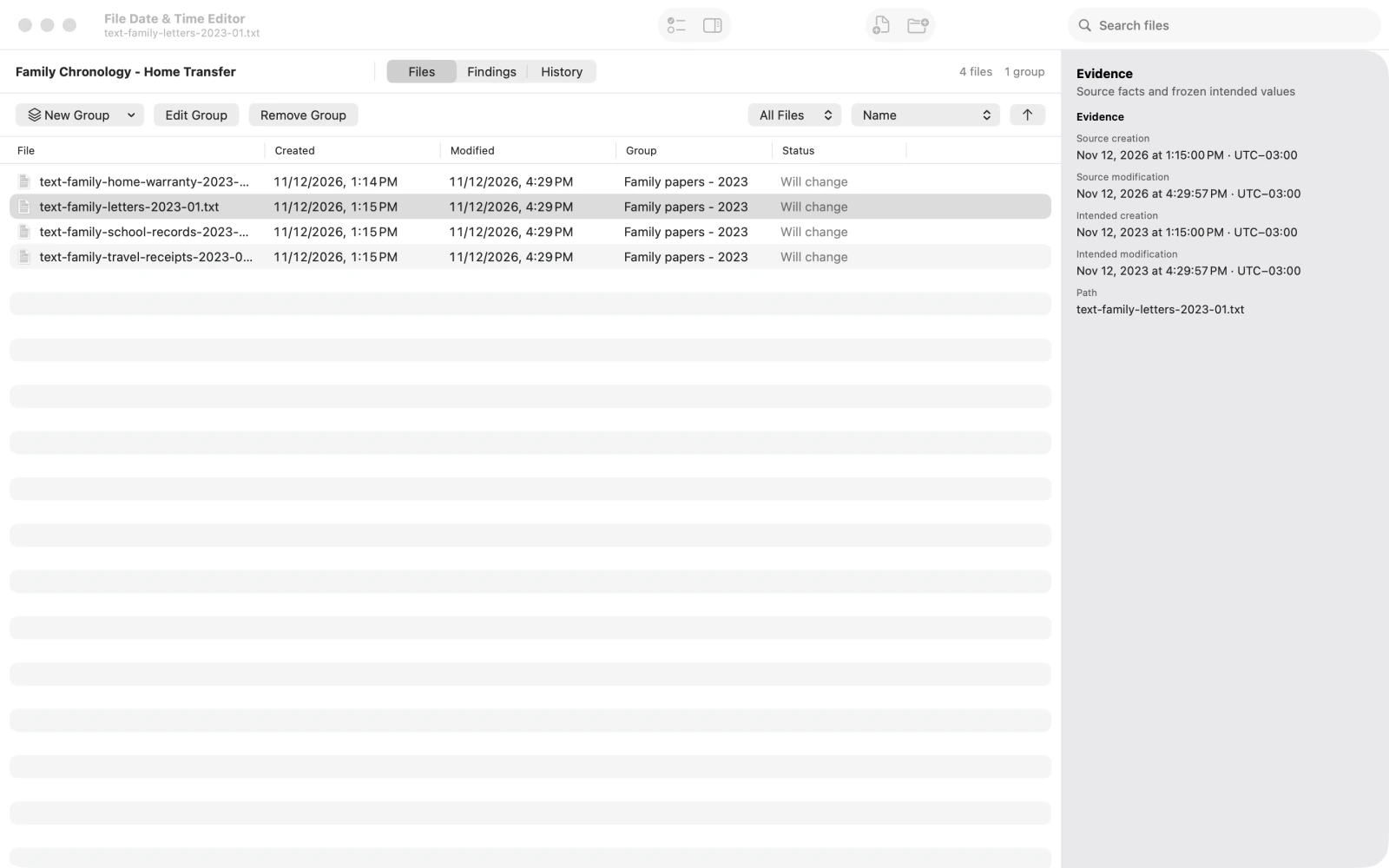
Ga terug naar de bestandslijst en selecteer het document met de brieven. In het inspectiepaneel zie je de datuminformatie van het geselecteerde bestand naast het groepsplan. Deze uitleg eindigt in de voorbeeldweergave zonder wijzigingen toe te passen.
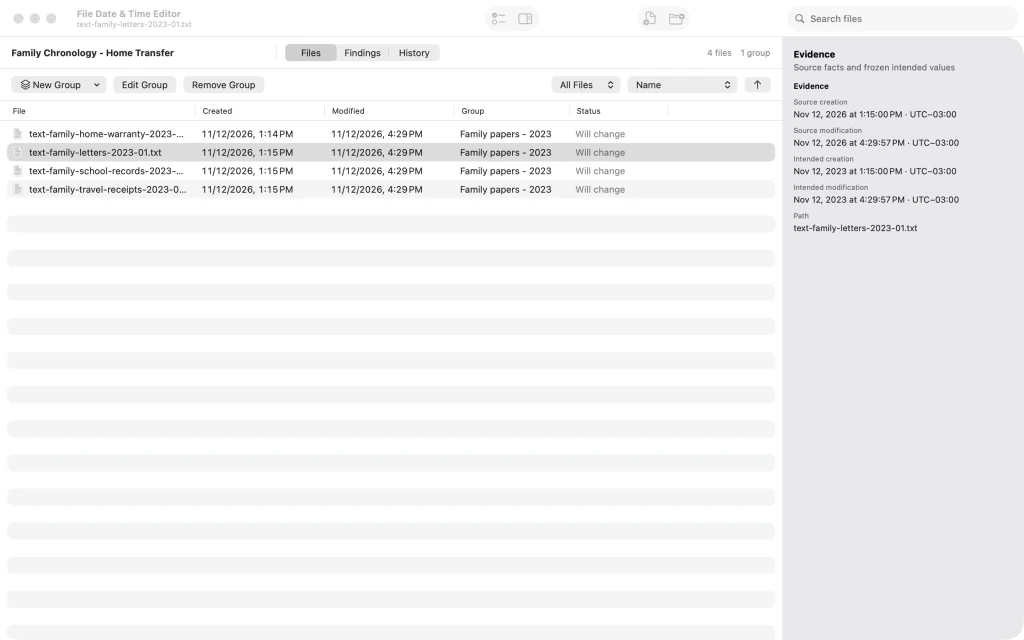
Het geselecteerde brievendocument in het bestandsinspectiepaneel met datuminformatie.



Na de laatste stap
Er is geen bronbestand gewijzigd.
Tips
Geef taken en groepen duidelijke namen, zodat je elke voorgestelde correctie herkent.
Bekijk voor elk bestand de oorspronkelijke en voorgestelde waarden voordat je wijzigingen toepast.
Een negatieve waarde bij Years verschuift de voorgestelde tijdstempels naar het verleden; -3 betekent drie jaar.

