 BraveCL
Zo maak je een persoonlijke paasfotokaart op Mac
Maak een paaskaart met drie foto's persoonlijk met je portret, verplaats de mandsticker met konijn en bekijk de afgewerkte kaart op Mac.
- Het resultaat
- Een persoonlijke paaskaart met je portret links, een konijn in het midden en tulpen rechts.
- Wat je nodig hebt
- Easter Frames & Cute Stickers 3.0 op een Mac.
- Een portretfoto die je in de kaart kunt importeren.

Het ingebouwde Tulip Garden-voorbeeld bevat een lentelijst, drie fotovakken, paasstickers en de tekst Happy Easter! Volg deze stappen om de eerste foto te vervangen door je eigen portret en een sticker te verplaatsen zonder de andere foto's te veranderen.
1.Open de paaskaartenmaker
Open Easter Frames & Cute Stickers op je Mac. Het beginscherm toont lentelijsten en de optie Make Sample Card (voorbeeldkaart maken).
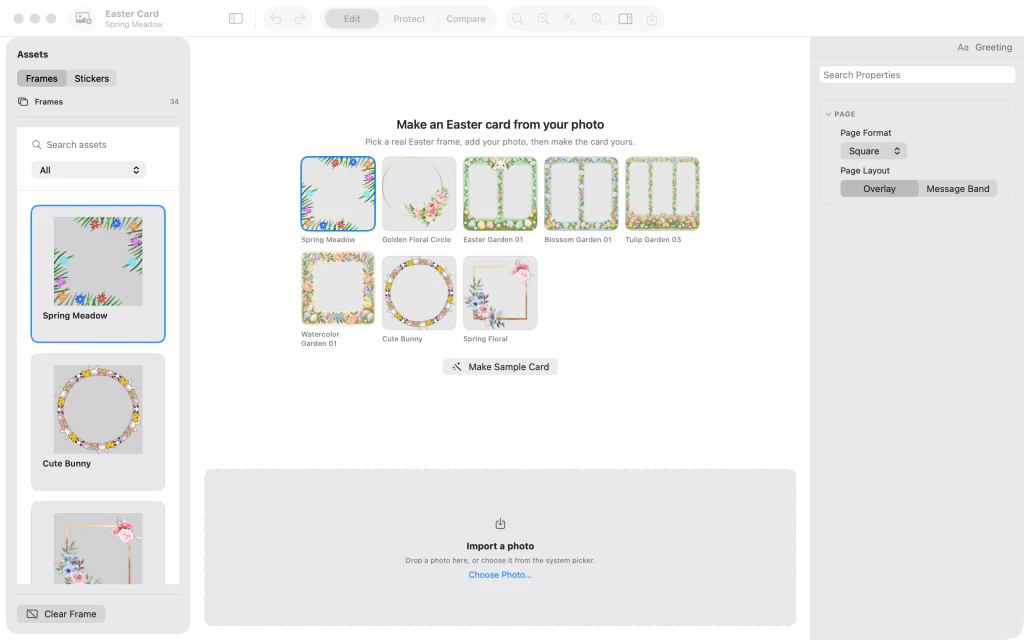
Beginscherm van Easter Frames & Cute Stickers met lentelijsten en Make Sample Card. 2.Begin met het voorbeeld met drie foto's
Klik op Make Sample Card. Er opent een Tulip Garden-kaart met drie fotovakken, de tekst Happy Easter! en decoratieve paasstickers.
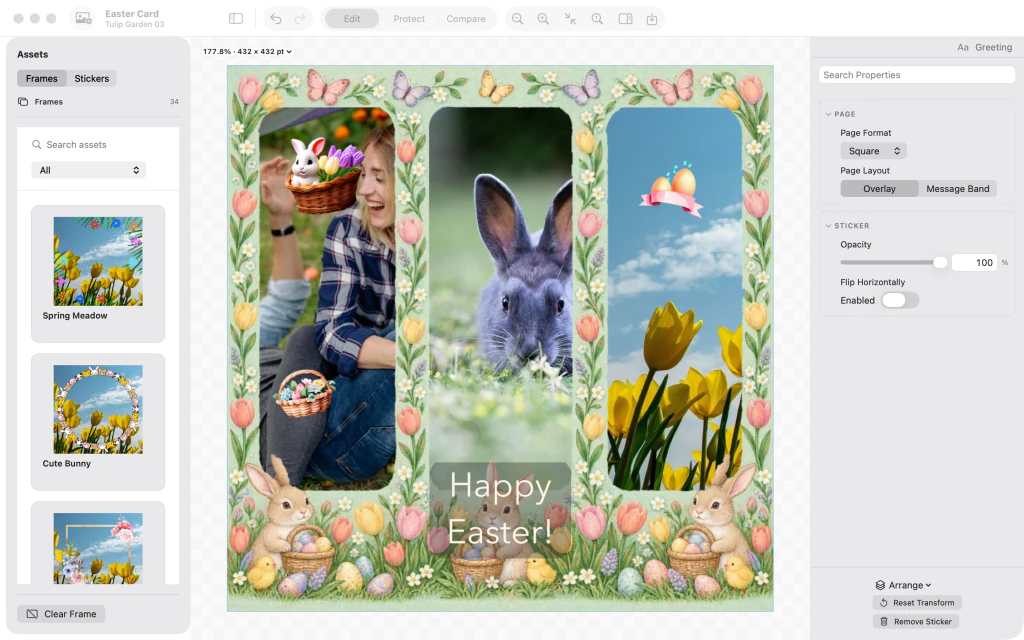
Tulip Garden-paaskaart met drie foto's van een vrouw, een konijn en gele tulpen, plus een Happy Easter-groet. 3.Voeg je eigen portret toe
Importeer een portretfoto om de foto in het linkervak te vervangen. Een staande foto past hier goed; de foto's van het konijn in het midden en de tulpen rechts blijven op hun plaats.

Portret van een stel in het linkervak van de Tulip Garden-paaskaart; de mandsticker bedekt hun hoofden nog. 4.Verplaats de mandsticker van gezichten
Selecteer de sticker met het konijn en de eiermand boven op je portret en sleep hem naar de tulpen rechtsonder. Zorg dat de mensen op het portret zichtbaar blijven.

Mandsticker verplaatst naar de tulpenfoto rechtsonder, zodat de gezichten van het stel zichtbaar zijn. 5.Bekijk je afgewerkte paaskaart
Deselecteer de sticker en verberg de zijbalk Assets (elementen) en het infovenster voor een grotere weergave. Controleer je portret, het konijn in het midden, de tulpen, paasversieringen en Happy Easter!-groet voordat je bewaart of deelt.

Afgewerkte paaskaart met het portret van een stel, een konijn, lentetulpen, paasstickers en een Happy Easter-groet, met verborgen zijpanelen.

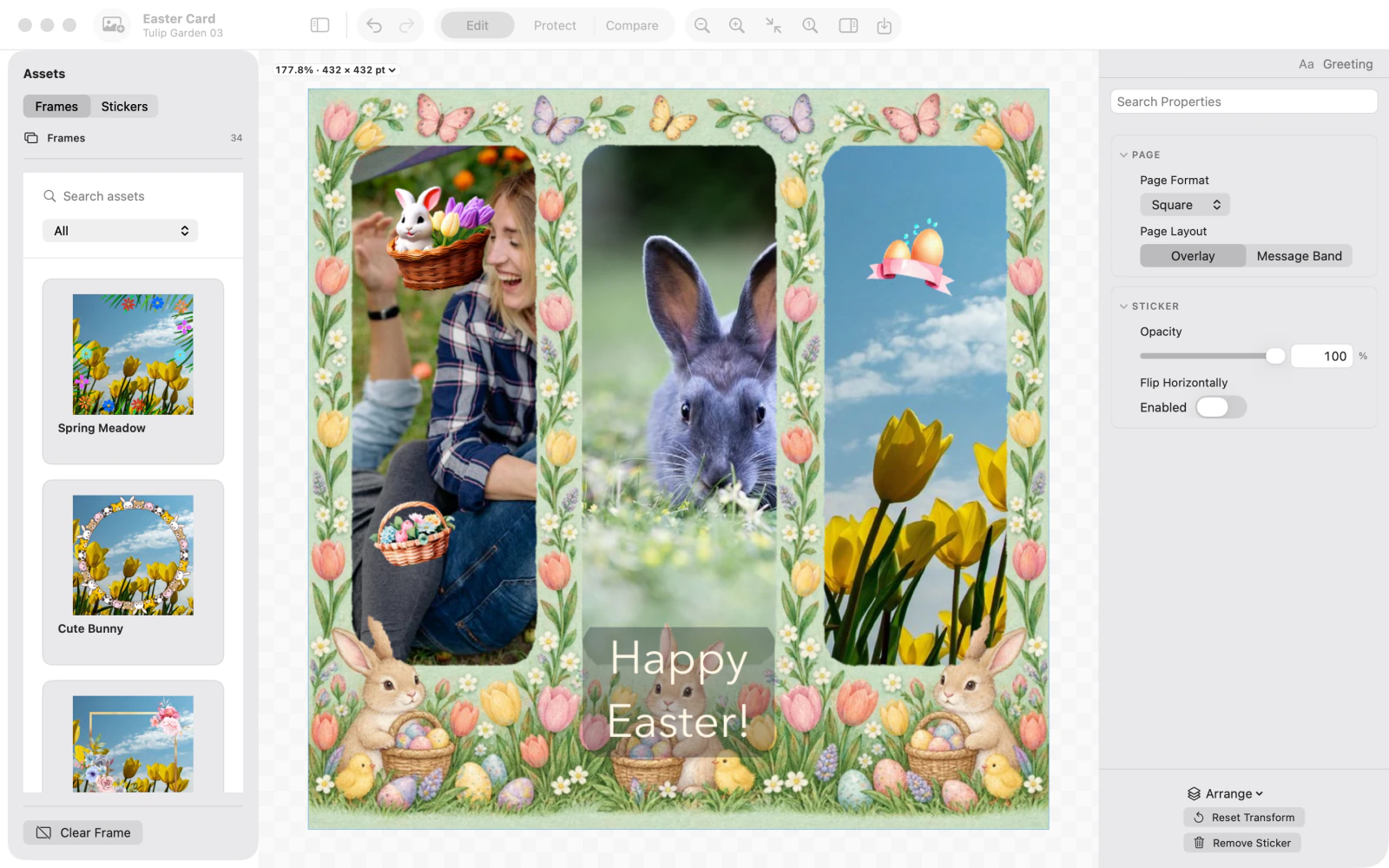


Na de laatste stap
De decoratieve mand is verplaatst, zodat hij de mensen op je foto niet bedekt.
Tips
Gebruik Make Sample Card om met een complete paasindeling te beginnen in plaats van een lege kaart.
Verplaats stickers weg van belangrijke details zoals gezichten.
Verberg de zijpanelen wanneer je de volledige compositie bekijkt.
Let opDe app maakt één kaart tegelijk en houdt geen opgeslagen bibliotheek met bewerkbare projecten bij. Bewaar of deel een kopie als je klaar bent.

