 BraveCL
CSV-rijen controleren met ontvangerregels op Mac
Stel de eisen van de ontvanger vast, controleer alle CSV-rijen en zie vóór het delen welke records geschikt of tegengehouden zijn.
- Het resultaat
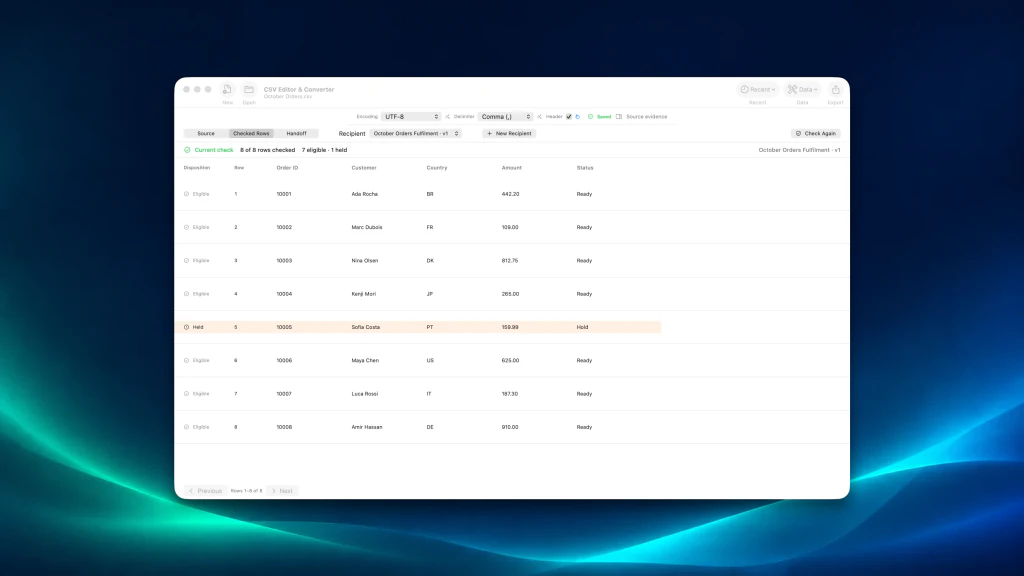
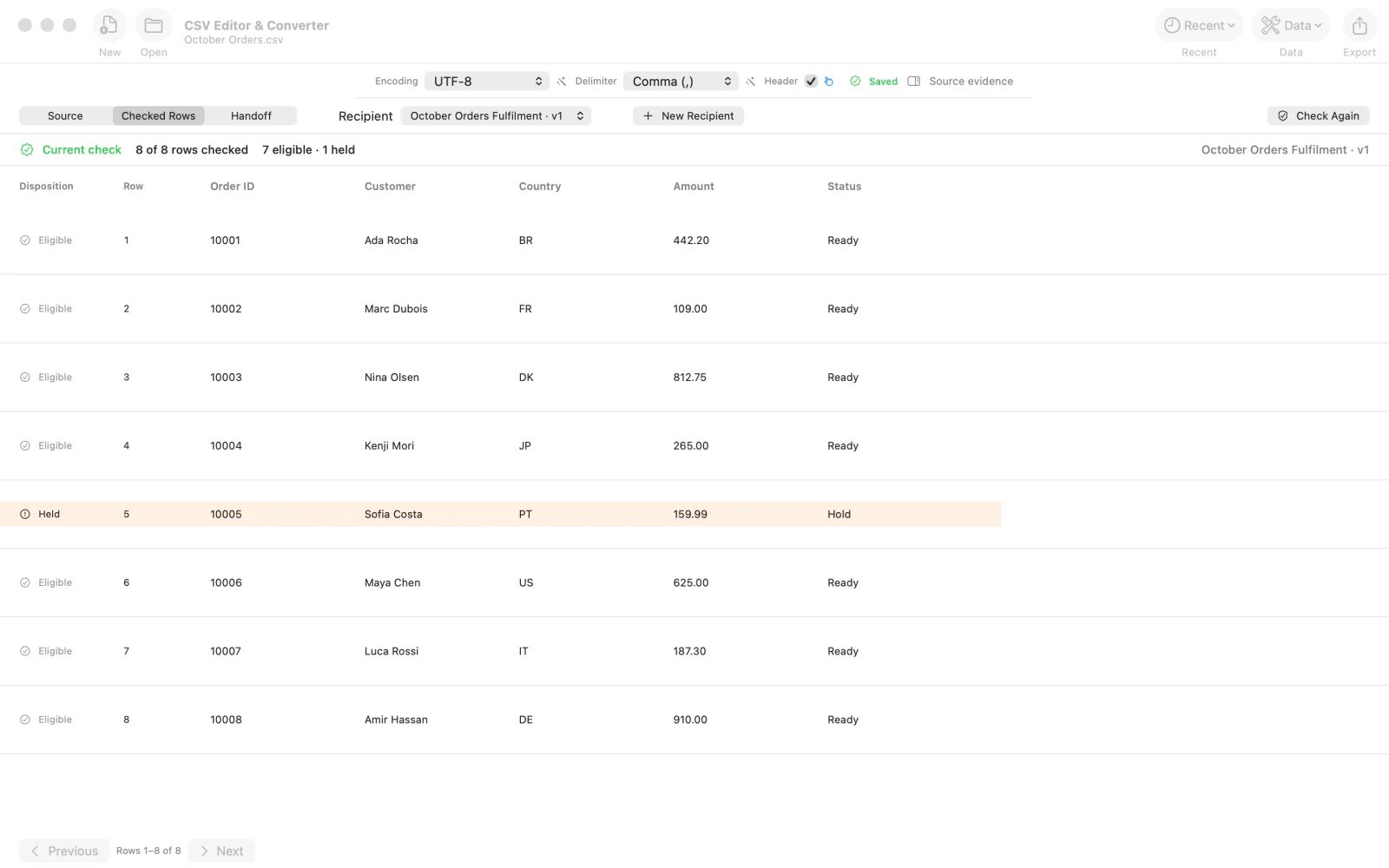
- In Checked Rows staan acht gecontroleerde rijen: zeven geschikt en één tegengehouden.
- Wat je nodig hebt
- CSV Editor & Converter voor macOS versie 2.0 of nieuwer.
- Een CSV-bestand met een kopregel, bijvoorbeeld October Orders.csv met Order ID, Customer, Country, Amount en Status.
- De vereiste kolommen en toegestane waarden van de ontvanger, zoals Ready voor Status.
Met CSV Editor & Converter controleer je een volledige brontabel aan de hand van de eisen van de ontvanger voordat je de levering voorbereidt. Deze handleiding opent een bestellijst met acht rijen, stelt de velden en toegestane status in en controleert welke rijen voldoen. De brongegevens worden niet verzonden of aangepast.
1.Open je CSV-bestand
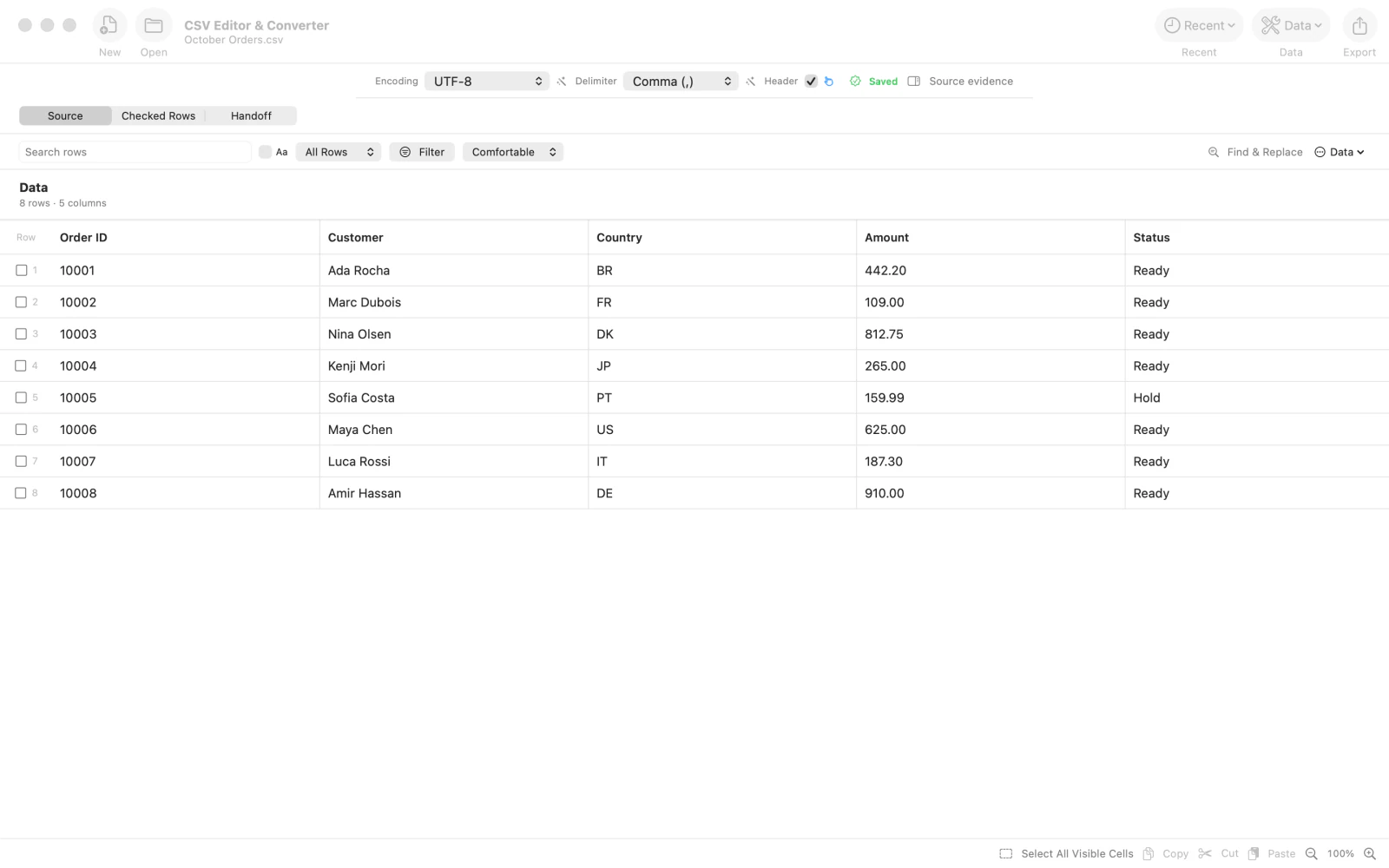
Gebruik Open (openen) om het CSV-bestand te kiezen. In het voorbeeld staat October Orders.csv onder Source (bron), met acht rijen en vijf kolommen: Order ID, Customer, Country, Amount en Status. Controleer of de tabel de verwachte gegevens bevat.
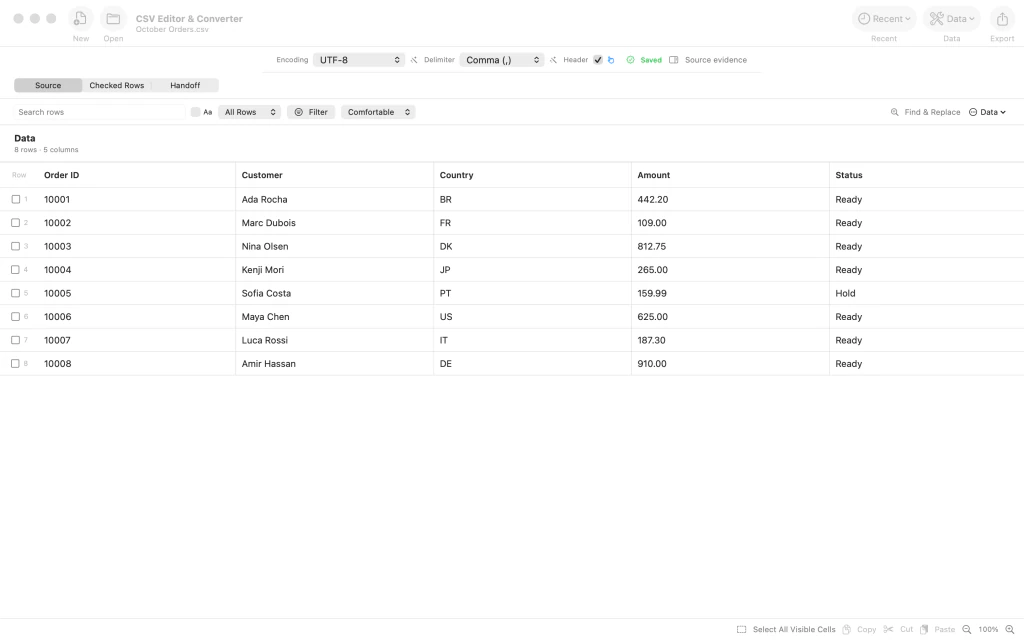
October Orders.csv geopend in CSV Editor & Converter met acht bronrijen en vijf kolommen. 2.Open Checked Rows
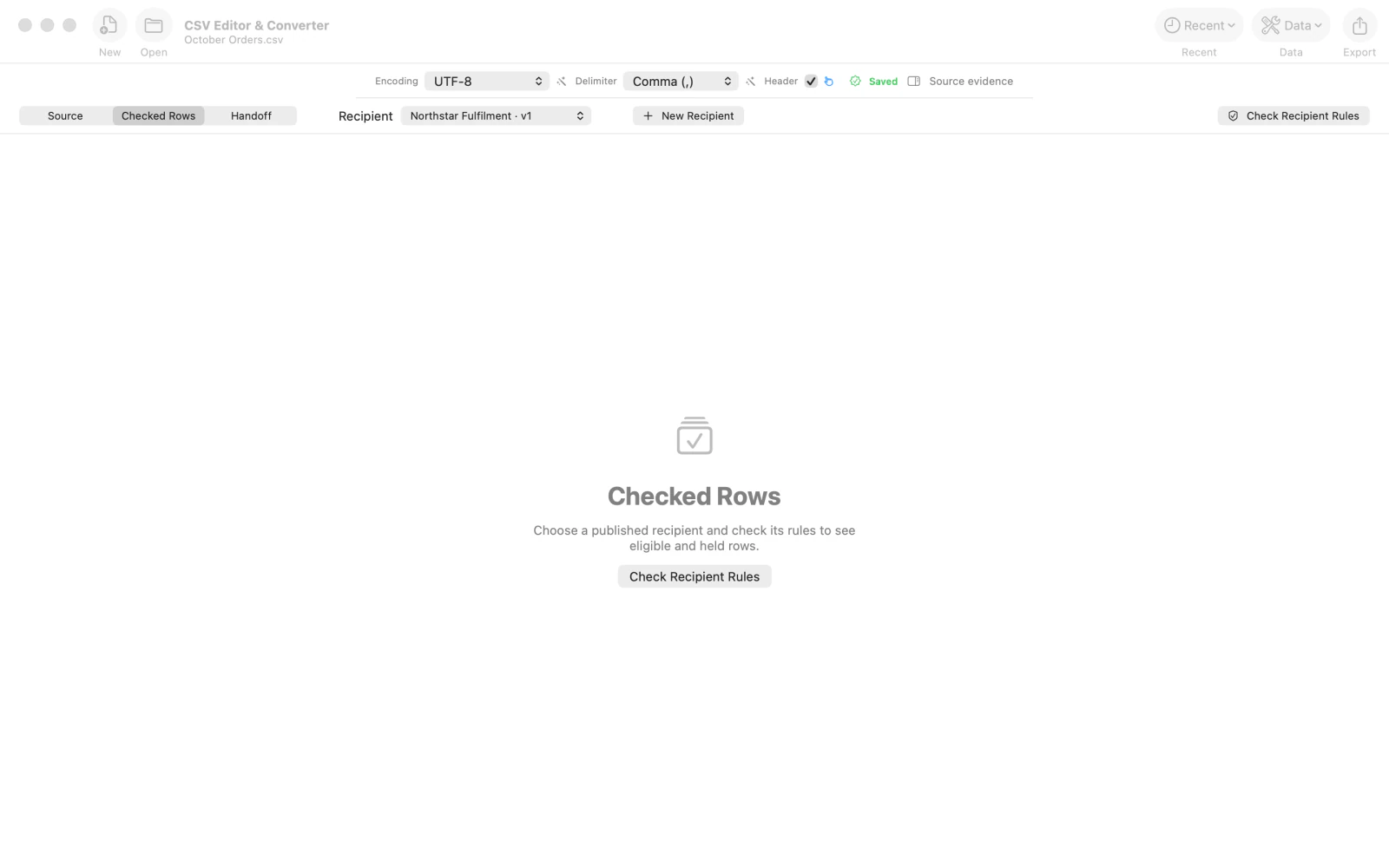
Selecteer Checked Rows (gecontroleerde rijen) boven de tabel. Hier kun je een ontvanger kiezen en Check Recipient Rules (ontvangerregels controleren) uitvoeren. Klik op New Recipient (nieuwe ontvanger) om de eisen voor het bestand vast te leggen.
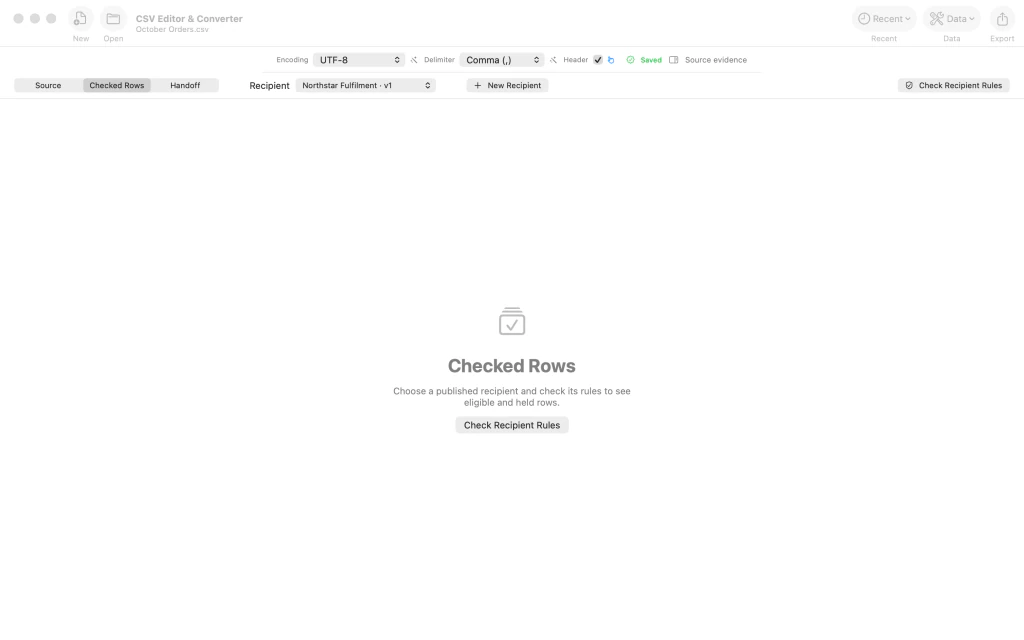
Werkruimte Checked Rows met de ontvangerkeuze, knop New Recipient en Check Recipient Rules. 3.Begin een nieuw ontvangerscontract
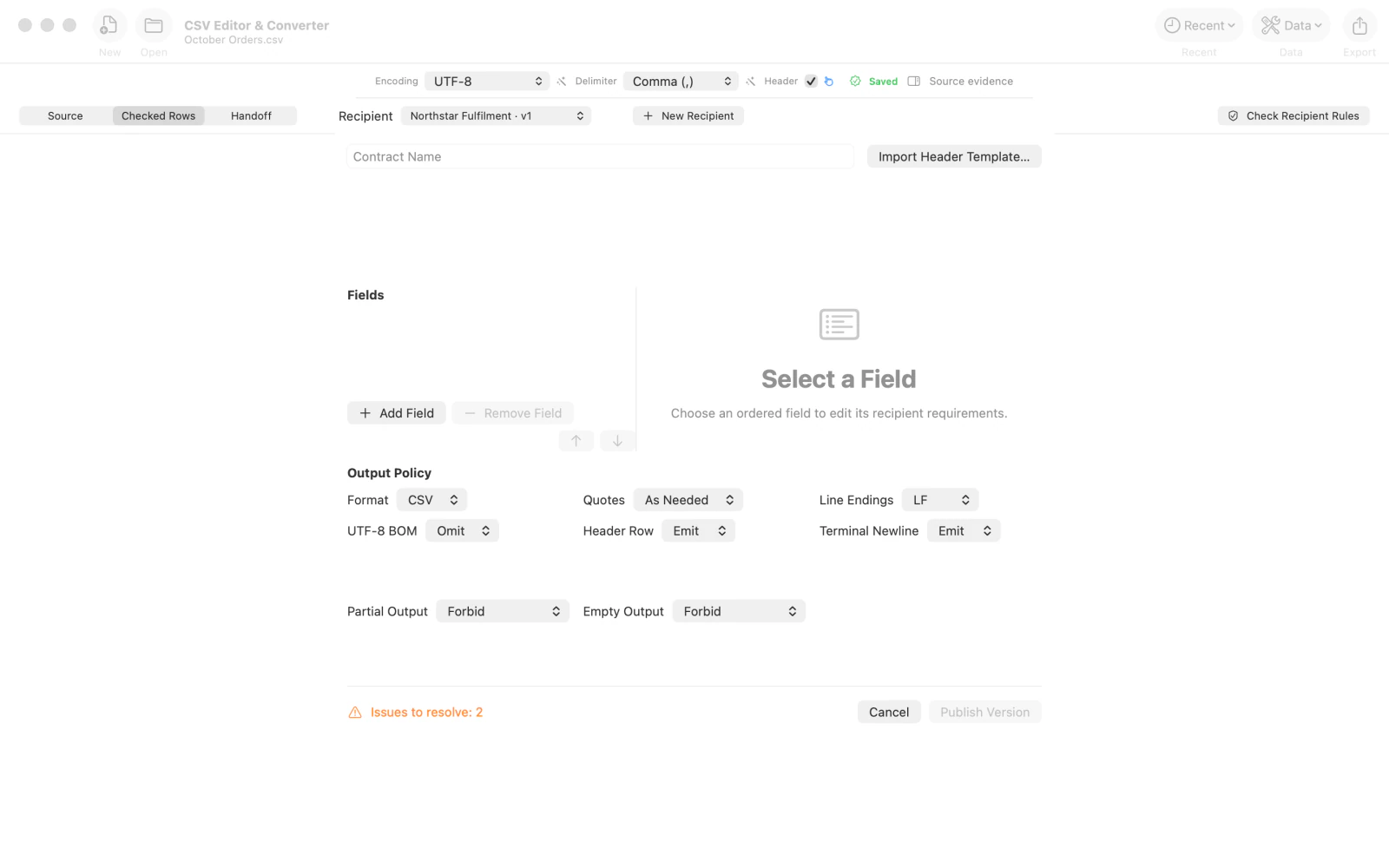
De editor opent met een leeg Contract Name (contractnaam) en zonder ontvangersvelden. Bekijk Fields (velden) en de instellingen onder Output Policy (uitvoerbeleid) voordat je de eisen invult.
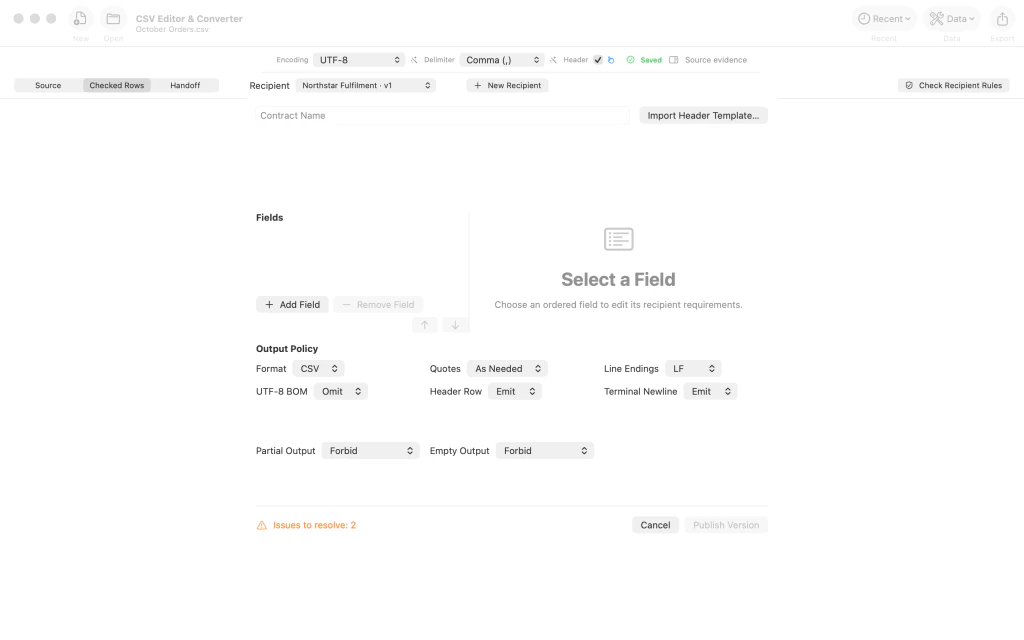
Lege editor voor een ontvangerscontract met Contract Name, Fields en Output Policy. 4.Geef het contract een naam en definieer velden
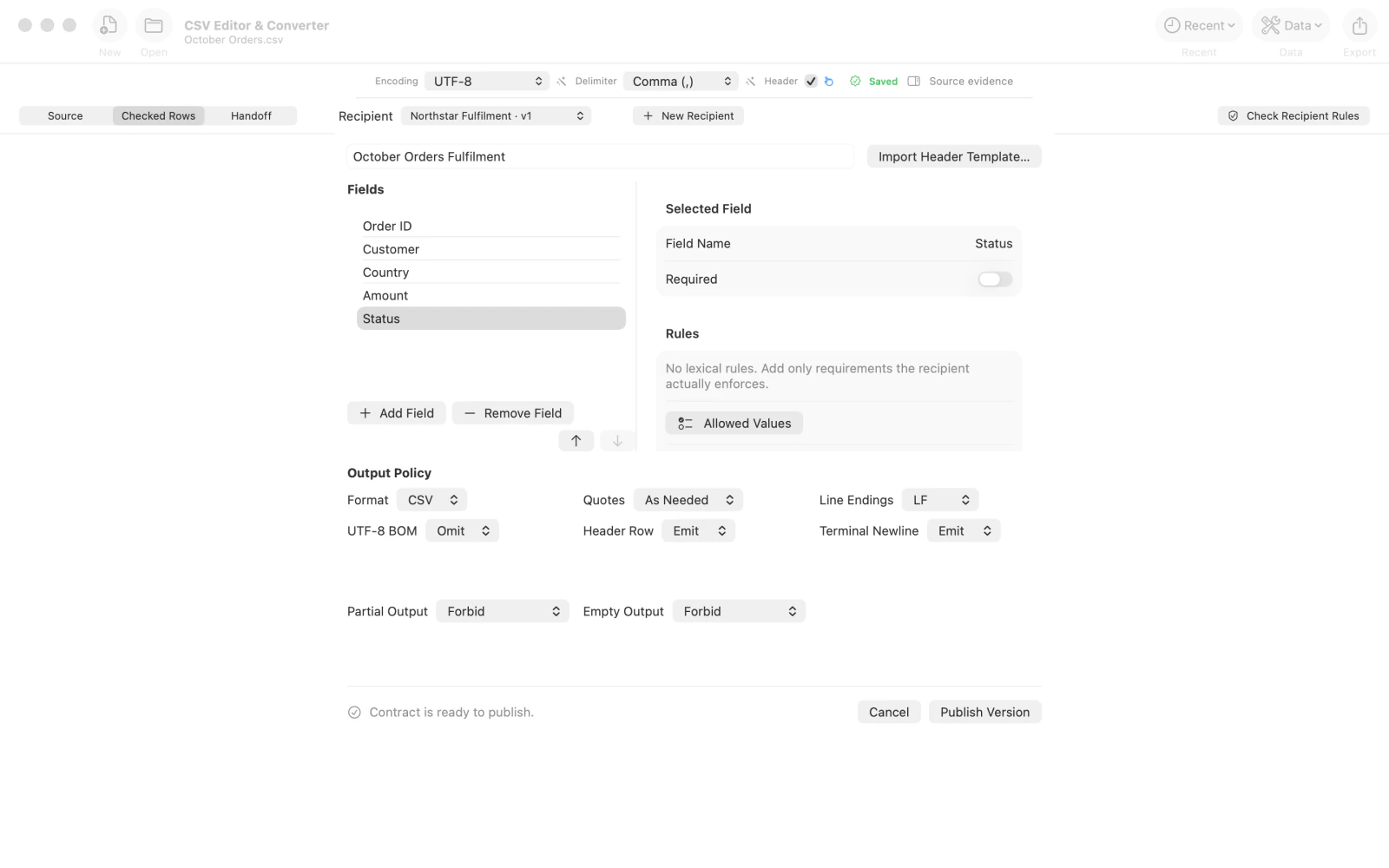
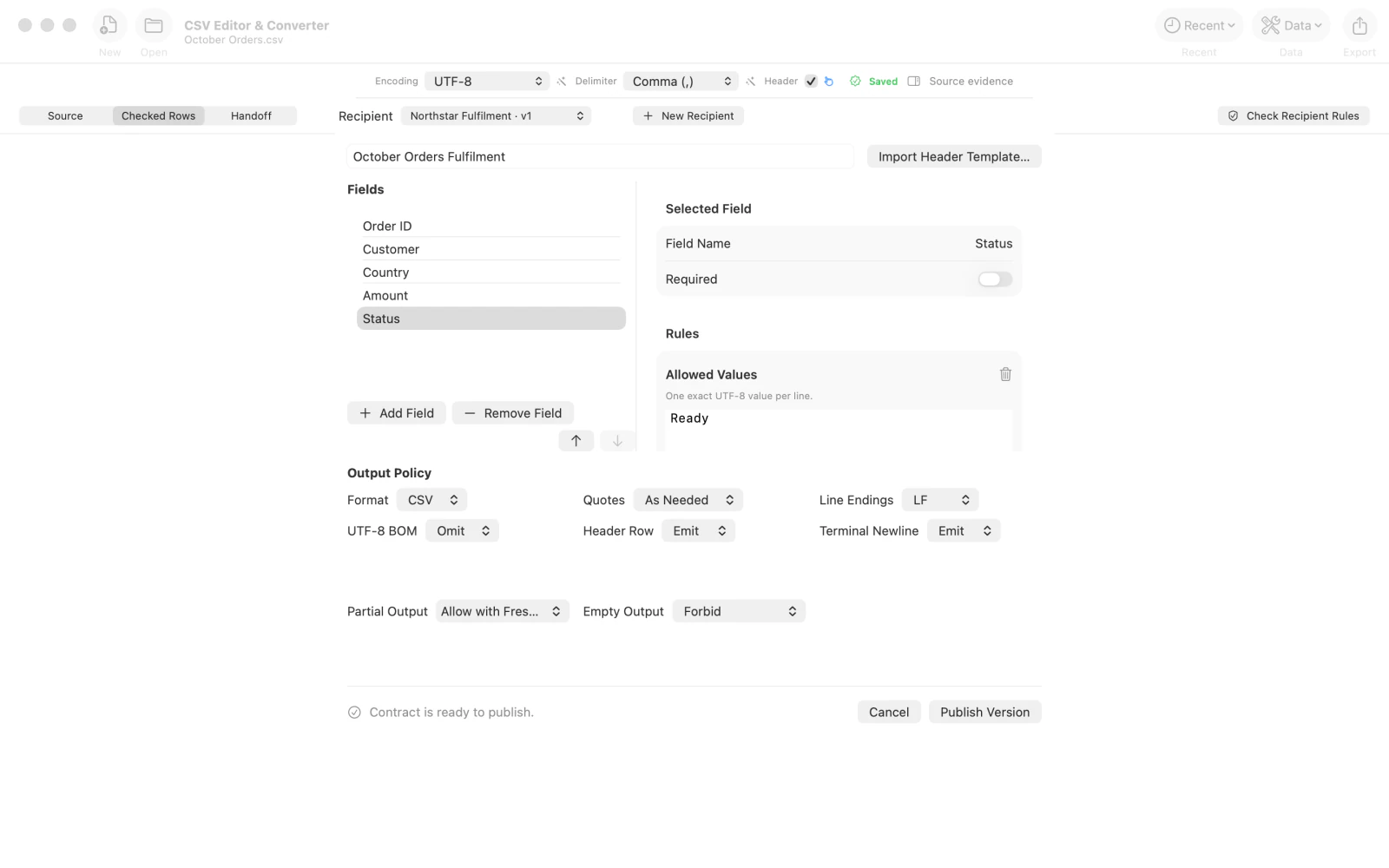
Vul October Orders Fulfilment in bij Contract Name. Gebruik Add Field (veld toevoegen) om Order ID, Customer, Country, Amount en Status toe te voegen. Selecteer Status in de lijst Fields om de toegestane waarden in te stellen.
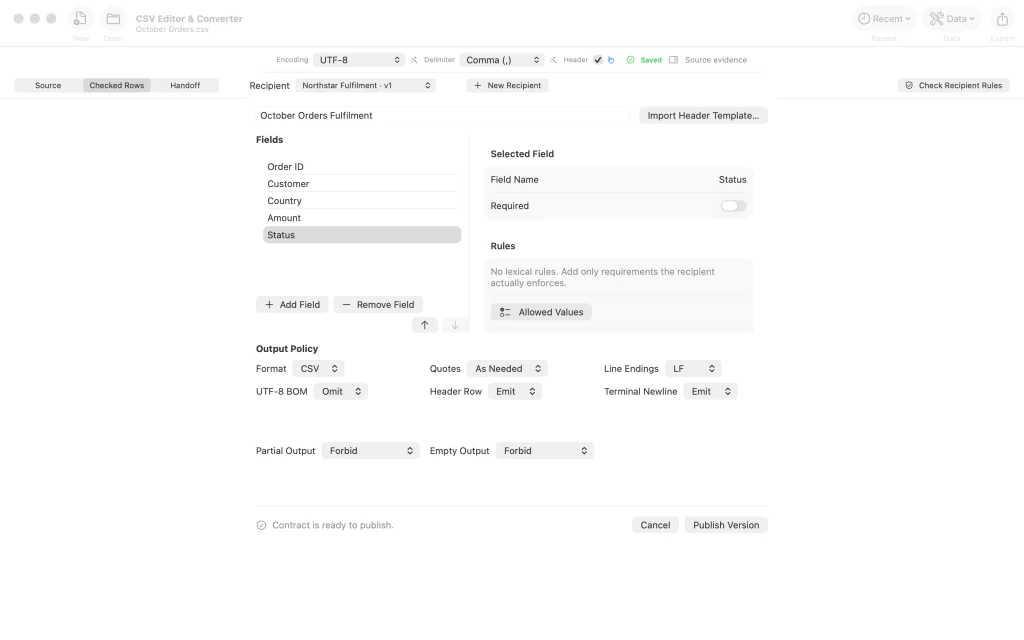
Editor van het ontvangerscontract met een naam en vijf velden, waaronder Status. 5.Sta Ready toe als waarde voor Status
Voeg voor het veld Status een regel Allowed Values (toegestane waarden) toe en zet Ready op een eigen regel. In het voorbeeld staat Partial Output (gedeeltelijke uitvoer) ook aan, maar een latere gedeeltelijke levering vereist nieuwe expliciete toestemming. Kies het beleid dat bij de ontvanger past.
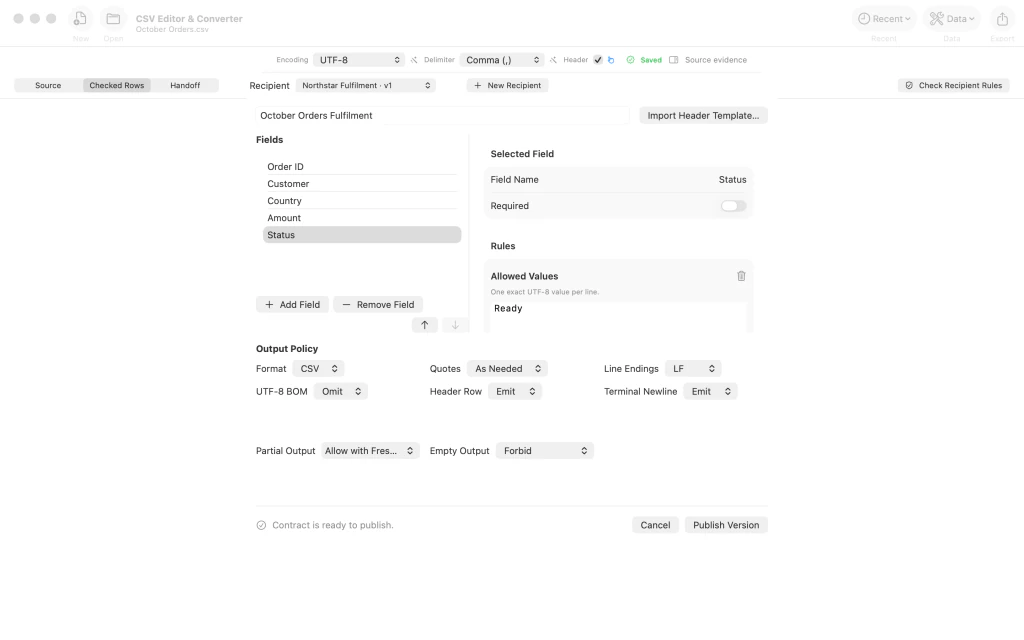
Regel Allowed Values voor Status met Ready en zichtbare instellingen voor gedeeltelijke uitvoer. 6.Publiceer de ontvangerseisen
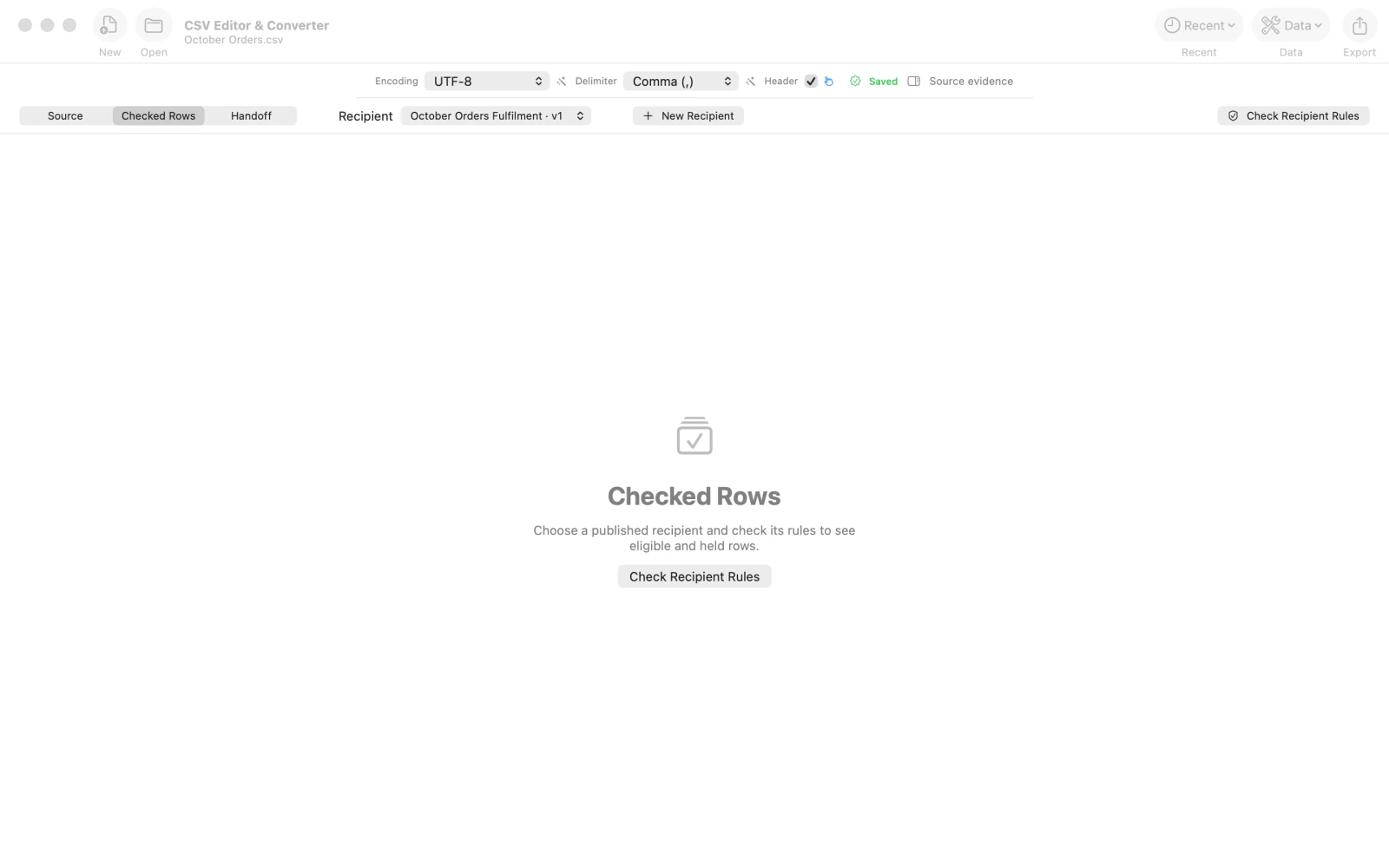
Klik op Publish Version (versie publiceren). In de lijst Recipient (ontvanger) verschijnt October Orders Fulfilment · v1. Het contract is opgeslagen, maar de gegevensrijen zijn er nog niet aan getoetst.
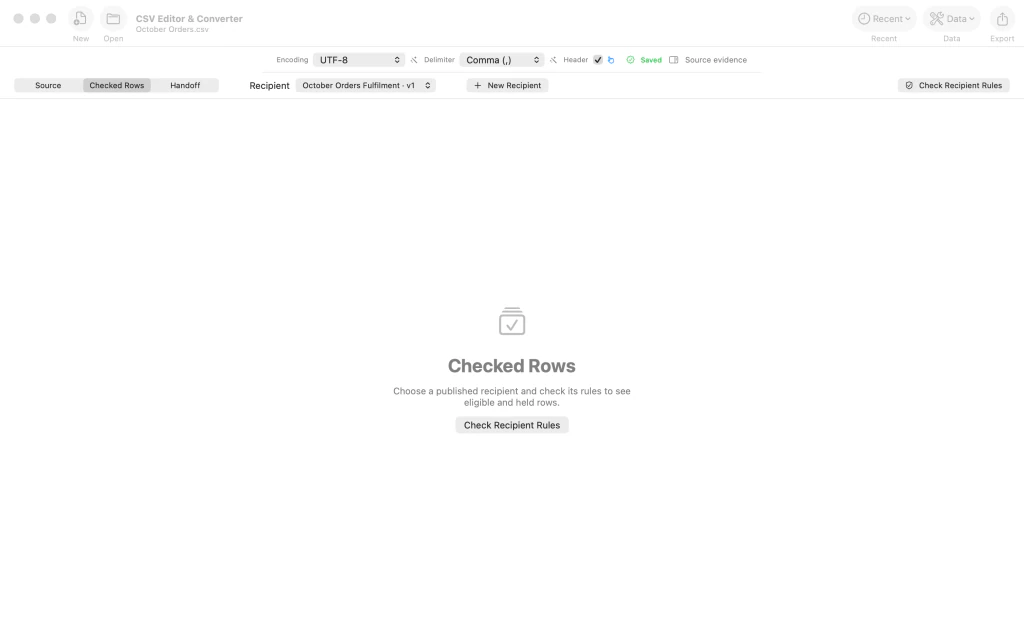
Werkruimte Checked Rows met de gepubliceerde ontvanger October Orders Fulfilment, versie 1, geselecteerd. 7.Controleer alle rijen en tegengehouden records
Klik op Check Recipient Rules. Het resultaat toont acht van acht gecontroleerde rijen: zeven Eligible (geschikt) en één Held (tegengehouden). Rij 5 wordt tegengehouden omdat Status de waarde Hold heeft in plaats van Ready. Gebruik na correcties Check Again (opnieuw controleren) voordat je een levering voorbereidt.
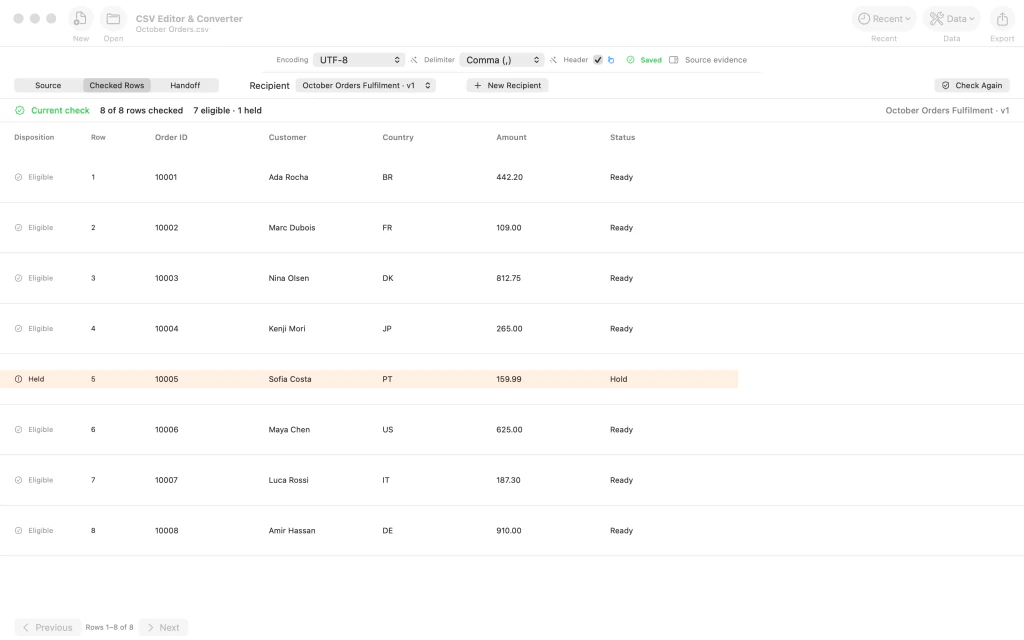
Voltooide controle met acht gecontroleerde rijen, zeven geschikte en één tegengehouden, waarbij de tegengehouden bestelling gemarkeerd is.
Na de laatste stap
De tegengehouden bestelling blijft zichtbaar om te beoordelen; na een correctie kun je de controle opnieuw uitvoeren.
Tips
Corrigeer tegengehouden rijen in de brontabel en gebruik daarna Check Again, zodat de uitkomst bij de huidige documentversie hoort.
Je kunt het ontvangerscontract opnieuw gebruiken en een nieuwe versie opslaan wanneer de eisen veranderen.
Controleer de aantallen en redenen voor tegenhouden voordat je een levering maakt. Gedeeltelijke levering is een aparte beslissing.
Let opEen actuele controle is geen bestandslevering. Bekijk inbegrepen en tegengehouden records voordat je ze overdraagt.
Let opGedeeltelijke uitvoer vereist opnieuw uitdrukkelijke instemming in het latere leveringsproces.
Let opNa een wijziging in de brongegevens is een eerdere controle ongeldig. Controleer opnieuw na het bewerken.

