 BraveCL
Een wifi-QR-code maken en controleren op de Mac
Maak een wifi-QR-code in CodeGet, voer de netwerkgegevens in en controleer de gegenereerde code voordat je die deelt of exporteert.
- Het resultaat
- Je hebt een wifi-QR-code waarvan CodeGet de netwerkgegevens heeft gecontroleerd voordat je die deelt of exporteert.
- Wat je nodig hebt
- CodeGet 3.0 voor Mac.
- De naam, het wachtwoord en het versleutelingstype van het wifi-netwerk dat je wilt coderen.
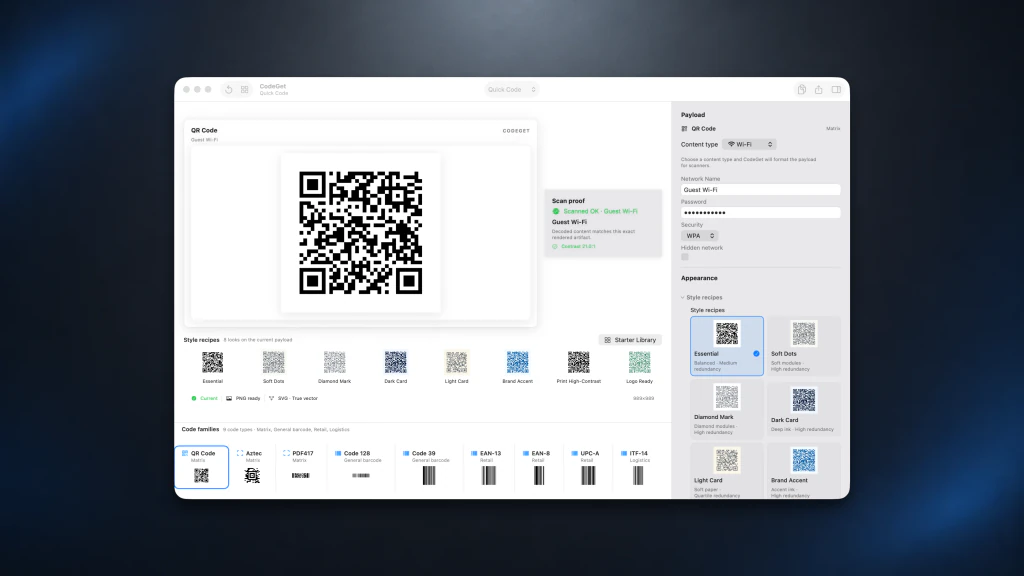
CodeGet zet wifi-netwerkgegevens om in een QR-code en kan de gegenereerde code controleren voordat je die deelt. Deze gids volgt het geteste recept Guest Wi-Fi (gastnetwerk) van de app in de werkruimte Quick (snel aanmaken).
1.Voer de wifi-gegevens in
Kies Wi-Fi, voer de netwerknaam in bij Network Name (netwerknaam) en bevestig dat Wi-Fi encryption (wifi-versleuteling) en Password (wachtwoord) overeenkomen met het netwerk dat je wilt delen.

CodeGet toont de wifi-velden met Guest Wi-Fi bij Network Name (netwerknaam). 2.Controleer de gegenereerde QR-code
Klik op Verify (controleren) om de gegenereerde QR-code te controleren. Na de controle wordt Verify niet meer getoond. Dit bevestigt dat de controle is voltooid.

CodeGet na de controle van de gegenereerde wifi-QR-code, met de controlestap voltooid.


Tips
Bevestig vóór de controle dat Wi-Fi encryption (wifi-versleuteling) en Password (wachtwoord) overeenkomen met het netwerk.
Gebruik Verify (controleren) nadat je de wifi-gegevens hebt bewerkt en voordat je de QR-code deelt of exporteert.
Let opAls je Network Name (netwerknaam), Password (wachtwoord) of Wi-Fi encryption (wifi-versleuteling) na de controle wijzigt, voer dan Verify (controleren) opnieuw uit voordat je de code deelt.

