 BraveCL
Exact gelijke dubbele bestanden vinden op de Mac
Scan gekozen mappen op je Mac op exact gelijke bestanden en bekijk de groepen op basis van de ruimte die je kunt terugwinnen.
- Het resultaat
- Je krijgt een lijst met groepen identieke bestanden uit de gekozen mappen, met bestandsnamen, aantallen kopieën en schattingen van de terug te winnen opslagruimte, van groot naar klein.
- Wat je nodig hebt
- Clear System - Duplicate Files versie 2.0 voor macOS.
- Toegang tot de mappen die je wilt scannen. Het voorbeeld gebruikt Downloads, Documents en Desktop.

Clear System vergelijkt bestanden in verschillende mappen om kopieën met exact dezelfde inhoud te vinden. Kies de mappen die je wilt onderzoeken, voer de scan uit en sorteer de resultaten voordat je iets opruimt.
1.Downloads aan de scan toevoegen
Klik in de zijbalk Folders (mappen) op Choose Folders... (mappen kiezen) en selecteer Downloads. Downloads verschijnt onder Folders en het hoofdvenster toont Ready to Scan (klaar om te scannen) voor één map.

Clear System met Downloads toegevoegd aan de zijbalk Folders en één map klaar voor de scan. 2.Ook Documents opnemen
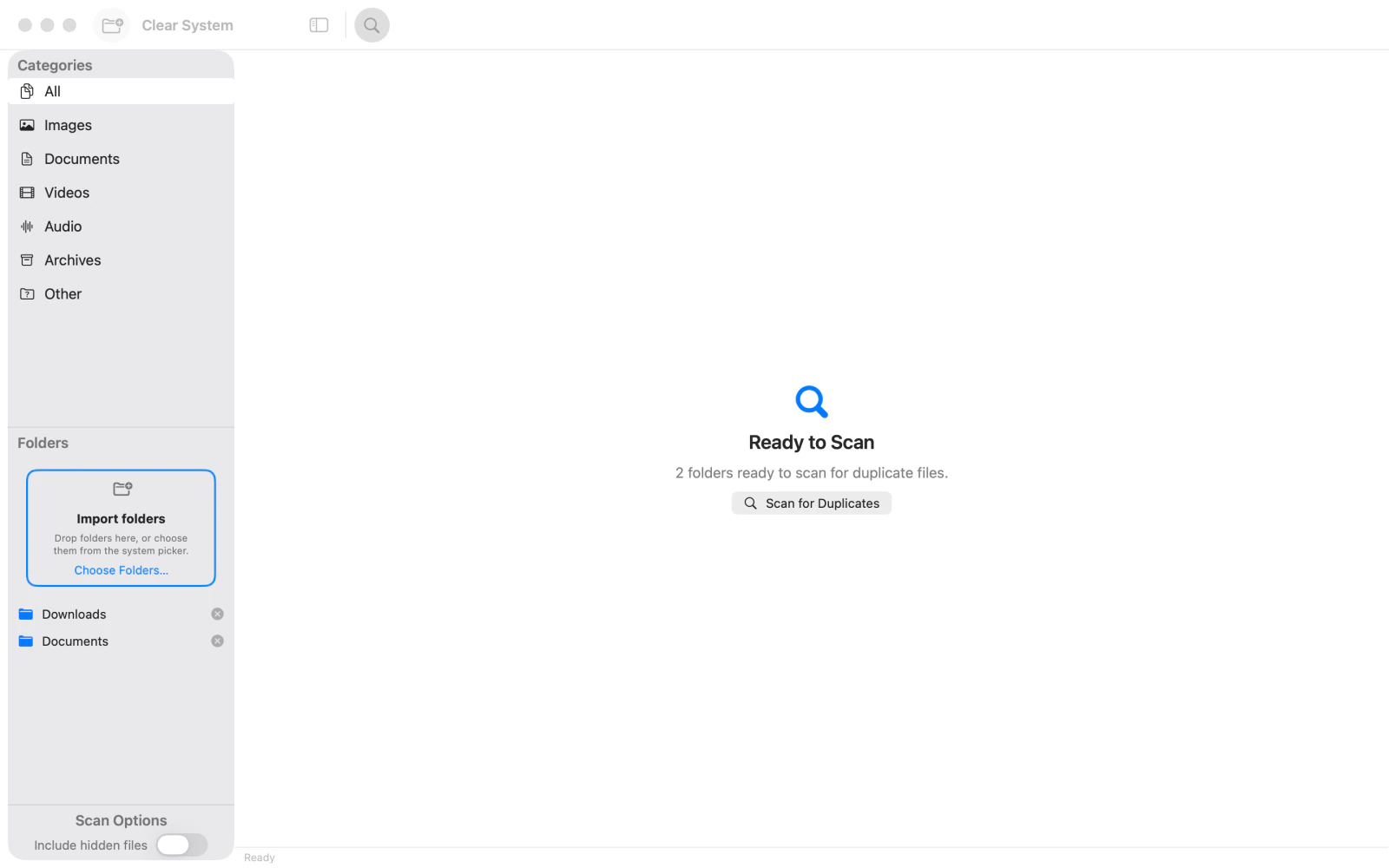
Gebruik Choose Folders... opnieuw en selecteer Documents. Controleer of Documents onder Downloads in de zijbalk Folders staat. Twee mappen zijn nu klaar om te scannen.
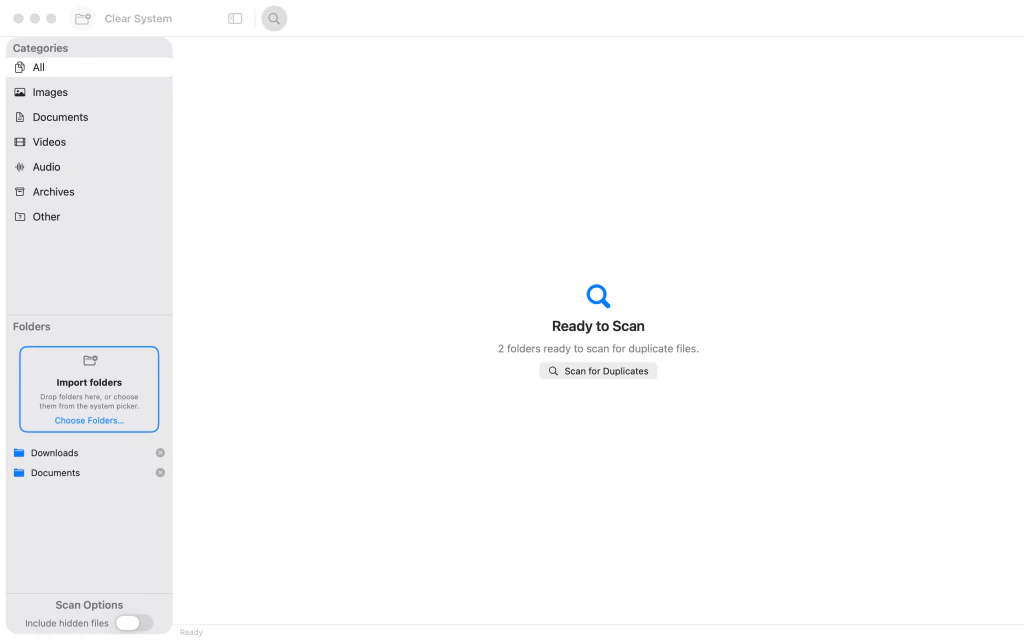
Clear System met Downloads en Documents toegevoegd en twee mappen klaar om te scannen. 3.Desktop aan de scan toevoegen
Voeg Desktop toe via Choose Folders.... Controleer vóór het scannen of Downloads, Documents en Desktop allemaal onder Folders staan.

Clear System met Downloads, Documents en Desktop toegevoegd en drie mappen klaar om te scannen. 4.Exact gelijke bestanden zoeken
Klik op Scan for Duplicates (dubbele bestanden zoeken) en wacht tot de scan klaar is. De categorie All (alles) toont groepen, aantallen kopieën en schattingen van de terug te winnen ruimte. In het voorbeeld worden zeven groepen met 827,3 MB aan extra kopieën gevonden; jouw resultaten kunnen afwijken.

Clear System toont zeven groepen dubbele bestanden met 827,3 MB aan mogelijk terug te winnen ruimte. 5.De grootste groepen eerst bekijken
Kies boven de resultaten Largest First (grootste eerst), of laat die optie staan als deze al actief is. De groepen verschijnen van de meeste naar de minste terug te winnen ruimte, zodat je de grootste duplicaten kunt bekijken voordat je gaat opruimen.

Clear System toont de resultaten gesorteerd op Largest First, met de grootste groep bovenaan.



Na de laatste stap
Deze handleiding scant en beoordeelt alleen; bestanden worden niet verwijderd of verplaatst.
Tips
Begin met mappen waarin mogelijk meerdere exemplaren van dezelfde downloads of documenten staan.
Gebruik de categorie All voor alle bestandstypen, of kies Images of Documents om de resultaten te filteren.
De app groepeert exact gelijke bestanden. Bestanden die er alleen op lijken, verschijnen mogelijk niet als duplicaten.

