 BraveCL
Een kerstfotokader kiezen op de Mac
Zoek een kerstkader, filter de galerij op indeling en pas het toe op je foto met Christmas Frames Studio op de Mac.
- Het resultaat
- Je foto staat in het gekozen kerstkader.
- Wat je nodig hebt
- Christmas Frames Studio voor de Mac, versie 3.0.
- Een foto die je in een feestelijk kader wilt plaatsen.

Christmas Frames Studio bevat 248 feestelijke kaderontwerpen. Blader door de galerij, zoek op thema, filter op indeling en pas een kader toe op je eigen foto. In deze handleiding gebruiken we een vierkant Pine Boughs-ontwerp voor één foto.
1.Open de kadergalerij
Open Christmas Frames Studio. Staat er nog geen foto op de kaart, voeg die dan toe met Add Photo. Kies bovenaan Frame om de galerij te openen.

De kadergalerij in Christmas Frames Studio toont een kerstkrans rond de voorbeeldfoto van een hond. 2.Kies de categorie Classic Color
Open het categoriemenu boven de galerij en kies Classic Color. De zijbalk toont nu klassieke kerstmotieven in plaats van alle kaders.

Classic Color is geselecteerd en de galerij toont traditionele kerstkaders. 3.Zoek naar Pine Boughs
Typ Pine Boughs in Search assets. De galerij toont passende kaders, terwijl het voorbeeld het huidige kader behoudt.

In Search assets staat Pine Boughs; de galerij toont vijf bijpassende kaders. 4.Filter vierkante kaders voor één foto
Open Filters en beperk de resultaten tot een vierkante indeling met één foto-uitsparing. De resterende Pine Boughs-kaders passen bij één foto.

Vijf vierkante Pine Boughs-kaders met één foto-uitsparing staan naast de voorbeeldfoto. 5.Pas een Pine Boughs-kader toe
Klik op het eerste Pine Boughs With-ontwerp. Het vierkante kader vervangt de krans. Controleer de uitsnede rechts onder Photo.
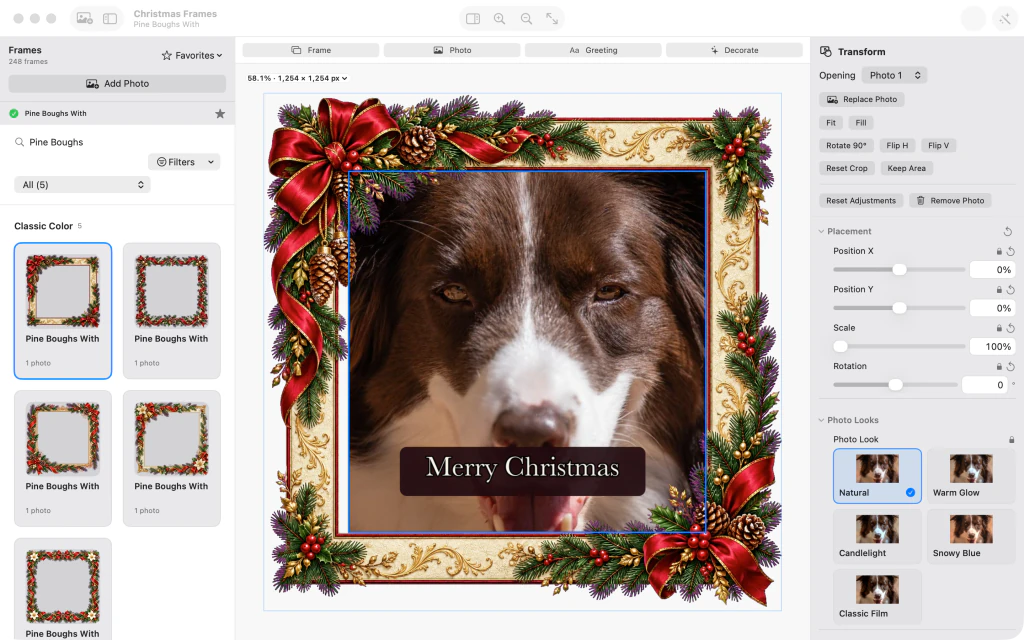
Een vierkant Pine Boughs-kader rond de hondenfoto, met Merry Christmas en het Photo-infovenster. 6.Bekijk het resultaat en alle kaders
Wis Search assets en verwijder de filters om alle 248 kaders te zien. Het gekozen Pine Boughs-kader blijft op je foto in het grote voorbeeld.

Het gekozen Pine Boughs-kader blijft op de foto terwijl de volledige galerij met 248 kaders weer zichtbaar is.


Na de laatste stap
Je kunt terug naar de volledige galerij zonder het kader te verliezen.
Tips
Probeer een andere categorie of wis de zoekopdracht om meer te zien dan de vijf Pine Boughs-resultaten.
Het gekozen kader blijft op de foto staan als je de zoekopdracht wist. Met een andere miniatuur wissel je van kader.

