 BraveCL
MacでWebP変換を確認
画像を一括書き出しする前に、実際にWebPへ変換した試用結果を元画像と比較します。元画像は上書きしません。
- 完成イメージ
- 元画像と実際のWebP試用変換結果を並べて確認できます。
- 必要なもの
- MacにWebP Batch Photo Converterがインストールされていること。
- 読み込む写真が1枚以上あること(JPEGファイルなど)。

プレビューなら、新しいファイルを保存する前に変換結果を確認できます。サンプル画像から始め、手持ちの写真を追加し、元画像を選んでWebPの試用変換を作成し、元画像と比較します。
1.サンプル画像の一括処理から始める
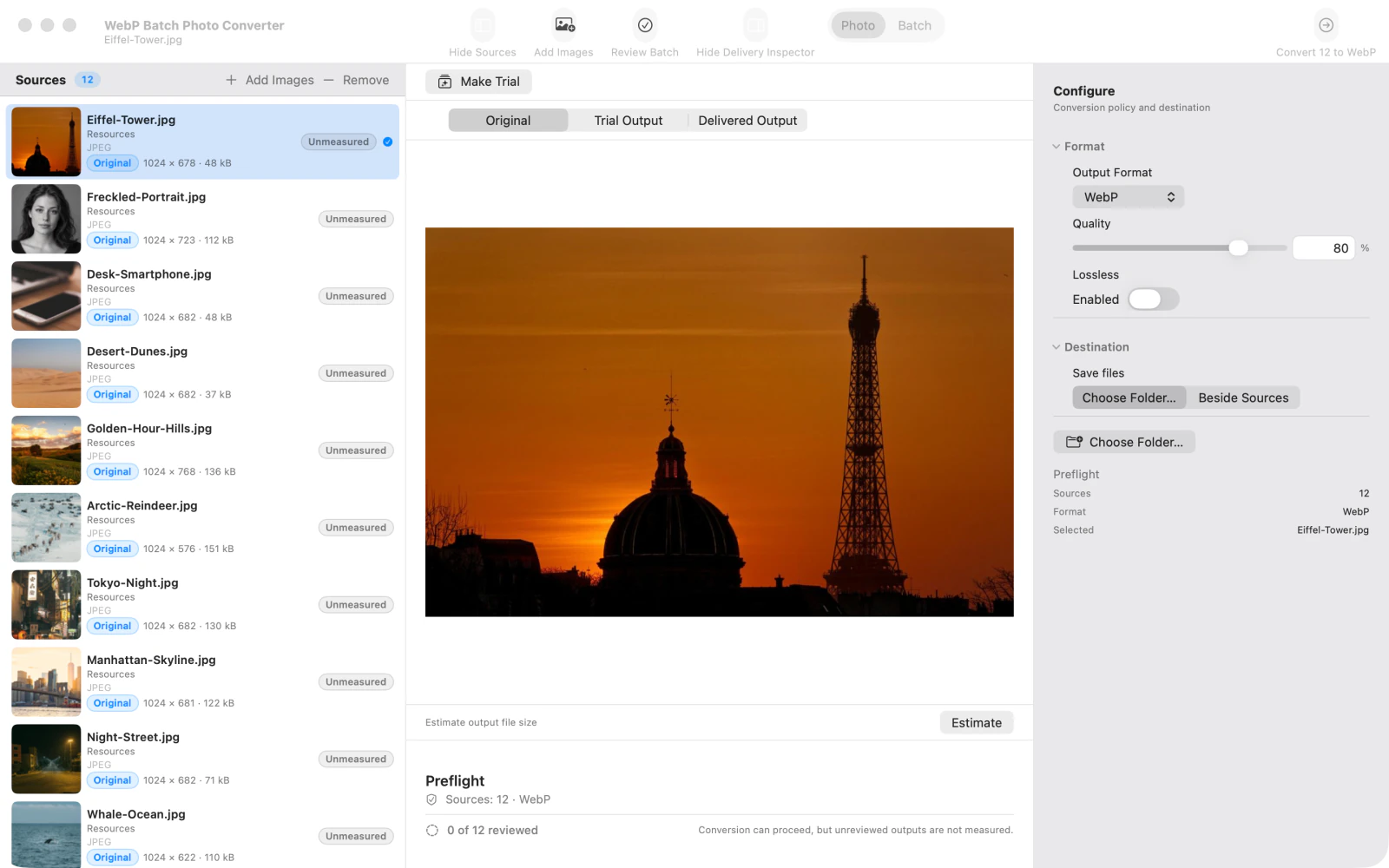
開始画面で Try Sample Batch(サンプルを試す)を選びます。サンプル画像が Sources(元画像一覧)に読み込まれ、変換画面を確認できます。
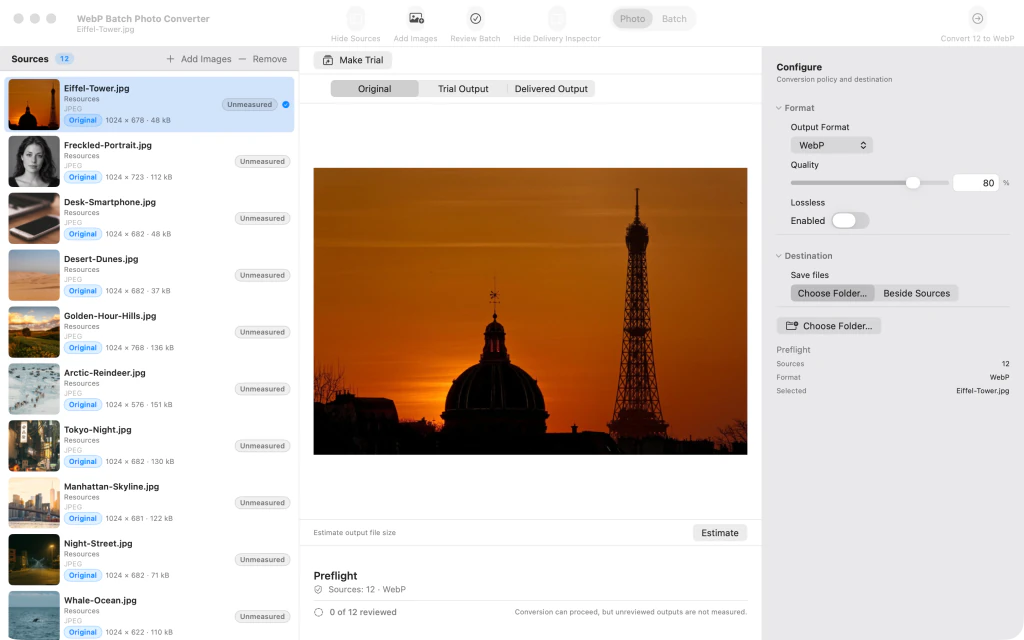
WebP Batch Photo Converterに12枚のサンプル写真が読み込まれ、元画像が表示されてWebP形式が選択されています。 2.画像を一括処理に追加する
Add images(画像を追加)を選んで写真を指定します。写真はサンプル画像とともに Sources に表示されます。変換形式はWebPに設定されています。

追加の4枚を読み込んだ後のWebP変換画面で、Sourcesパネルに16枚の写真が表示されています。 3.確認する元画像を選ぶ
不要なサンプル画像を選択し、Remove(削除)をクリックして自分の写真だけを残します。Sources から写真を選び、プレビュー上部の Original(元画像)を選択します。

Sourcesに読み込んだ4枚の写真のうち、竹林の写真が選択され、その元画像が表示されています。 4.WebPの試用変換を作成する
写真を選択した状態で Make trial(試用変換を作成)をクリックします。変換が完了すると、元画像の行に最新の試用結果と出力ファイルのサイズが表示されます。
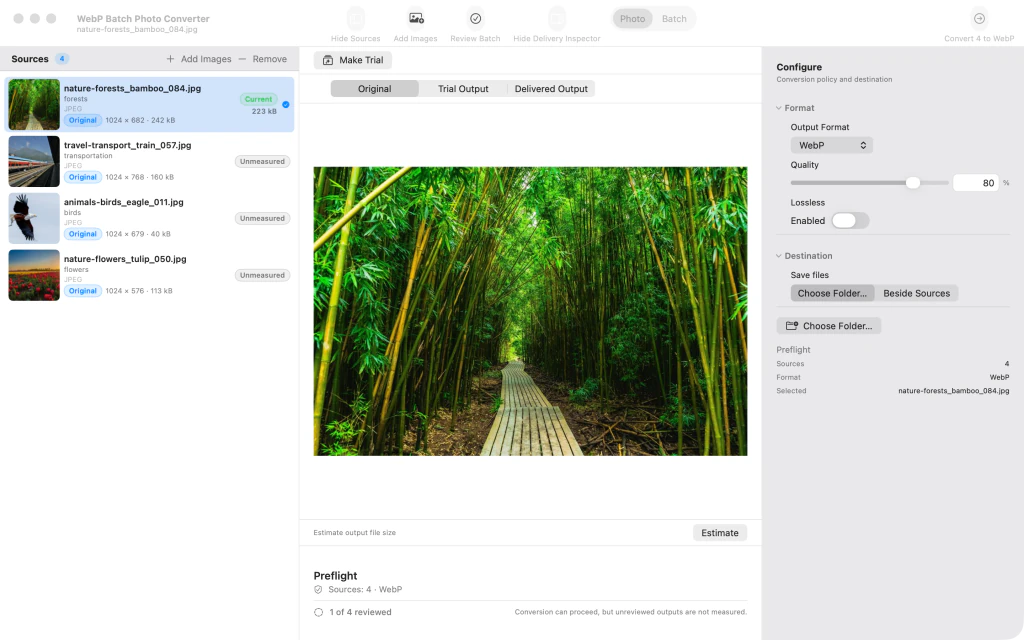
竹林の写真が選択され、元画像の行に完了したWebP試用変換と出力サイズが表示されています。 5.元画像とWebPの結果を比較する
Trial Output(試用出力)に切り替えます。元画像と変換後の画像を分けるスライダーで、写真を一括書き出しする前にWebPの結果を比較できます。
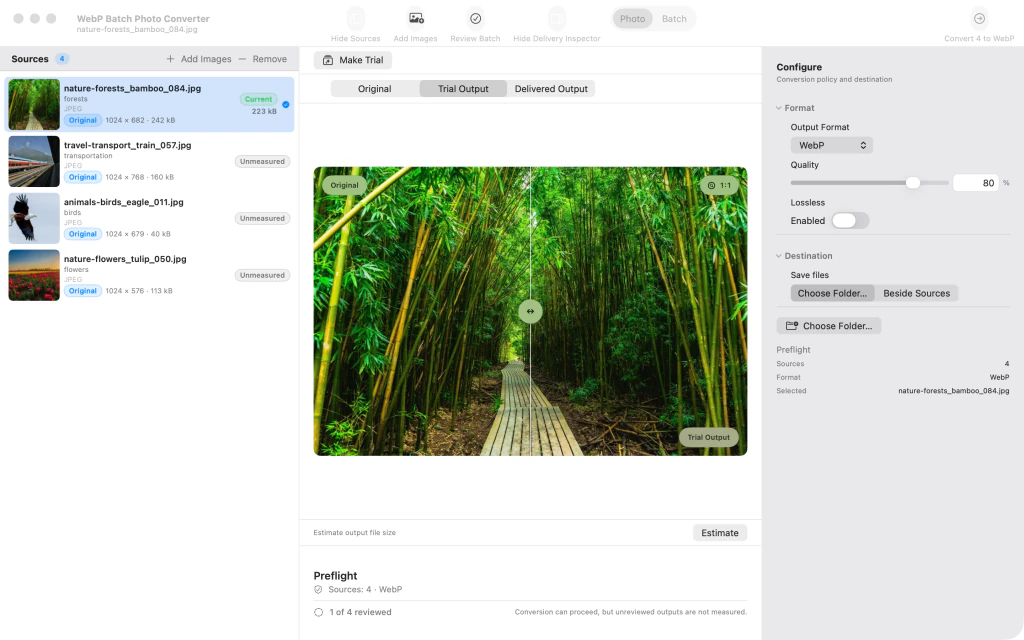
竹林の写真の元画像とWebP試用結果が、縦方向の分割スライダー付きで比較表示されています。


最後の手順のあと
このプレビューでは元画像の上書きも書き出しも行いません。
ヒント
別の設定で結果を試すには、新しい試用変換を作る前に Quality(画質)を調整します。
変換後のプレビューを Trial Output(試用出力)で表示しても、元画像は Original(元画像)で確認できます。
注意Make trial(試用変換を作成)はプレビューを生成するだけで、一括書き出しは行いません。
注意Convert batch(一括変換)を実行する前に、保存先のフォルダとファイル名を確認し、変換後のファイルがどこに保存されるか把握してください。

