 BraveCL
自分の画像からMacアプリアイコンを作成する方法
Vector Iconsに画像を読み込み、仕上がりを比較してグラデーションを採用し、小さいサイズでMacアイコンを確認します。
- 完成イメージ
- 自分の画像から作成し、Deep Gradientの仕上げを採用したアプリアイコンができます。
- 必要なもの
- MacにVector Icons 2.0がインストールされていること。
- 使用権限のあるPNG画像、または対応するほかの画像ファイルを用意すること。

Vector Icons 2.0では、収録シンボルではなく自分の画像から作業を始め、仕上げを適用して同じ画面で結果を確認できます。このガイドでは、App Storeの最初のスクリーンショットに写るMacアプリの操作手順を紹介します。
1.アイコン作成画面から始める
Vector IconsのCompose(作成)画面を開きます。最初はSmartphoneシンボルが表示されます。Import artwork(画像を読み込む)で、自分の画像に差し替えます。

自分の画像を読み込む前のVector IconsのCompose画面。初期のSmartphoneシンボルが表示されています。 2.自分の画像を読み込む
Import artworkからMac内の画像を選びます。Replace source(元画像を置き換える)の確認画面に、現在のSmartphoneシンボルと選択したrocket-artwork.pngなどのファイルが表示されます。画像を確認します。

Replace Sourceの確認画面で、Smartphoneシンボルと選択したrocket-artwork.pngを比較しています。 3.新しい画像を確定する
Replace sourceをクリックして選択した画像を使います。中央のプレビューに画像を使ったアプリアイコンが表示され、下にファイル名が示されます。

Vector Iconsの作成画面。読み込んだロケットの画像が青いアプリアイコンに表示され、小さいサイズのプレビューも見えます。 4.7種類の仕上げを比較する
Workspace(作業画面)からFinishes(仕上げ)に切り替えます。Clean Solid、Deep Gradient、Paper Liftなど、同じ画像に適用した7種類の仕上げを確認して選びます。

rocket-artwork.pngに適用した7種類の仕上げのプレビュー。Clean SolidとDeep Gradientも含まれます。 5.Deep Gradientを確認する
Deep Gradientを選びます。Vector IconsはReference AとTrial Bを左右に並べて表示します。元の画像と提案されたグラデーションを、確定前に比較できます。
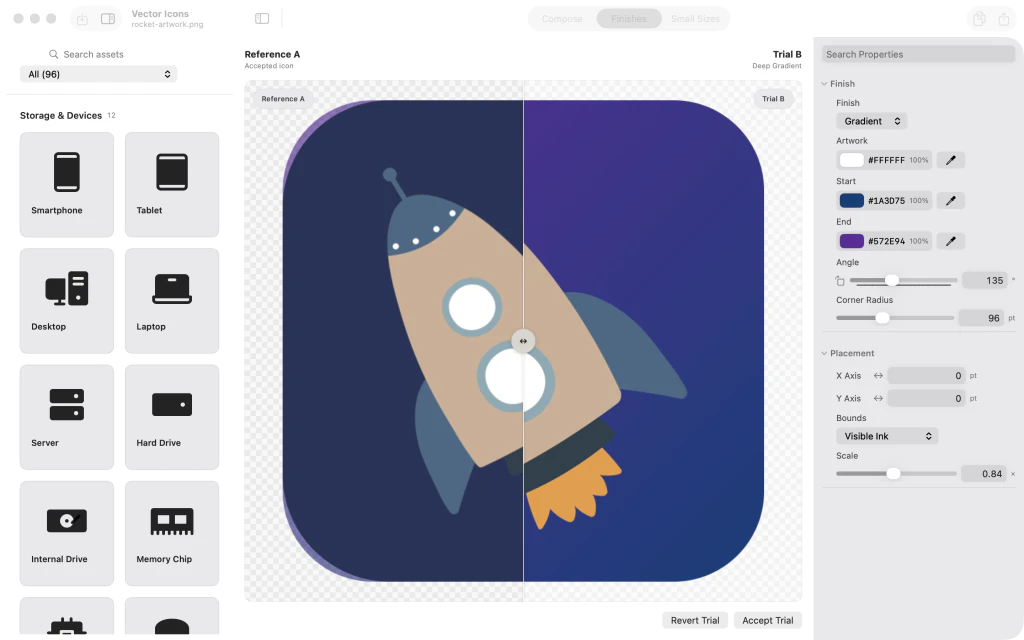
Reference AとTrial Bを並べた比較画面。ロケット画像にDeep Gradientを適用する前後が見えます。 6.グラデーションを採用する
Accept trial(試した仕上げを採用)を押します。仕上げの一覧に戻ると、Deep Gradientが採用済みとして表示されます。

仕上げの一覧で、読み込んだロケット画像にDeep Gradientが選択され、採用済みになっています。 7.小さいサイズでアイコンを確認する
WorkspaceからComposeに戻ります。完成したアイコンと画像ファイル名を確かめ、16 ptと32 ptのプレビューで小さいサイズの見え方を確認します。

Vector IconsのCompose画面。紫色のグラデーション上にロケットのアイコンがあり、16 ptと32 ptのプレビューも表示されています。


最後の手順のあと
Compose画面で実寸と小さいアイコンサイズの両方を確認できます。
ヒント
元画像を変更する前に、確認画面のファイル名を確かめてください。
Accept trialを押す前に複数の仕上げを比較してください。プレビューだけでは変更は確定しません。
アイコン素材一式を書き出す前に、16 ptと32 ptのプレビューを確認してください。
注意元画像を置き換えると、現在のアイコンデザインに使われる画像が変わります。意図した変更か確かめてください。
注意このガイドは作業画面でアイコンを完成させるところまでです。AppIcon素材一式の書き出しは別の作業です。

