 BraveCL


Repair Damaged Photosでできること
傷・ほこり・劣化部分を補修
画像全体を変えずに、傷、ほこり、劣化した部分に集中して修正します。補修は描いた部分にだけ合成されます。
元の写真と編集後を比較
元の画像と編集後の画像を並べて、同じ細部を確認できます。編集中はいつでも分割表示の境界線をドラッグして比較できます。
行きすぎた操作を取り消す
Macでは個々の工程を並べ替えたり無効にしたりでき、行きすぎた設定は元に戻す、やり直すができます。
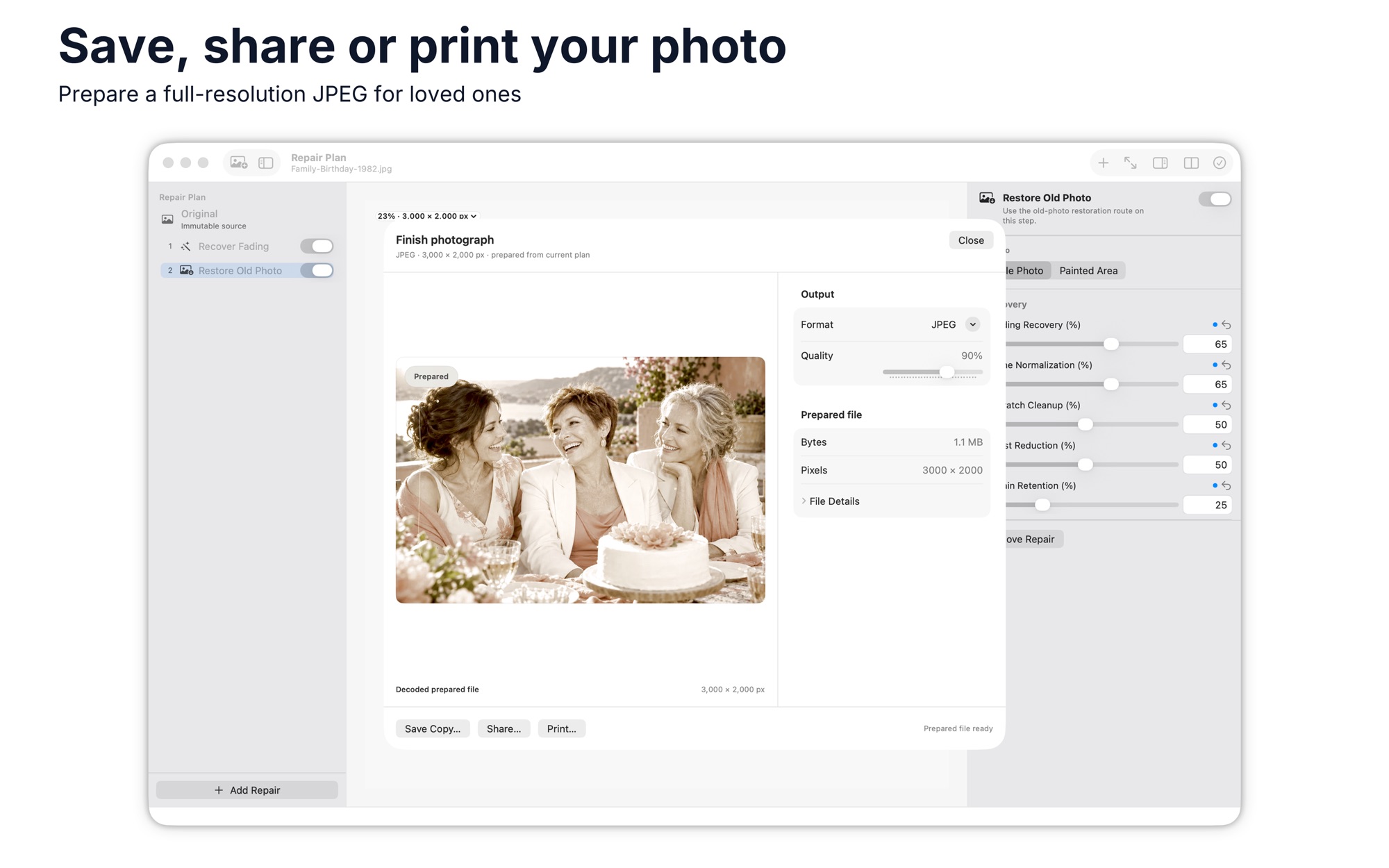
PNG・JPEG・TIFF・HEICで保存
完成した画像を、PNG・JPEG・TIFF・HEICの形式で選んだ場所に保存できます。共有や印刷もできます。
Windowsでワークフローを連結
Windowsでは、各ワークフローの出力を次のワークフローへ渡せるので、連結して使えます。
使い方
ステップ1/3
損傷に合わせてツールを選ぶ
傷やほこりにはブラシなど、損傷に合ったツールを選びます。
ステップ2/3
調整して比較
コントロールを調整し、結果を元の画像と並べて比較します。
ステップ3/3
コピーを保存または共有
選んだ場所にコピーを保存し、共有または印刷します。
PNG・JPEG・TIFF・HEICで保存します。
プラットフォームと動作環境
macOS
- ストア
- Mac App Store
- バージョン
- 2.0
- 動作環境
- macOS 14.0以降
- 初回リリース
- 2026年7月23日
- 最終アップデート
- 2026年11月2日
- 購入
- 買い切り:Mac App Storeで$5.99
Windows
- ストア
- Microsoft Store
- バージョン
- 1.0.1.0
- 動作環境
- Windows 10バージョン1809以降
- 初回リリース
- 2026年9月7日
- 購入
- 買い切り:Microsoft Storeで$7.99
- Mac App Storeの販売元
- BraveCloud
- Microsoft Storeの販売元
- BraveCL
詳細
- サイズ
- 209 MB
- 言語
- 43言語
- アカウント
- アプリの使用には不要
よくある質問
元の写真は変更されますか?
Macでは作業中も元の写真は残り、結果は選んだ場所にコピーとして保存されます。
どの形式で保存できますか?
PNG・JPEG・TIFF・HEICで保存できます。Windowsでは JPEG の画質を調整できます。
複数の写真をまとめて処理できますか?
Macでは一度に一枚ずつ処理します。一括処理やRAW現像には対応していません。
新着情報
バージョン2.0・2026年11月2日
英語のみ
The same hands-on tools for worn photo scans: repair damaged areas, compare your result with the original, and save a copy. The repair tools are unchanged in this update.
Repair Damaged Photosのすべてのリリース


ほかの写真・画像アプリ
 Photo Converter Studio別のソフトが受け付ける形式で、フォルダー内の画像をまとめて書き出せます。設定は一度だけ行い、どのファイルが完了したかを確認できます。写真・画像
- macOS
- Windows
 Blend Images2枚の写真から二重露光やテクスチャのオーバーレイを作成できます。16種類のブレンドモードから選び、キャンバスで結果を確認できます。写真・画像
- macOS
- Windows
 Photo Text Editorパソコンの写真に、スタイル付きテキスト、引用オーバーレイ、リアルタイムフィルターを追加写真・画像
- macOS
- Windows
Repair Damaged Photosについてお困りですか?
ストアごとのインストールと返金のヘルプ、開発者に届くお問い合わせフォームがあります。