 BraveCL
Macでロゴとフレーム付きQRコードを作成する方法
Macでリンク先のQRコードを作り、ひし形のドット、2色のグラデーション、中央の画像、装飾フレームを組み合わせます。
- 完成イメージ
- 2色のグラデーション、中央の画像、指定したリンク先を備えたフレーム付きQRコードが完成します。
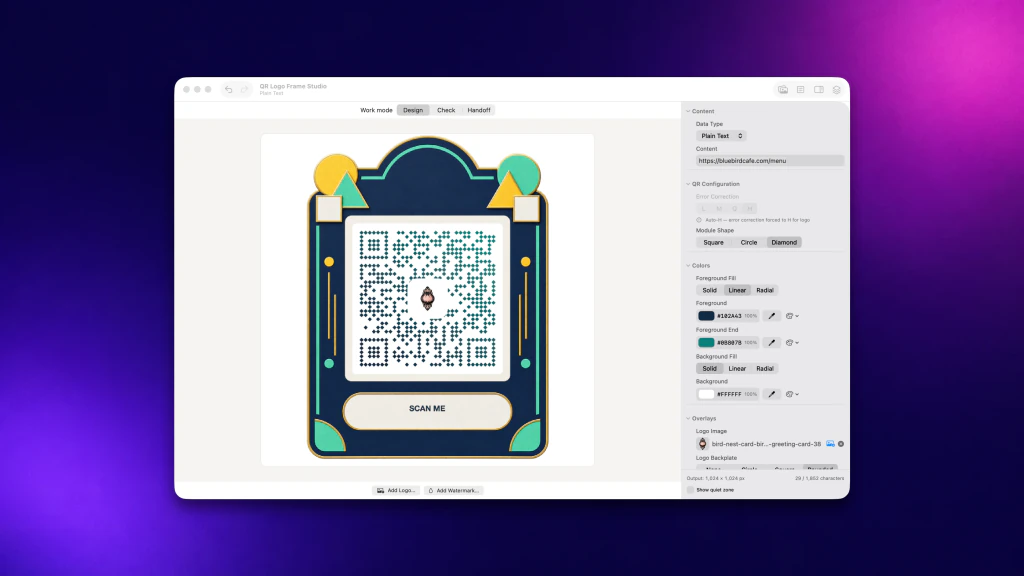
QR Logo Frame Studioでは、Webリンクからブランドに合ったQRコードをデザインできます。このガイドではApp Storeの最初のスクリーンショットに沿って、コードの作成、形と色の変更、画像の追加、フレームの設定を説明します。
1.リンク先のURLを入力する
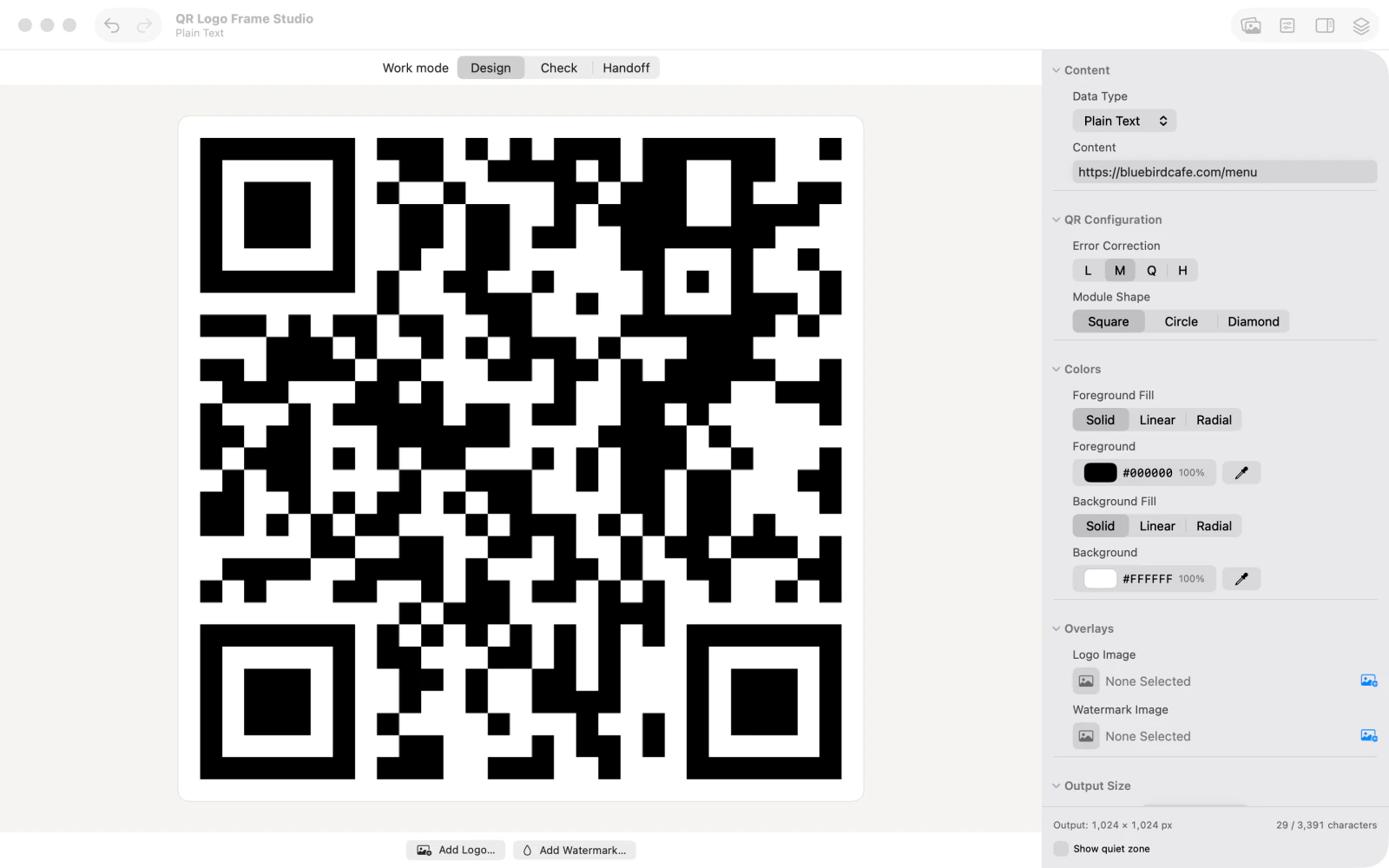
Content(内容)に、QRコードを読み取ったときに開きたいWebアドレスを入力します。プレビューに白黒のQRコードがすぐに表示されます。
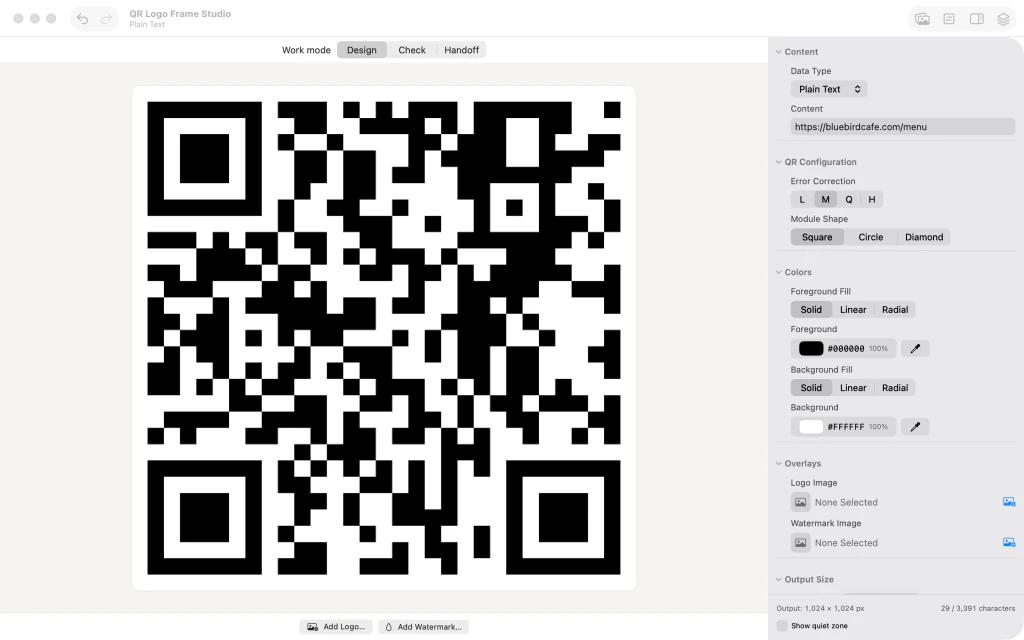
WebサイトのURLが入力され、四角いドットで構成された白黒のQRコードがプレビューに表示されているQR Logo Frame Studio。 2.QRコードのドットをひし形にする
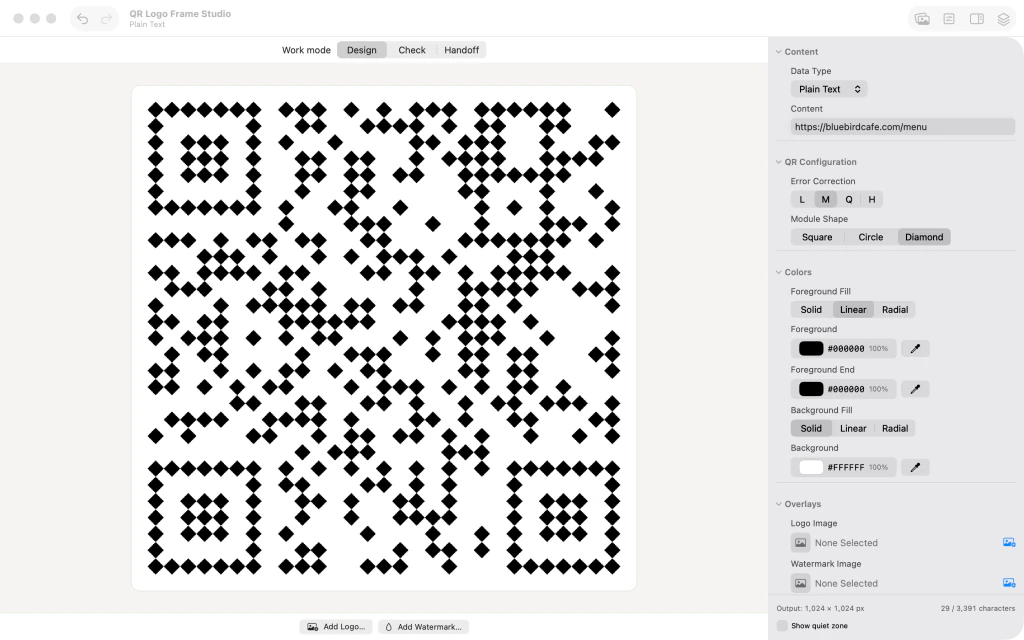
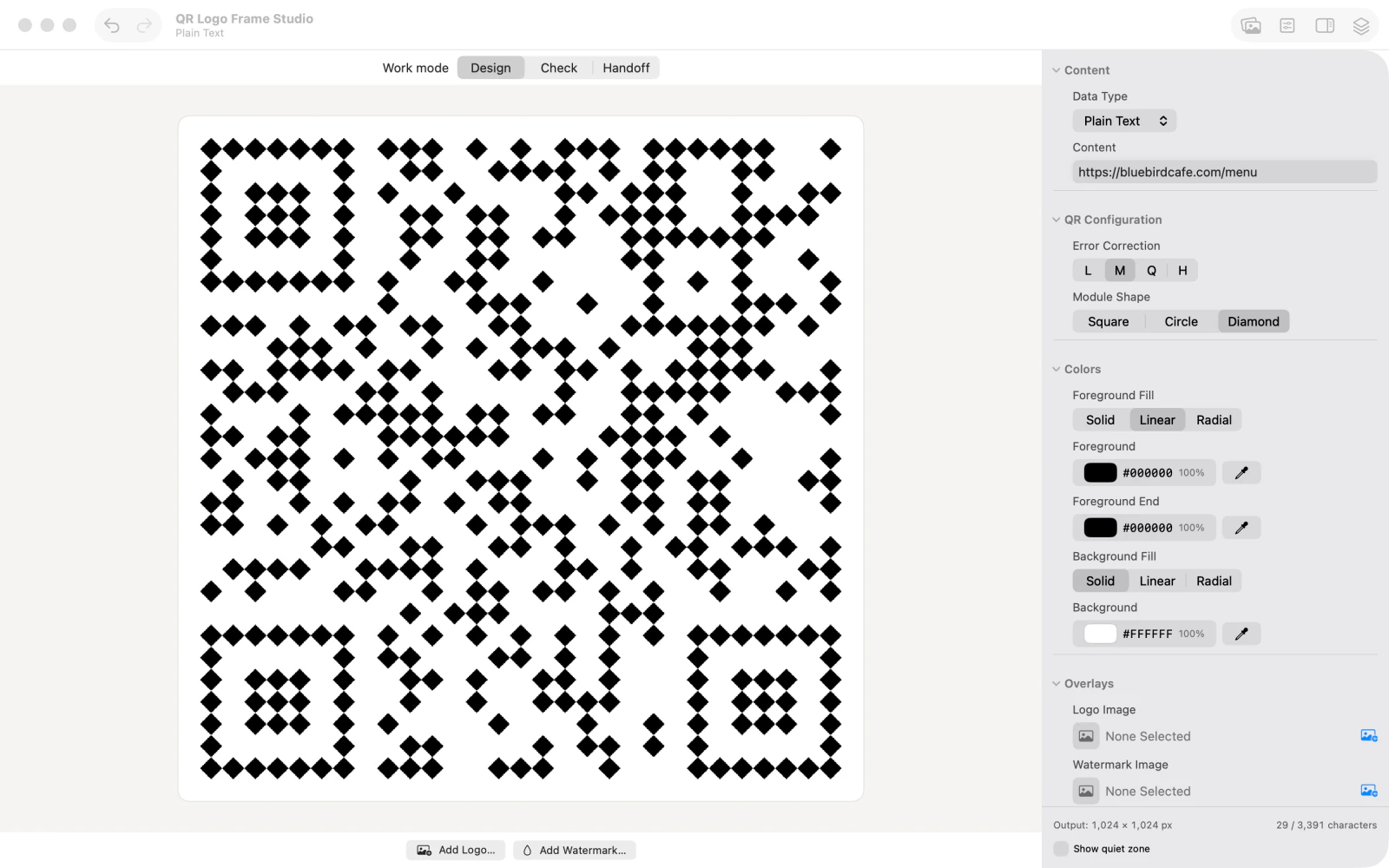
Module Shape(ドットの形状)で Diamond(ひし形)を選びます。リンク先はそのままで、プレビューの四角いドットがひし形に変わります。

Module ShapeでDiamondを選択し、QRコードのドットがひし形に変わったプレビュー。 3.線形グラデーションを選択する
Foreground Fill(前景の塗り)で Linear(線形)を選択します。QRコードの前景色の開始色と終了色を設定できるようになります。
Foreground FillにLinearが選択され、グラデーションの2つの色選択欄が表示されたQRコードの設定画面。 4.グラデーションの2色を設定する
Foreground(前景色)を濃い青の #102A43 に、Foreground End(終了色)を青緑の #0B807B に設定します。QRコードのドットに2色のグラデーションが反映されます。

濃紺から青緑へのグラデーションが表示されたQRコードのプレビュー。ForegroundとForeground Endの色選択欄が見える。 5.QRコードの中央に画像を追加する
Logo Image(ロゴ画像)から、使いたい写真やブランドのマークを選びます。例のように、画像が明るい背景の上に配置され、QRコードの中央に表示されます。
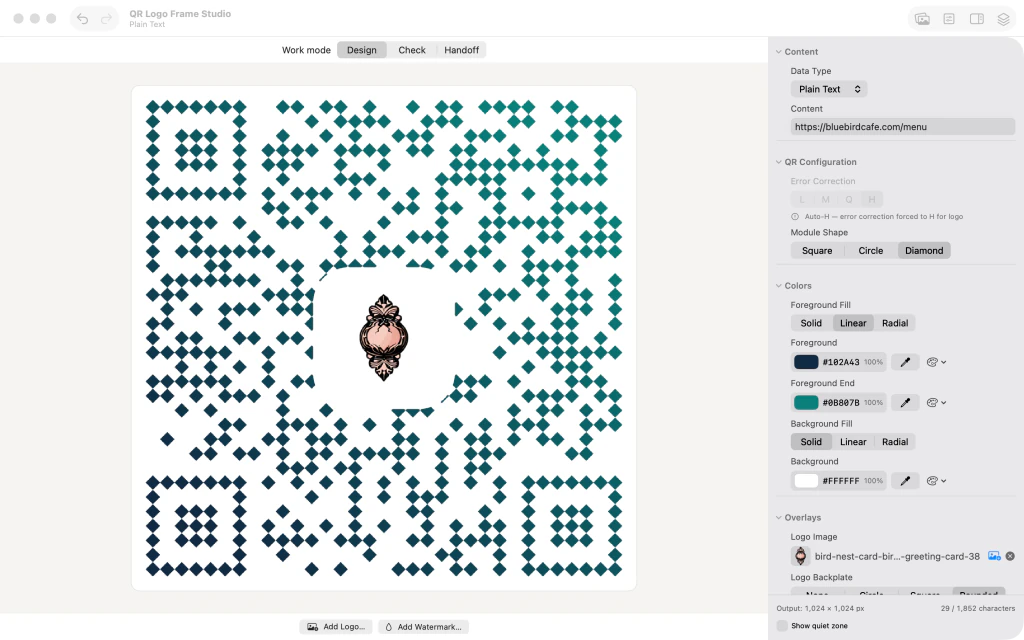
白い背景の上にイラストのエンブレムが中央配置された2色のQRコード。設定画面でLogo Imageが選択されている。 6.装飾フレームを追加する
Frames(フレーム)を開き、Webサイト向けのフレームから装飾デザインを選んで選択画面を閉じます。共有する前にフレーム付きQRコードのプレビューを確認します。

濃紺と青緑の装飾フレームに囲まれ、Scan Meの文字、中央のエンブレム、グラデーションのドットが見える完成したQRコード。



最後の手順のあと
共有する前にアプリ内で読み取りを確認してください。

