 BraveCL
MacでPSDとJPEGのプレビューを比較する方法
PhotoshopのPSDを開いてJPEGの仕上がりを確認し、保存前にSplit表示で元画像と比較します。
- 完成イメージ
- 準備済みJPEGをSplitモードで元画像と比較できます。
- 必要なもの
- MacにPSD 2 JPEG 4.0以降が入っていること。
- アプリで開ける保存済みのPSDまたはPSB合成画像。付属のサンプルも使用できます。

PSD 2 JPEGでは、書き出す前に準備済みのJPEGをPhotoshopの元画像と並べて確認できます。このガイドでは1つのPSDを使い、画質、ファイルサイズ、見た目の違いを確認します。
1.PSD 2 JPEGを開く
PSD 2 JPEGを起動します。空の作業画面にあるAdd PSD Files(PSDファイルを追加)から、保存済みのPhotoshop合成画像を選べます。Add PSD Filesをクリックして開始します。

PSD 2 JPEGの空の作業画面。PSDを選ぶAdd PSD Filesボタンが表示されています。 2.PSDを追加してJPEGを確認する
対応するPSDまたはPSBを選び、プレビューの準備が終わるまで待ちます。ファイルはJPEG Only(JPEGのみ)が選ばれた状態でサイドバーに表示されます。Quality(品質)とJPEG Proof(JPEGプレビュー)で圧縮品質、寸法、ファイルサイズを確認します。

01-lake.psdを読み込んだPSD 2 JPEGの画面。**JPEG Only**表示、**Quality** 85%の設定、ファイルサイズを示す**JPEG Proof**が表示されています。 3.Splitで元画像と比較する
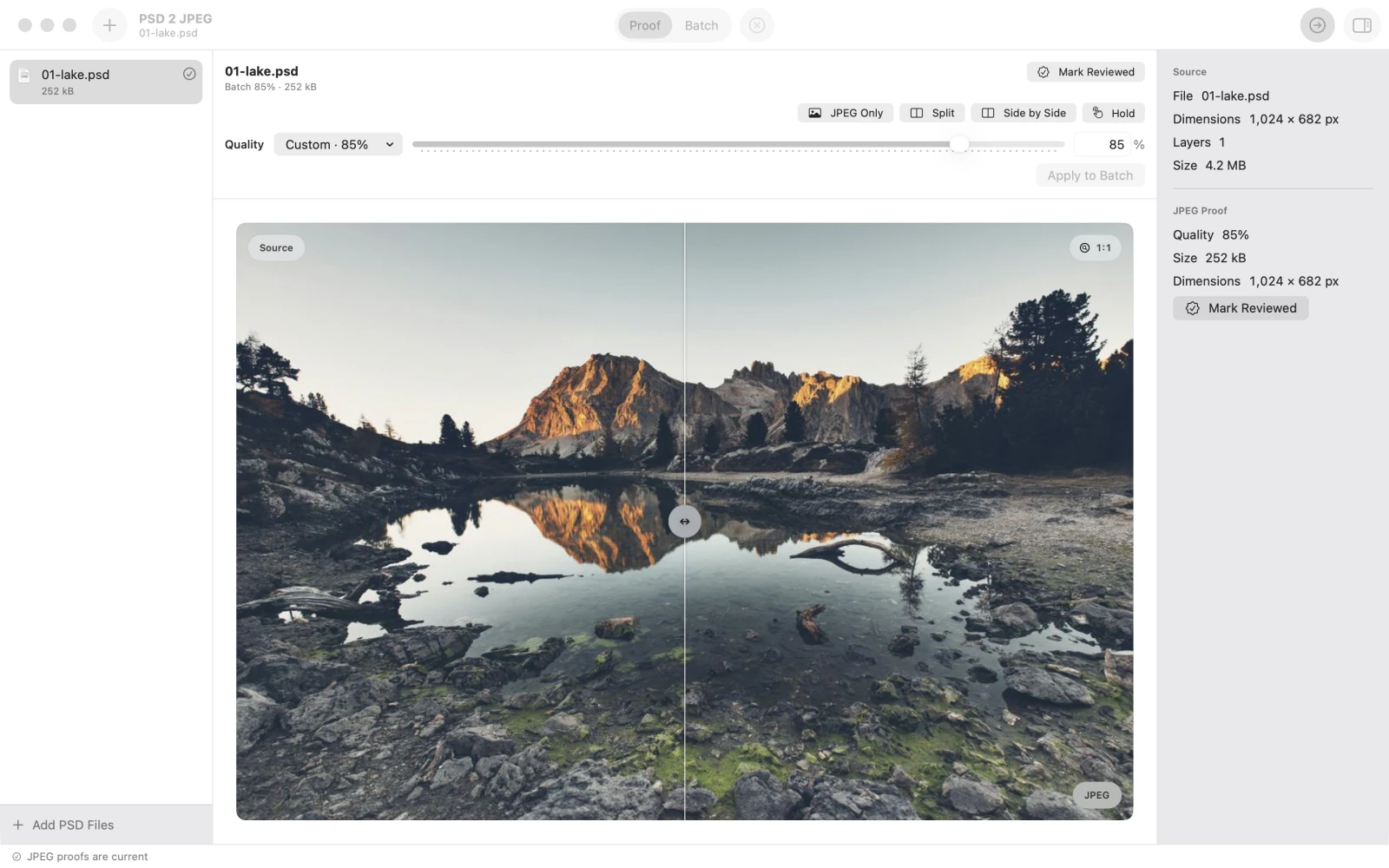
Split(分割表示)に切り替え、中央の仕切りをドラッグして元のPSD画像と準備済みJPEGを見比べます。細部や圧縮による違いを確認してください。別々に並べたい場合はSide by Side(左右表示)を使えます。この比較だけではファイルは保存されません。
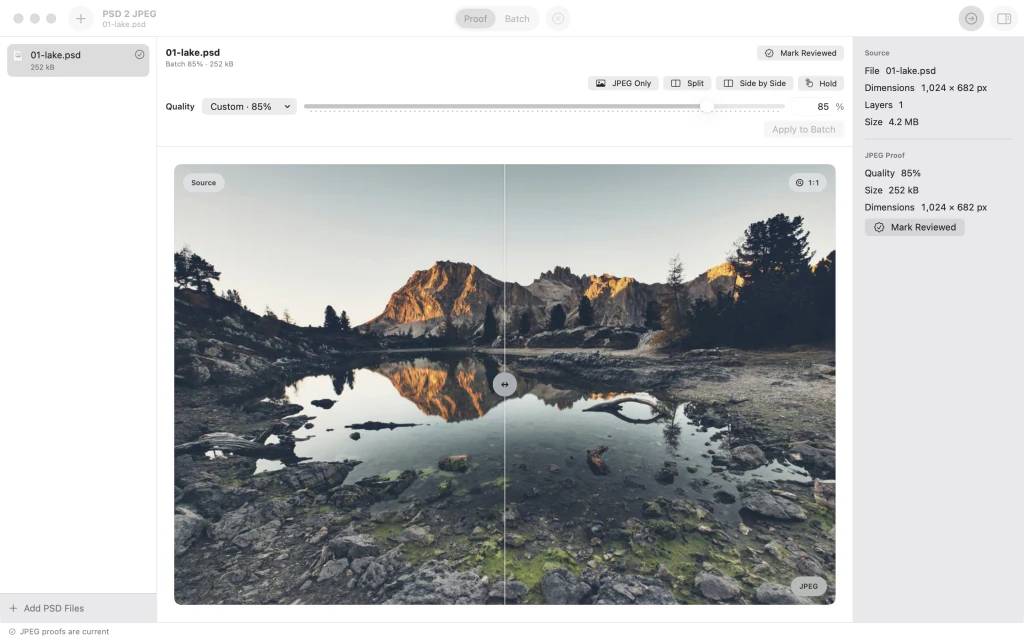
湖と山の写真の元画像とJPEGプレビューを中央の可動仕切りで比較する**Split**表示。


最後の手順のあと
ここまでの操作ではファイルは書き出されません。結果に納得してから書き出し先を選択してください。
ヒント
まずJPEG Only(JPEGのみ)で出力結果を確認し、次にSplitに切り替えます。
Quality(品質)を調整しながら、JPEG Proof(JPEGプレビュー)でサイズと寸法を確認します。
仕切り線を動かさずに比較するには、Side by Side(左右表示)を使用します。
注意プレビューを見ただけではJPEGは保存されません。結果を確認してから書き出してください。
注意変換対象は保存済みのPhotoshop合成画像で、編集可能なレイヤーではありません。破損、非対応、または大きすぎるPSD/PSBは拒否される場合があります。

