 BraveCL
MacでウェブPDFの改ページ位置を調整する方法
ウェブページのA4 PDFを確認し、下余白を減らして改ページ位置を早めてから保存や印刷を行います。
- 完成イメージ
- 最初のA4ページの下余白が24 ptになり、改ページ位置が手動で調整されました。
- 必要なもの
- MacでPrint Web Pagesを開きます。
- 同梱のTry Example(サンプルを試す)のウェブページだけで進められます。サイトのURLは不要です。

長いウェブページは、紙にすると希望どおりの位置で区切られるとは限りません。Print Web Pagesはウェブページを一度取り込み、サイトを再読み込みせずに画像の確認や用紙レイアウトの調整ができます。同梱のWillow Creek Garden Guideを使えば、URLを入力せずに手順を試せます。
1.同梱のウェブページサンプルを開く
Try Example(サンプルを試す)をクリックして、同梱のWillow Creek Garden Guideを取り込みます。結果はWhole Page(ページ全体)で開き、取り込んだ元のページがサイドバーに表示されます。
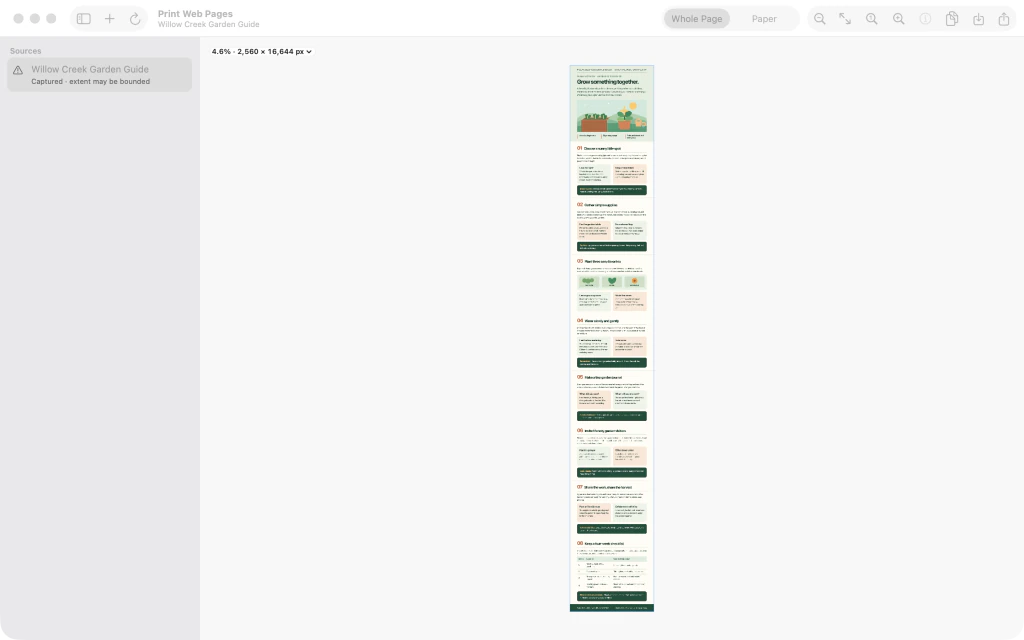
取り込んだWillow Creek Garden GuideをWhole Page表示で開いたPrint Web Pages。 2.取り込んだページ全体を確認する
Whole Pageのズーム操作で取り込んだページを拡大し、冒頭の各項目までスクロールします。用紙上の配置を整える前に、印刷したい内容が画像に含まれているか確認してください。

取り込んだウェブページの冒頭にあるイラスト付きの項目を拡大したWhole Page表示。 3.Paperに切り替えて設定を開く
ウインドウ上部のPaper(用紙)を選び、用紙の設定パネルを開きます。サンプルは番号付きのA4用紙に分割され、右側にPaper Size(用紙サイズ)、Orientation(向き)、余白の操作項目が表示されます。

用紙設定パネルを開いたA4プレビュー。下余白の初期値は36 pt。 4.下余白を24 ptに減らす
設定パネルでBottom Margin(下余白)を36から24 ptに変更します。プレビューのページ割りが再計算されます。この例では上、左、右の余白は36 ptのままです。

最初の用紙をプレビューし、Bottom Marginを24 ptに変更した用紙設定パネル。 5.最初の改ページ位置を早める
最初の用紙の下にあるAdjust break after this page(このページの後の改ページを調整)を選びます。Page Break(改ページ)の操作項目でMove earlier(位置を早める)を1回クリックします。最初の改ページ位置が上に移動し、調整済みとしてプレビューに表示されます。

最初の改ページ位置を早めた後のPage Break操作項目。調整した境界が見えています。 6.調整後の用紙プレビューを確認する
ページ移動の矢印で次の用紙を確認し、最初の用紙に戻ります。Adjusted break after this page(このページの後の改ページは調整済み)の表示と、24 ptのBottom Marginを確認します。残りのページも確認してからPDFを保存、共有、印刷してください。

Bottom Marginが24 ptで、改ページ調整済みの表示がある最初の用紙の最終プレビュー。
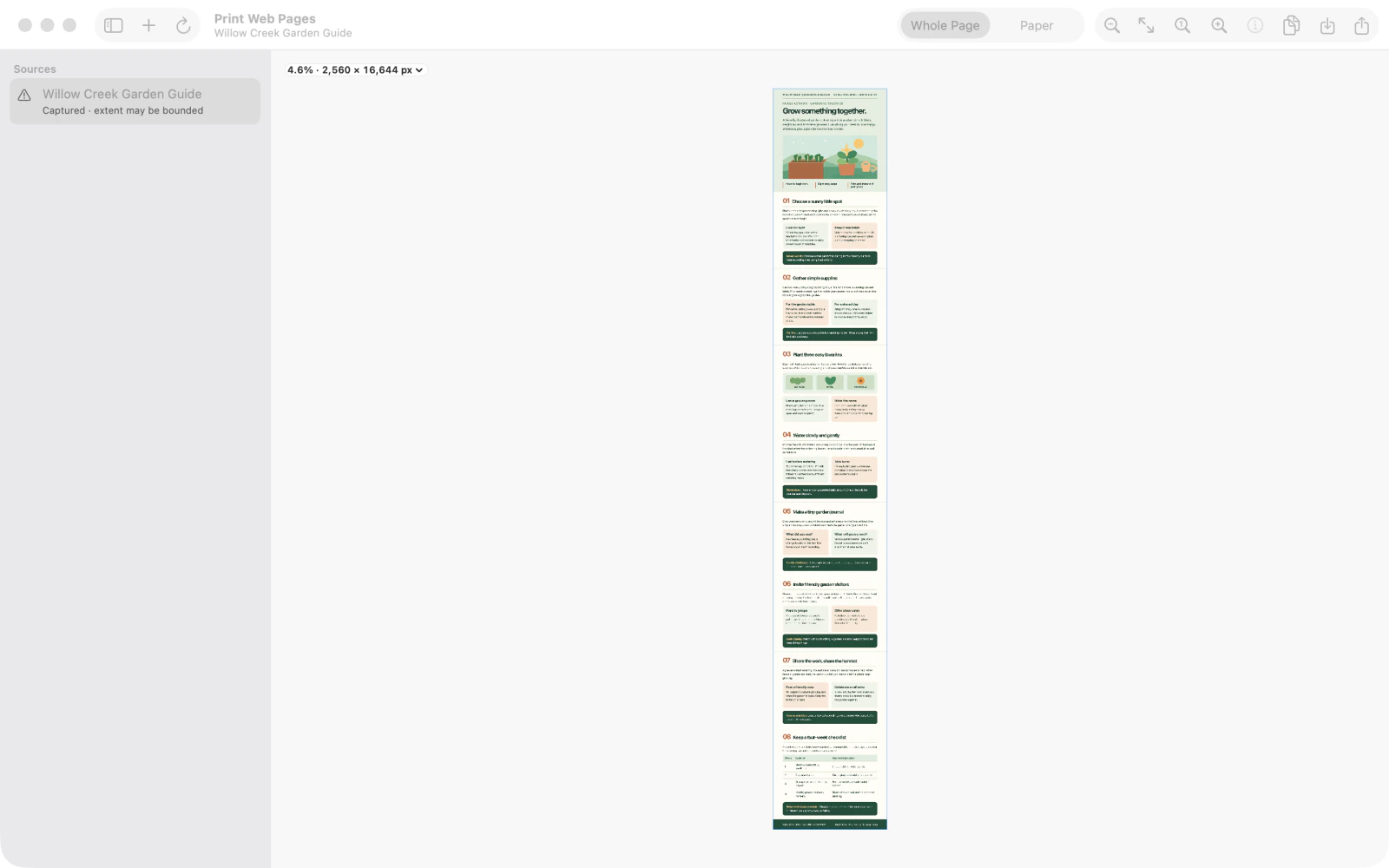


最後の手順のあと
取り込んだ画像は変わりません。PDFの保存、共有、印刷の前に、すべての用紙を確認できます。
ヒント
まずWhole Page(ページ全体)で取り込んだ内容を確認してください。
改ページ位置がかえって不適切になったら、そのページ境界を選び、Reset(リセット)で自動の区切りに戻します。
注意用紙表示のPDFは画像形式のため、文字の検索や選択はできません。
注意非常に長いサイトや内容が動的に変化するサイトは取り込みの範囲を超えることがあります。結果全体を確認してください。

