 BraveCL
Macで宛先別の保護付きPDFコピーを作成する方法
アーカイブと各宛先用に名前を付けたPDFコピーを作成し、開くためのパスワードと権限をコピーごとに設定します。
- 完成イメージ
- Household-Archive.pdf、Maya-Agreement.pdf、Nora-Agreement.pdfという名前の、作成予定のPDFコピーが3つ用意されます。
- 必要なもの
- PDF Encrypt & ProtectがインストールされたMac。
- 保護し、指定した宛先と共有する権限を持つPDF文書。
- 各保護付きコピーを誰に渡すか、認証情報をどのように届けるかの計画。

同じ文書でも、渡す相手によって必要な保護ルールは異なります。MacのPDF Encrypt & Protectでは、アーカイブと各宛先用のPDFコピーに名前を付け、開く際の条件、印刷権限、内容のコピー、認証情報を個別に設定できます。このガイドでは、家計の支出に関するサンプルの合意書を使い、宛先別のコピーを設定する流れを説明します。
1.元のPDFを読み込む
PDF Encrypt & Protectを開き、保護する文書を読み込みます。この例ではHaven-Lane-Home-Agreement-2026.pdfを使用します。中央のプレビューに元の文書が表示され、左側のRecipient Copies(宛先別コピー)の下に作成予定のコピーがあることを確認してください。

PDF Encrypt & Protectに表示されたHaven Laneの家計支出に関する合意書のプレビューと、選択された最初のコピー 2.アーカイブ用コピーに名前を付ける
Recipient Copiesのナビゲータで最初のグループを選択します。グループ名をHousehold Archiveに変更し、作成予定のPDFにHousehold-Archive.pdfという名前を付けます。各宛先用のコピーに加えて、別の名前を持つアーカイブ用の出力を用意できます。

宛先グループHousehold Archiveが選択され、出力予定のファイル名にHousehold-Archive.pdfが設定された画面 3.宛先ごとにコピーを作成する
New Recipient Packet(新しい宛先パケット)を使い、Maya ChenというグループとNora Patelというグループを追加します。ナビゲータにはHousehold Archive、Maya Chen、Nora Patelの3つの宛先グループが並びます。各グループには、それぞれの作成予定のPDFファイルと保護設定があります。

ナビゲータに並ぶHousehold Archive、Maya Chen、Nora Patelの3つの宛先グループ 4.MayaのPDFにパスワードを要求する
Maya Chenのコピー、Maya-Agreement.pdfを選択します。Opening Requirement(開く際の条件)で、Opening(開く際の設定)をPassword required(パスワードが必要)にします。Permissions(権限)では、Printing(印刷)をOff(無効)に設定します。この制限はMayaのコピーに適用され、コレクション全体には適用されません。

開くためのパスワードを要求し、印刷を禁止するよう設定されたMaya-Agreement.pdf 5.NoraのPDFに別の権限を設定する
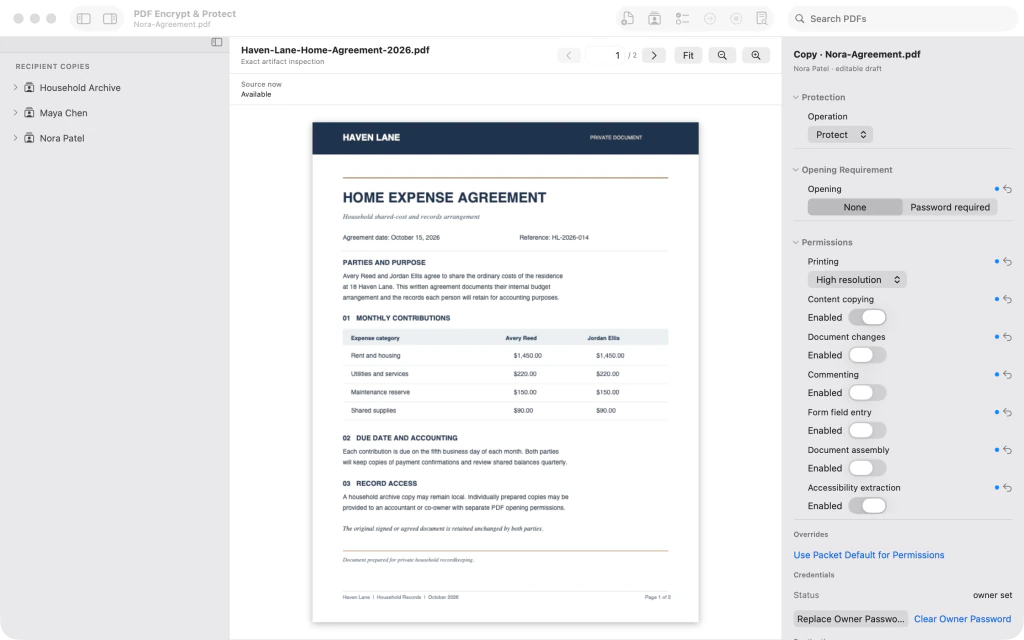
Nora Patelのコピー、Nora-Agreement.pdfを選択します。OpeningはNone(なし)のままにし、PrintingでHigh resolution(高解像度)を許可します。Content copying(内容のコピー)とAccessibility extraction(アクセシビリティのための抽出)を有効にします。Noraの印刷とコピーの許可は、Mayaのより厳しい設定とは独立しています。

高解像度の印刷、内容のコピー、アクセシビリティのための抽出を許可するよう設定されたNora-Agreement.pdf 6.各宛先の認証情報を設定する
パスワードで保護するMayaのコピーでは、開くためのパスワードの認証情報を設定する操作を使い、表示されたシートでセッション専用のパスワードを生成します。次にNoraのコピーを選択し、所有者パスワードの認証情報を設定する操作で所有者パスワードを生成します。それぞれの認証情報シートを閉じ、Noraのインスペクタに所有者パスワードが設定済みと表示されることを確認してください。生成したパスワードは、相手に届けるために安全な場所に保管します。
Mayaの開くための認証情報とは独立して所有者パスワードが設定されたNora-Agreement.pdf 7.コピーの名前と制限を確認する
Recipient Copiesで宛先グループを展開します。Household-Archive.pdf、Maya-Agreement.pdf、Nora-Agreement.pdfの3つのファイル名を確認してください。Mayaのファイルを選択し、OpeningがPassword required、PrintingがOffになっていることを確認します。これでコピーの設定ができました。アプリの出力操作を使う前に、出力予定の内容を確認してください。

展開した宛先グループにHousehold-Archive.pdf、Maya-Agreement.pdf、Nora-Agreement.pdfが並び、Mayaの保護設定が表示された画面


最後の手順のあと
Mayaのコピーは開くためのパスワードが必要で、印刷は禁止です。Noraのコピーでは高解像度の印刷と内容のコピーを許可します。各宛先の認証情報は個別に設定します。アプリの出力操作に進む前に、設定したコピーを確認してください。
ヒント
宛先グループとファイルには分かりやすい名前を付け、出力予定のPDFを区別できるようにしてください。
宛先グループは個別に確認してください。あるコピーの権限を、他のコピーと同じにする必要はありません。
生成した認証情報は安全に保管し、保護付きPDFとは別に共有してください。
注意宛先別のコピーを設定しただけでは、保護付きPDFファイルが書き出されたことにはなりません。アプリで出力処理を完了し、生成されたファイルを確認してから共有してください。
注意宛先のコピーを開く際にパスワードを要求する場合は、生成した開くためのパスワードを保管してください。紛失すると、その宛先がファイルにアクセスできなくなる場合があります。
注意独立したアクセス権を持つべき宛先同士で、開くためのパスワードや所有者パスワードを使い回さないでください。

