 BraveCL
Macで歴史地図の学習プレートを作る方法
歴史地図の出典を比較し、写真を添えた学習プレートを作成します。Old World Maps Collectionで印刷サイズも設定できます。
- 完成イメージ
- ヘレフォード地図を左、補足写真3枚を右に配置した12×8インチの学習プレートが完成します。
- 必要なもの
- macOS版Old World Maps Collection 3.0、または同等の操作ができるバージョン。
- 利用許可のある補足写真3枚。歴史的建築の装飾、古地図の細部、アストロラーベなどの器具を写した写真を用意します。

Old World Maps Collectionでは、構図に使う地図を選ぶ前に、収録された歴史地図の出典を比較できます。このガイドでは1896年のヘレフォード地図の複製を使い、関連する写真を3枚加えて学習プレートに仕上げます。各手順にはMacアプリの実際の画面を掲載しています。
1.地図の調査画面を開く
Researchワークスペースに切り替えます。地図の出典一覧と、まだ何もないA/B比較エリアを確認してください。地図を選ぶ前に、収録されている80件の出典情報を検索できます。

Old World MapsのResearch画面。地図の出典一覧、空の比較エリア、AとBのスロットが表示されています。 2.ヘレフォード地図をスロットAに固定する
出典ブラウザーでHereford Map — 1896 Facsimileを選び、Pin Aを押します。目録名、歴史上の作者情報、複製機関、年代、権利情報を確認します。

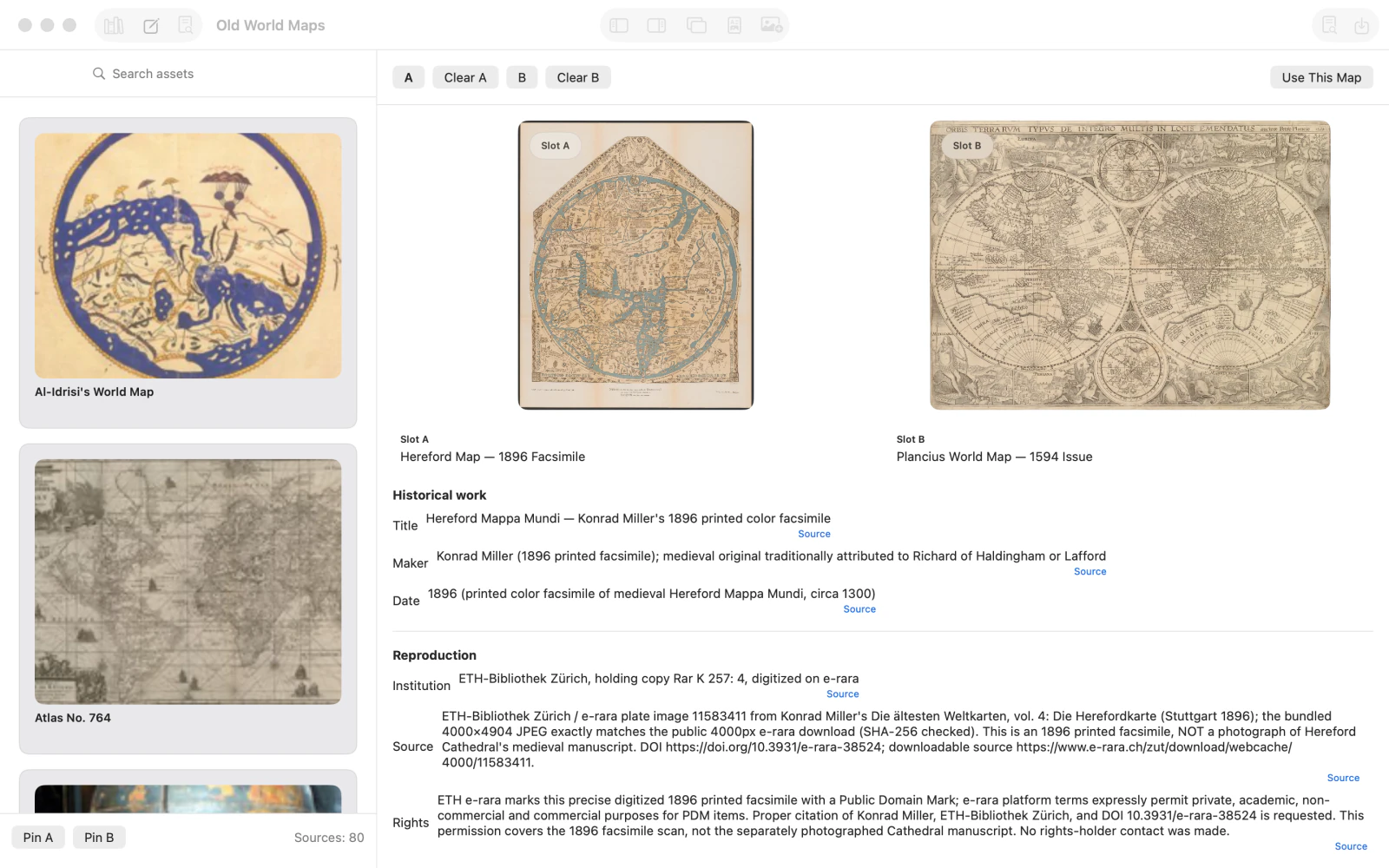
1896年版ヘレフォード地図の複製がスロットAに固定され、作者・年代・複製情報が下に表示されています。 3.スロットBでプランシウスの地図を比較する
Plancius World Map — 1594 Issueを選び、Pin Bを押します。2枚の地図が左右に並び、比較できるようになります。
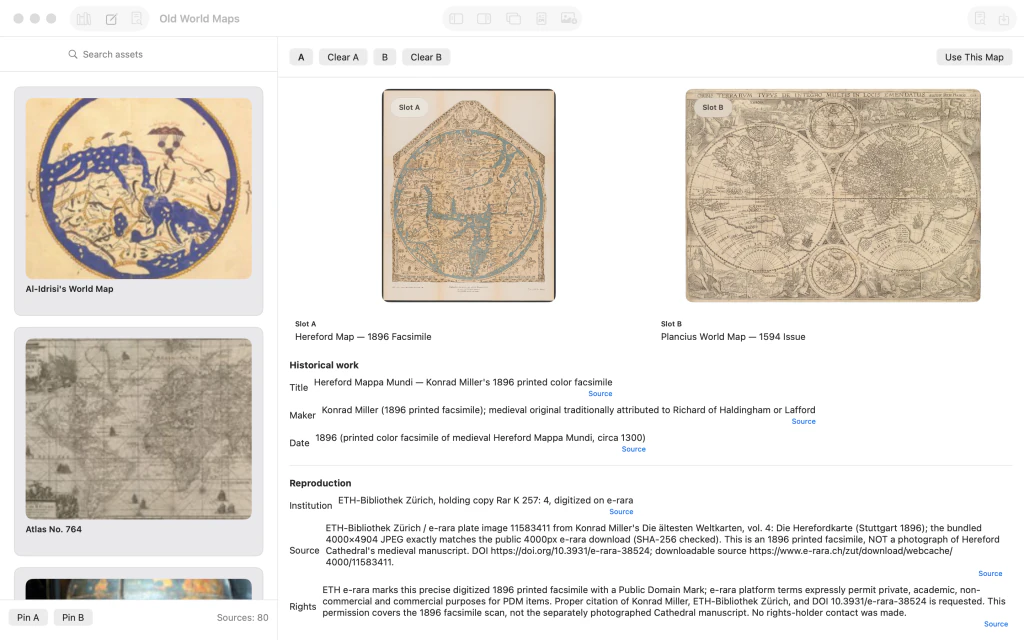
ヘレフォード地図の複製と1594年のプランシウス世界地図が、スロットAとBに並んでいます。 4.ヘレフォード地図をキャンバスに配置する
スロットAでヘレフォード地図を選択したまま、Use This Mapをクリックします。必要ならComposeに移動してください。地図が構図の背景となり、写真レイヤーはまだありません。

ヘレフォード地図の複製がキャンバスの背景に表示され、レイヤーパネルは空です。 5.建築装飾の写真を読み込む
歴史的な建築装飾の写真を新しい画像レイヤーとして読み込みます。写真を選択し、Transformインスペクターで地図の上に配置します。

ヘレフォード地図の上で建築装飾の写真が選択され、Transformの操作項目が見えています。 6.地図の細部を写した写真を配置する
古地図の図柄を拡大して撮影した2枚目の写真を読み込みます。キャンバス上の別の位置に置き、TransformでX座標とY座標を調整します。

ヘレフォード地図のキャンバス上で、2枚の補足写真が別々の位置に配置されています。 7.アストロラーベの写真を追加する
歴史的なアストロラーベの写真を3枚目として読み込みます。Scaleと位置調整を使って、学習プレート用の小さな補助レイヤーにします。

建築装飾と地図の細部の写真に加え、アストロラーベの小さな写真が地図の上に配置されています。 8.Study Plateのレイアウトを開く
コマンド領域でStudy Plateを選びます。キャンバスに地図と3枚の補足写真を組み合わせたレイアウトが表示されます。Outputインスペクターで出力設定を開けます。

左に地図、右に縦に並んだ3枚の補足写真があるStudy Plateのプレビュー。 9.12×8インチの出力サイズを指定する
OutputでCustomとPhysical Sizeを選びます。幅12インチ、高さ8インチ、1インチあたり200ピクセルを入力します。目標は2400×1600ピクセルです。拡大しても元画像にない細部は増えません。

物理サイズが12×8インチ、解像度が200ピクセル/インチ、目標が2400×1600ピクセルに設定されています。 10.Photos Besideをプレビューする
Commit Targetを押し、続いてGenerate Arrangementsを押します。Arrangement AuditionでPhotos Besideを選び、地図と補足写真を横に並べた案を比較します。

Arrangement AuditionにPhotos Besideと、ほかの構図候補のプレビューが表示されています。 11.最終的な学習プレートを適用する
好みの案でApplyを押します。ヘレフォード地図全体が左に、補足写真3枚が右にまとまっていることを確認します。完成した画像ファイルが必要な場合は別途書き出してください。

完成した歴史地図の学習プレート。左にヘレフォード地図全体、右に補足写真3枚が並んでいます。




最後の手順のあと
出力目標は1インチあたり200ピクセル、2400×1600ピクセルです。ここでは構図の完成までを扱い、ファイルの保存や書き出しは行いません。
ヒント
年代や由来を引用する前に、元の作品の帰属情報と複製資料のメタデータを確認してください。
比較スロットAとBは調査用です。Use This Mapを押すと、構図の背景にする地図が選ばれます。
読み込んだ写真の配置にはTransformを使います。正確なレイヤー座標は写真によって異なります。
指定した印刷解像度は出力サイズを決めますが、元のスキャンにない細部を復元することはできません。

