 BraveCL

Menu Bar Image Converter
写真をまとめて、公開用やお客様への納品用に仕上げます。設定を一度決めたら、保存前にファイル名を確認できます。
現在はMacのみに対応しています。
- カテゴリ
- 写真・画像
- プラットフォーム
- 最新バージョン
- 3.0
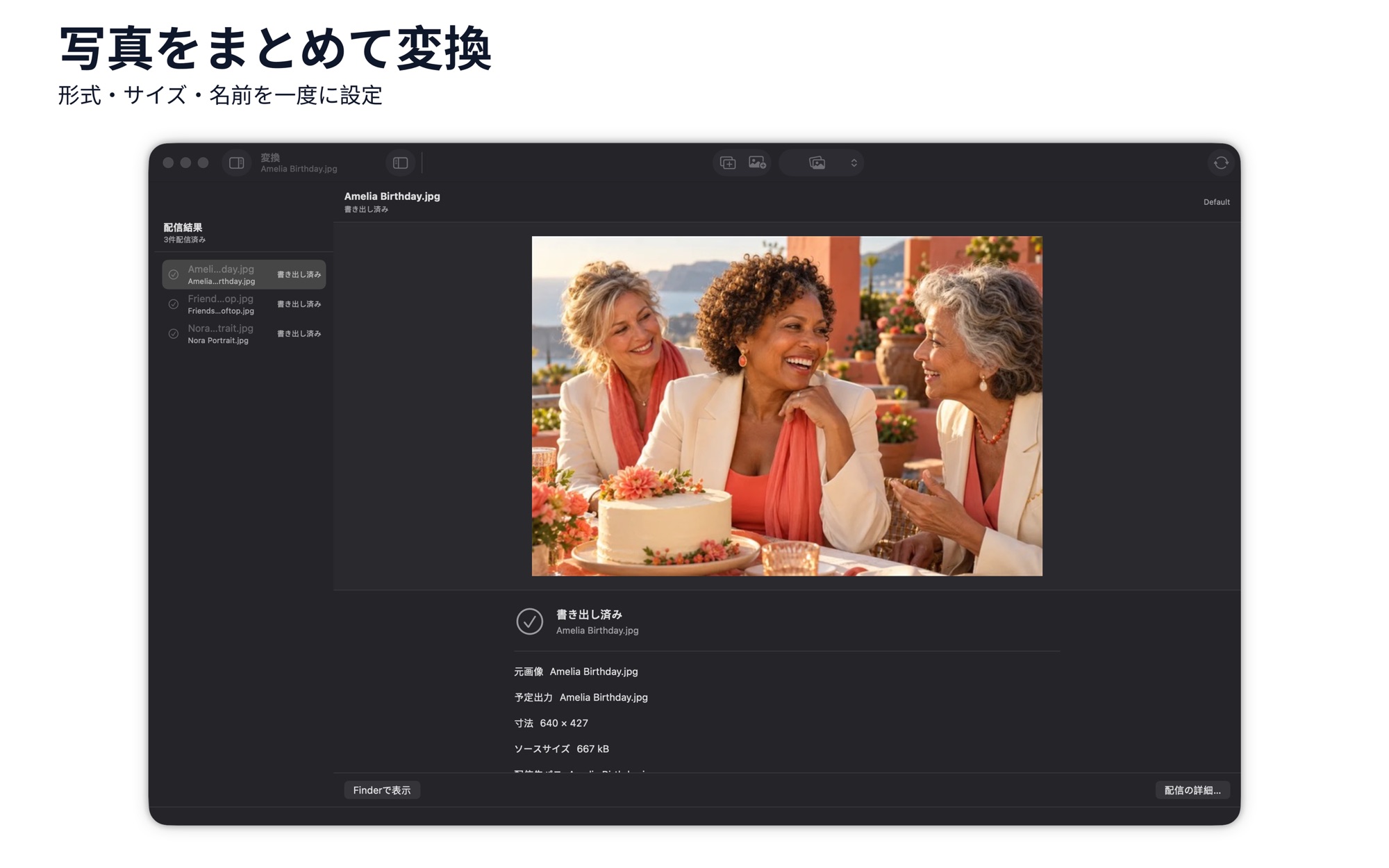
Menu Bar Image Converterでできること
設定を一括でまとめて適用
WebP、HEIC、JPEG、PNGなどの形式を選び、画像サイズ、利用可能な画質、対応するメタデータを指定します。
保存前にファイル名を確認
命名ルールを選び、保存前に予定のファイル名、重複の可能性、保存先を確認します。
ファイルサイズの目標を設定
任意でサイズの目標を指定します。満たせない場合は、未完成の画像を残さず設定を見直します。
結果を比較し失敗を再試行
保存結果を元画像と全体表示か等倍で比較。対象の失敗は、納品済みファイルを置き換えず再試行できます。
設定を新しい画像に再利用
お気に入りの設定をプリセットとして保存するか、以前の設定を新しい画像に使います。
使い方
ステップ1/5
画像を取り込む
メニューバーから始めるか作業画面を開き、手元の画像をまとめて追加します。
ステップ2/5
形式とサイズを選ぶ
対応する出力形式を選び、画像サイズ、利用可能な画質、メタデータ設定を指定します。
ステップ3/5
命名ルールを選ぶ
ファイル名の付け方を選び、予定のファイル名、重複の可能性、保存先を確認します。
ステップ4/5
まとめて保存
保存して画像ごとの結果を確認します。対象の失敗は、納品済みファイルを置き換えず再試行できます。
ステップ5/5
設定を残す
お気に入りのプリセットとして保存するか、以前の設定を後で新しい画像に使います。
Menu Bar Image Converterのガイド
Menu Bar Image Converterで目的の作業を完了するまで、最初の手順から順番に説明します。

WebP、HEIC、JPEG、PNGで保存します。利用できる形式やメタデータの設定はお使いのシステムにより異なります。
プラットフォームと動作環境
macOS
- ストア
- Mac App Store
- バージョン
- 3.0
- 動作環境
- macOS 14.0以降
- 初回リリース
- 2016年1月15日
- 最終アップデート
- 2026年10月30日
- 購入
- 買い切り:Mac App Storeで¥1,000
- Mac App Storeの販売元
- BraveCloud
詳細
- サイズ
- 14 MB
- 言語
- 43言語
- アカウント
- アプリの使用には不要
新着情報
バージョン3.0・2026年10月30日
バージョン3.0で全面的に作り直しました。メニューバーまたはフルワークスペースから画像をまとめて準備し、保存前にファイル名を確認し、仕上がった画像を元画像と比べ、次の作業で設定を再利用できます。
Menu Bar Image Converterのすべてのリリースほかの写真・画像アプリ


Menu Bar Image Converterについてお困りですか?
ストアごとのインストールと返金のヘルプ、開発者に届くお問い合わせフォームがあります。