 BraveCL
Macでカピバラのリアクションミームを作る方法
MemeProducerのギャラリーからカピバラの画像を選び、上下に文字を追加して正方形のミームを仕上げます。
- 完成イメージ
- 上部にEVERYTHING IS URGENT、下部にI DISAGREEと表示された正方形のカピバラミームが完成します。
- 必要なもの
- Mac版MemeProducer 3.0と、アプリ内のミームテンプレートギャラリーを利用できること。
- 自分の写真は不要です。この手順ではギャラリーに含まれる画像を使います。

MemeProducerには検索できる画像ギャラリーがあり、写真を探して読み込むことなくリアクションミームを作れます。この手順では温泉に入るカピバラのテンプレートに、対照的な2つの文字を追加します。
1.ミームのテンプレートを開く
Browse templatesをクリックしてMeme Templatesを開きます。ギャラリーには温泉に入るカピバラなどの画像があります。

以前のカメのミームの上にMemeProducerのMeme Templatesギャラリーが開き、カピバラのテンプレートが表示されています。 2.カピバラの画像を選ぶ
「Capybara sitting perfectly calm in a hot spring」を選びます。最初の写真が置き換わり、文字入力欄は残ります。

湯気の立つ温泉のカピバラがミームの画面に表示され、右側のインスペクタには上下の文字入力欄があります。 3.上部の文字を入力する
右側のインスペクタのTopをEVERYTHING IS URGENTに変更します。カピバラの写真の上部に文字が表示されます。

カピバラの写真上部にEVERYTHING IS URGENTが表示され、右側の**Top**欄にも同じ文字が入っています。 4.下部の文字を入力する
BottomをI DISAGREEに変更します。短い文字列が写真の下端に表示されることを確認します。
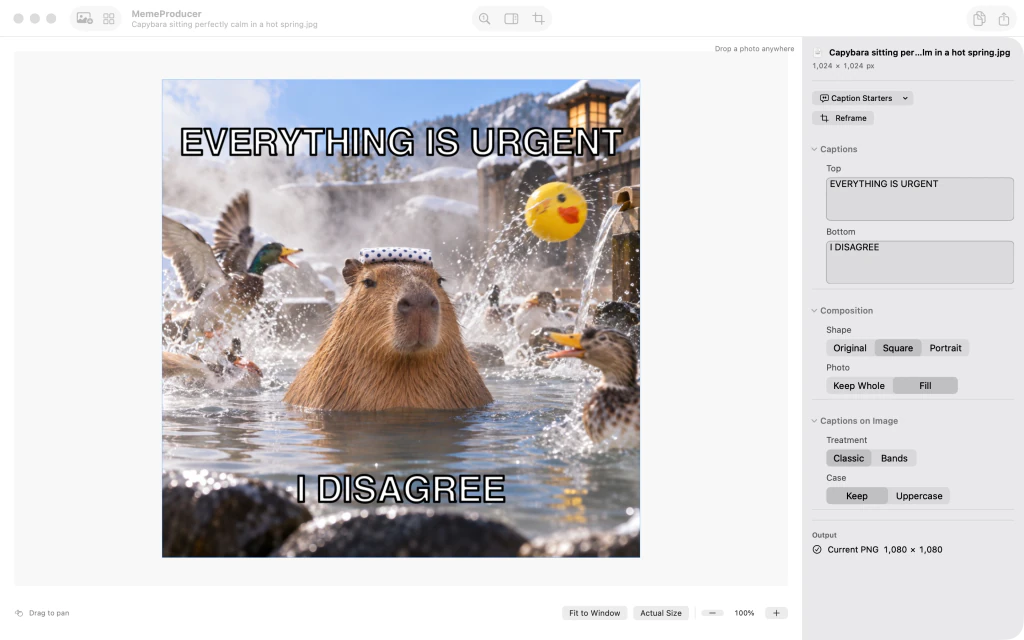
カピバラの写真の上部にEVERYTHING IS URGENT、下部にI DISAGREEが表示され、**Bottom**欄と一致しています。 5.正方形の構図を確認する
CompositionでShapeがSquare、PhotoがFillか確認し、プレビューで正方形の切り抜きを見ます。

正方形に配置されたカピバラのミーム。右側のインスペクタで**Shape**は**Square**、**Photo**は**Fill**に設定されています。 6.完成したミームを確認する
TreatmentをClassic、CaseをKeepに保ち、画像とOutput PNGを確認します。

EVERYTHING IS URGENTとI DISAGREEを表示した正方形のカピバラミーム。**Classic**の文字設定とPNG出力が表示されています。


最後の手順のあと
PNGをコピーまたは書き出す前に、構図と文字の設定を確認できます。
ヒント
プレビューを見ながらTopとBottomで上下の文字を個別に編集できます。
SquareまたはFillがすでに選択されている場合は、そのままにします。
画面例と同じ仕上がりにするには、文字のClassic設定を維持します。

