 BraveCL
Macで画像をBase64に変換する方法
Macで画像をRaw Base64テキストに変換し、プレビューを確認して、結果をコピーまたは保存します。
- 完成イメージ
- 読み込んだ画像がプレビューに表示され、Output欄にコピーまたは保存できるRaw Base64データが表示されます。
- 必要なもの
- MacにBase64 Image Converter Pro 3.0がインストールされていること。
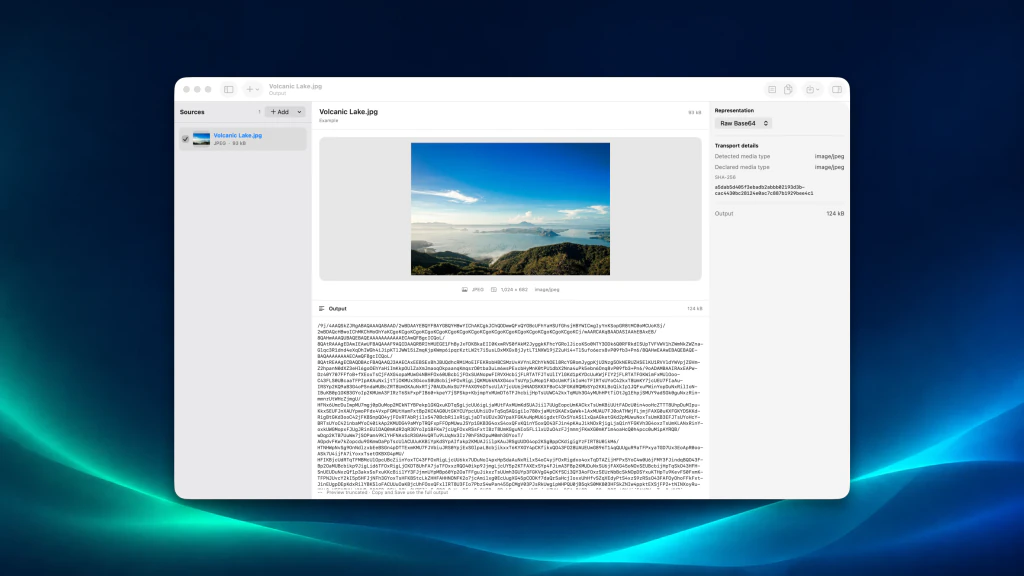
Base64 Image Converter Proは画像のバイト列をBase64テキストに変換します。このガイドではアプリ内のサンプルを使うため、別の画像ファイルを選ばずに同じ結果を再現できます。
1.画像コンバーターを開く
Base64 Image Converter Proを開きます。空の作業画面には、Macの画像を読み込むChoose Files...と、内蔵サンプルを試すLoad Exampleがあります。
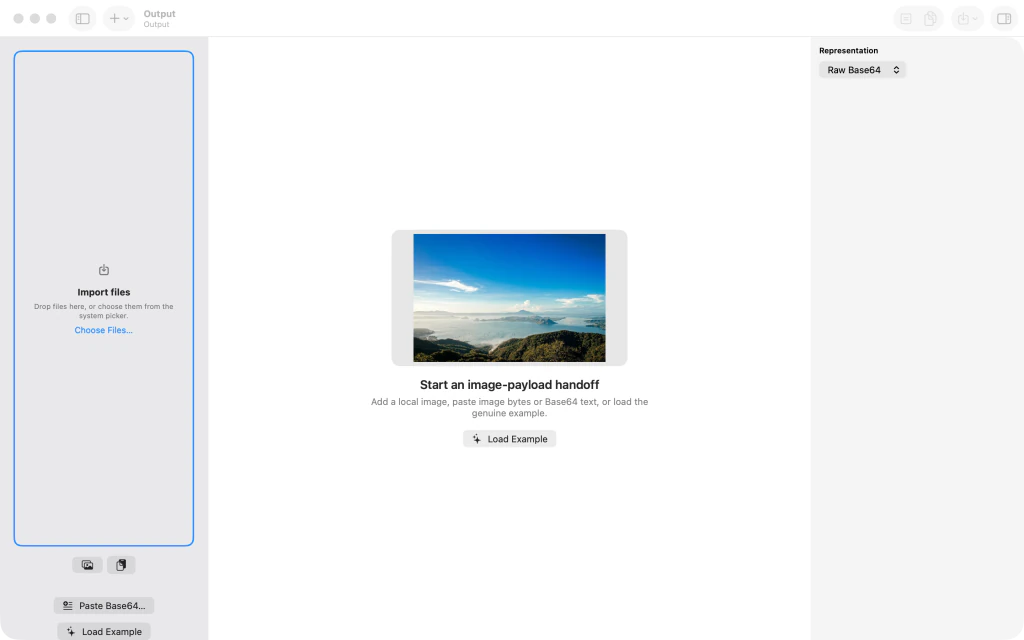
Choose FilesとLoad Exampleが表示されたBase64 Image Converter Proの空の作業画面。 2.画像を読み込みRaw Base64を確認する
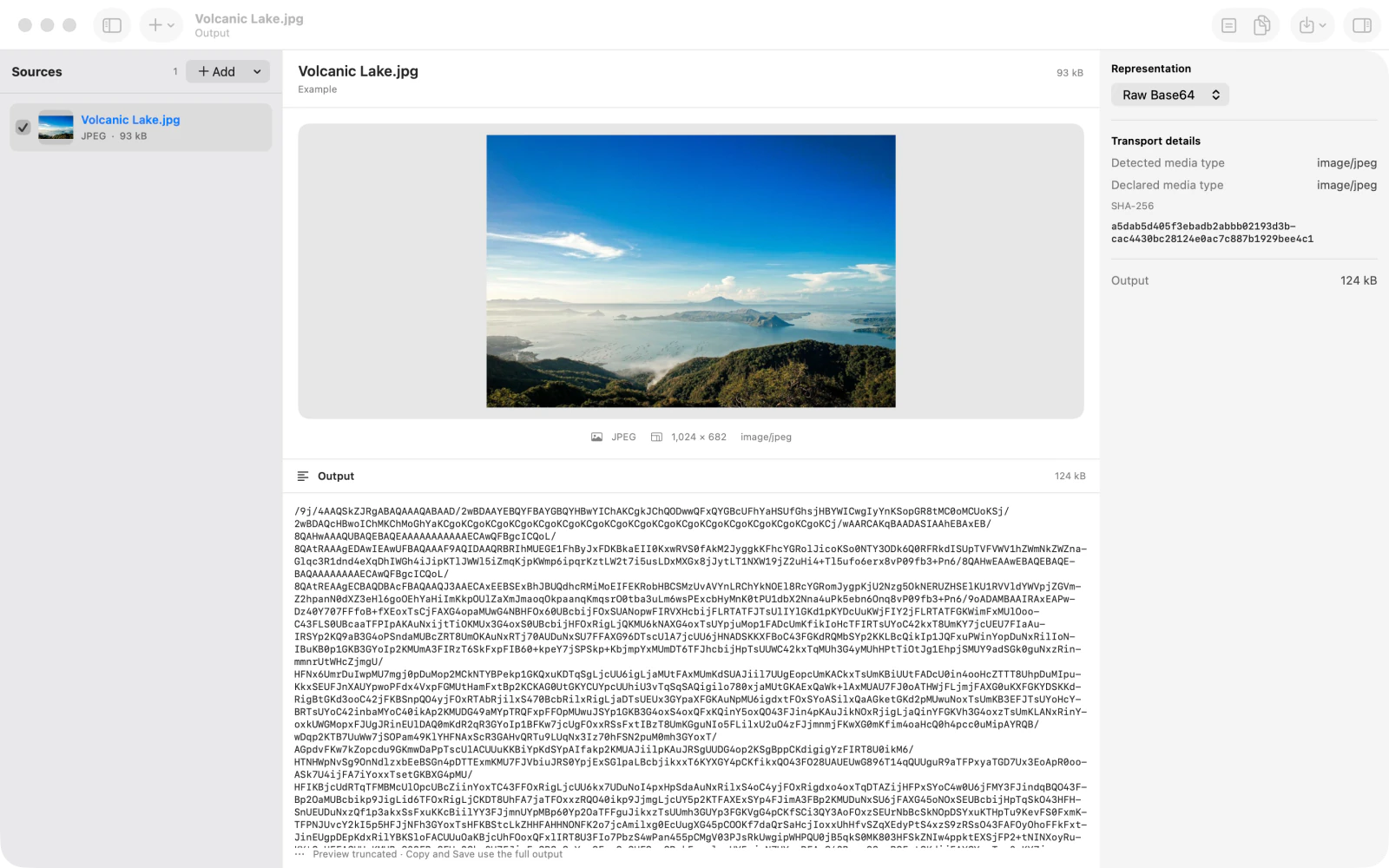
Load Exampleをクリックして、内蔵画像のVolcanic Lake.jpgを開きます。RepresentationでRaw Base64が選択されていると、プレビューの横にOutputの符号化テキストが表示されます。コピーと保存ができる状態になります。
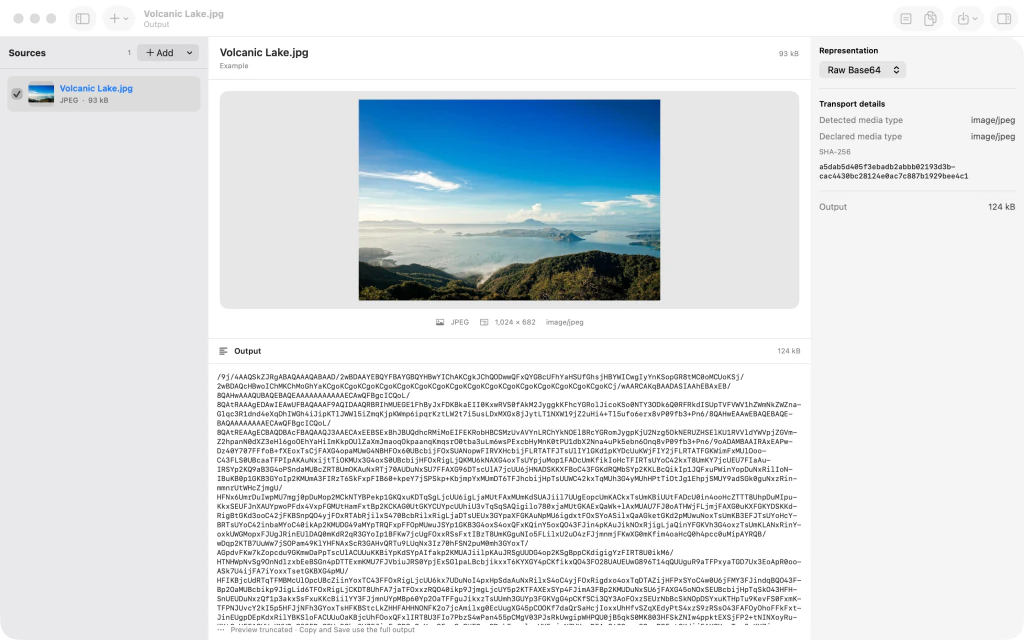
Base64 Image Converter Proに表示されたVolcanic Lake.jpgのプレビューとRaw Base64の出力。
ヒント
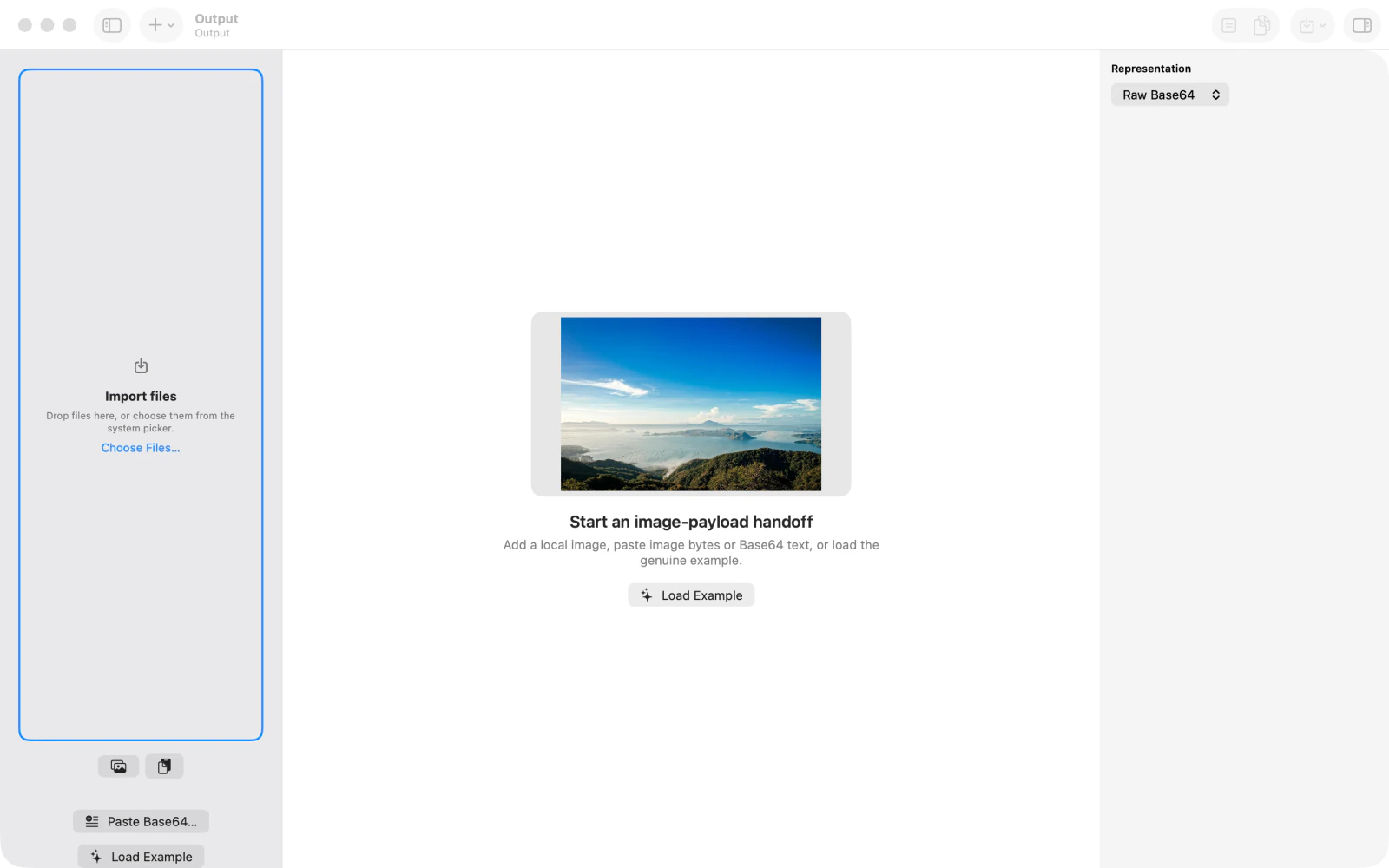
自分の画像を変換するには、空の作業画面でChoose Files...をクリックします。
データURIの接頭辞を付けずにBase64形式の画像データだけを渡す場合は、Raw Base64を選択したままにします。
注意Base64は符号化方式であり、暗号化ではありません。機密画像の内容を隠したり保護したりするものではありません。

