 BraveCL
Macでファイルの日付変更を事前確認する方法
Macで複数ファイルの作成日時と変更日時の変更案を、適用前にプレビューする方法を説明します。
- 完成イメージ
- 書類4点を名前付きグループにまとめ、日時を3年戻す変更案を確認し、1つのファイルの詳細を表示した状態になります。
- 必要なもの
- MacにFile Date & Time Editorがインストールされていること。
- 作成日時や変更日時を確認したい書類が複数あること。元のファイルを変更する前にコピーを作成してください。

File Date & Time Editorでは、書類を名前付きの作業にまとめ、関連ファイルをグループ化し、実際に変更する前に元の日時と変更案を比較できます。この手順では家族関連の書類4点を例に、変更を適用する直前までを説明します。
1.読み込み前にファイルを確認する
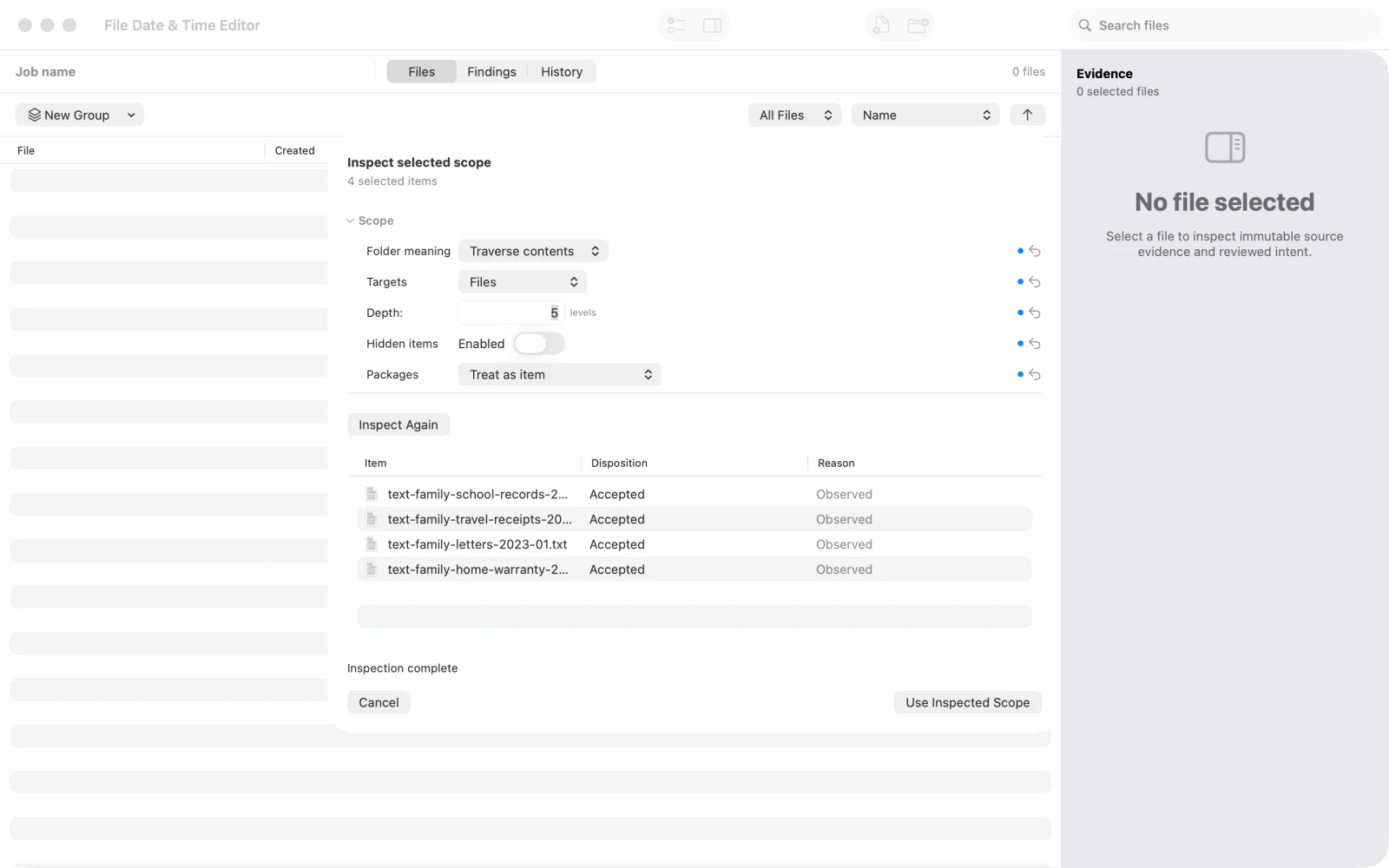
確認したい書類を追加します。読み込み画面が開いたらStart(開始)を選び、対象となるファイルと確認が必要なファイルを調べます。
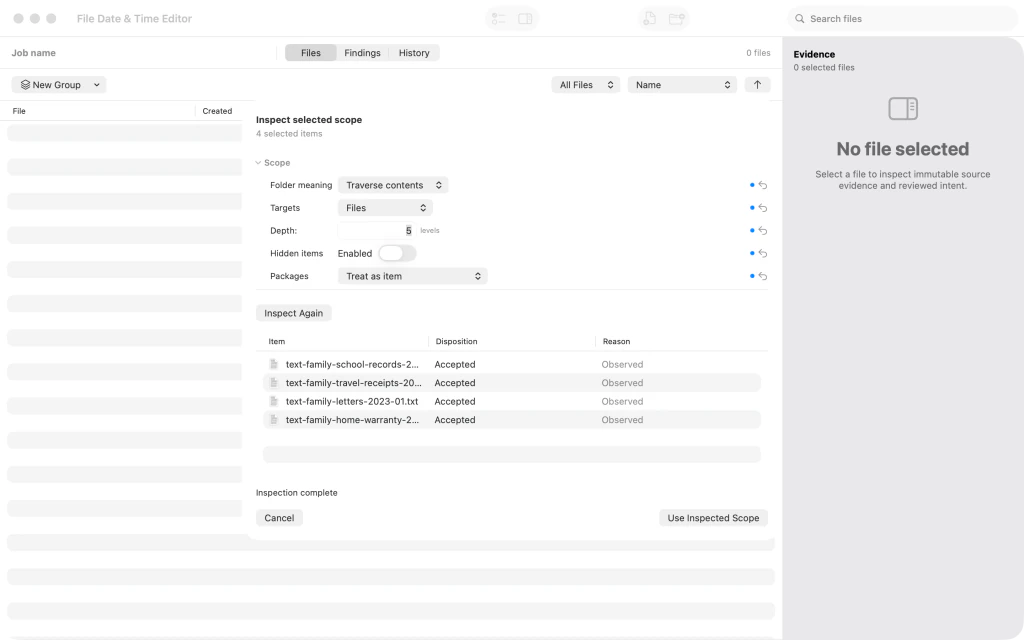
家族関連の書類4点を取り込む前の対象範囲の確認画面。 2.確認済みの書類を追加する
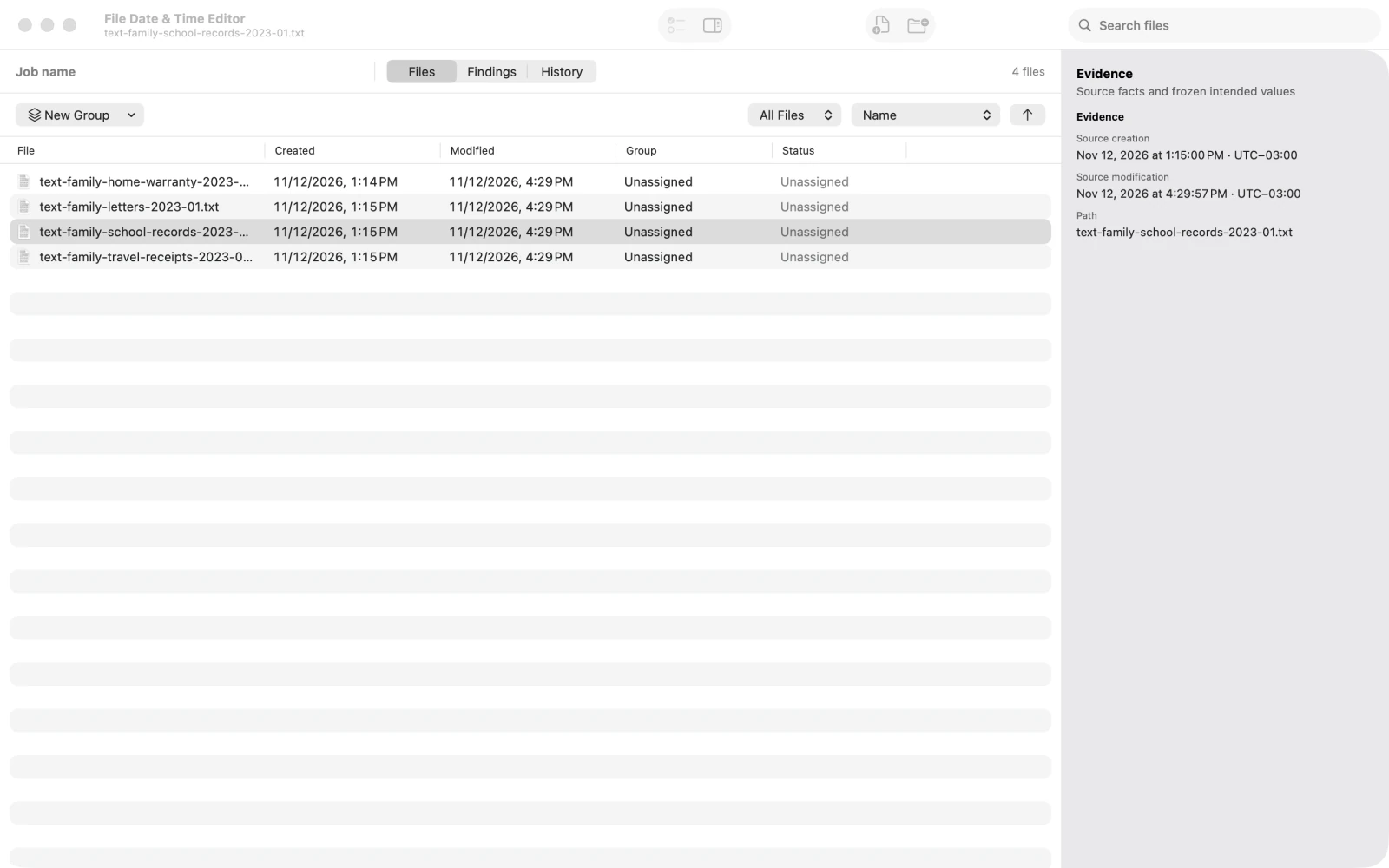
確認された対象範囲を見直して承認し、書類4点を作業領域に追加します。ファイル一覧には、読み込んだ書類と現在の日時が表示されます。
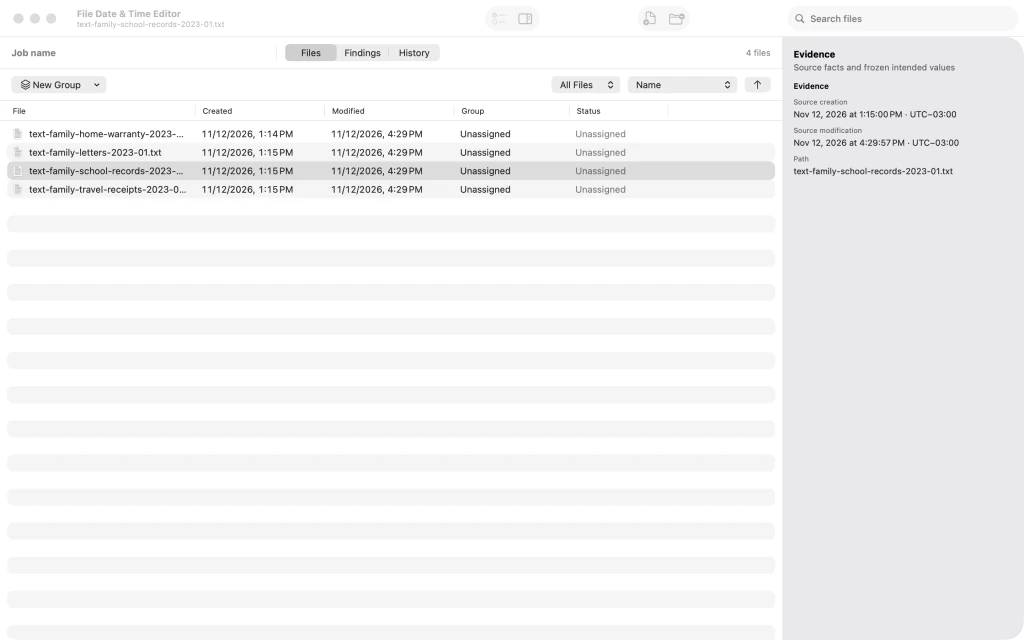
元の日時が表示された、確認済みの家族関連書類4点の一覧。 3.日時整理の作業に名前を付ける
Chronology job name(日時整理の作業名)に、Family Chronology - Home Transferなどの識別しやすい名前を入力します。名前を付けるだけではファイルの日時は変更されません。

読み込んだ書類と、Family Chronology - Home Transferという名前の作業。 4.まとめて修正する書類を選ぶ
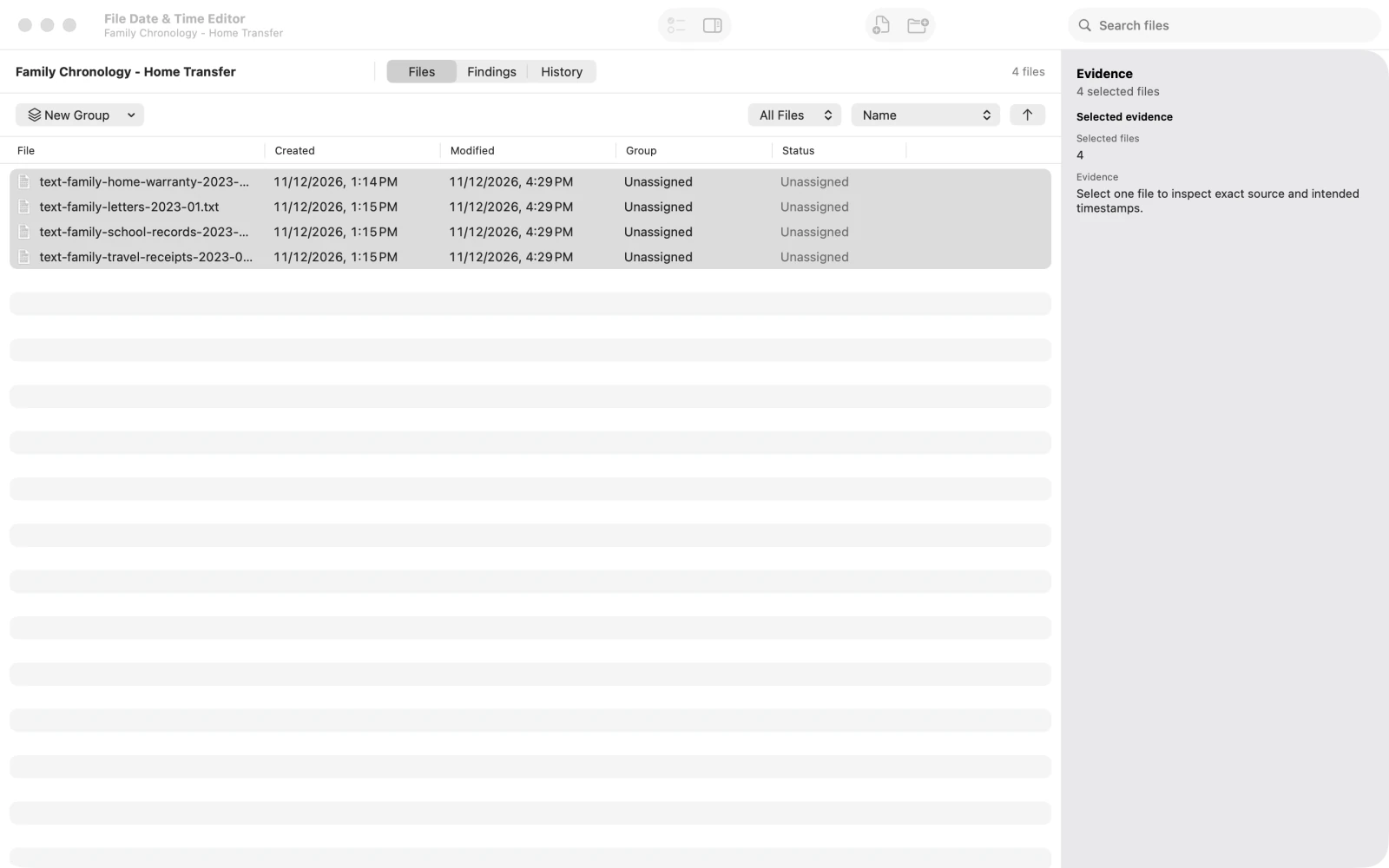
同じ修正グループに入れる書類の行を選択します。この例では、関連する家族の書類4点を選びます。
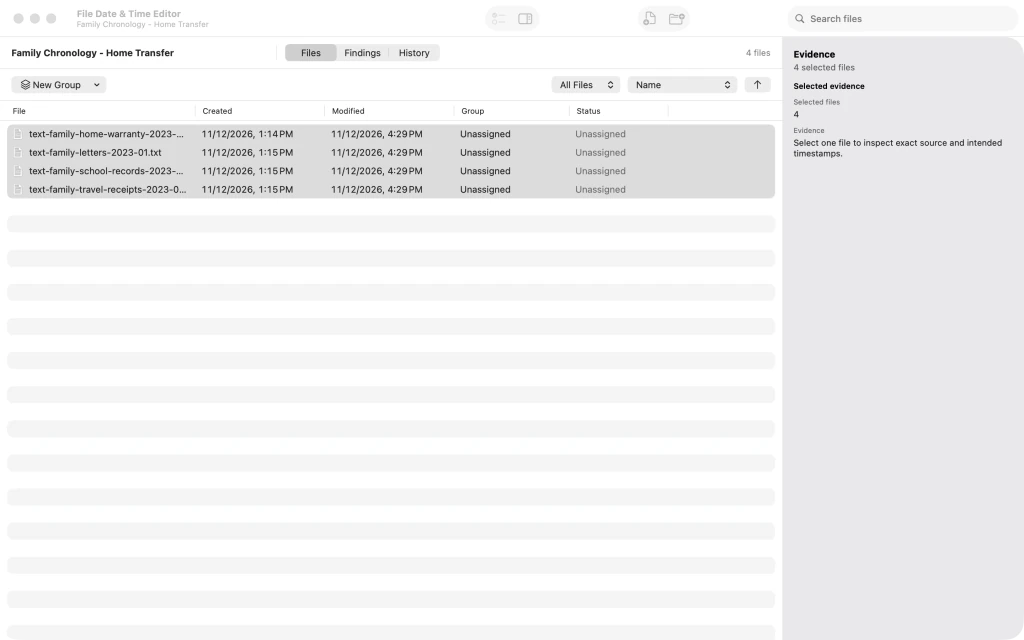
File Date & Time Editorで家族関連の書類4行が同時に選択されている画面。 5.相対的に3年戻す設定をする
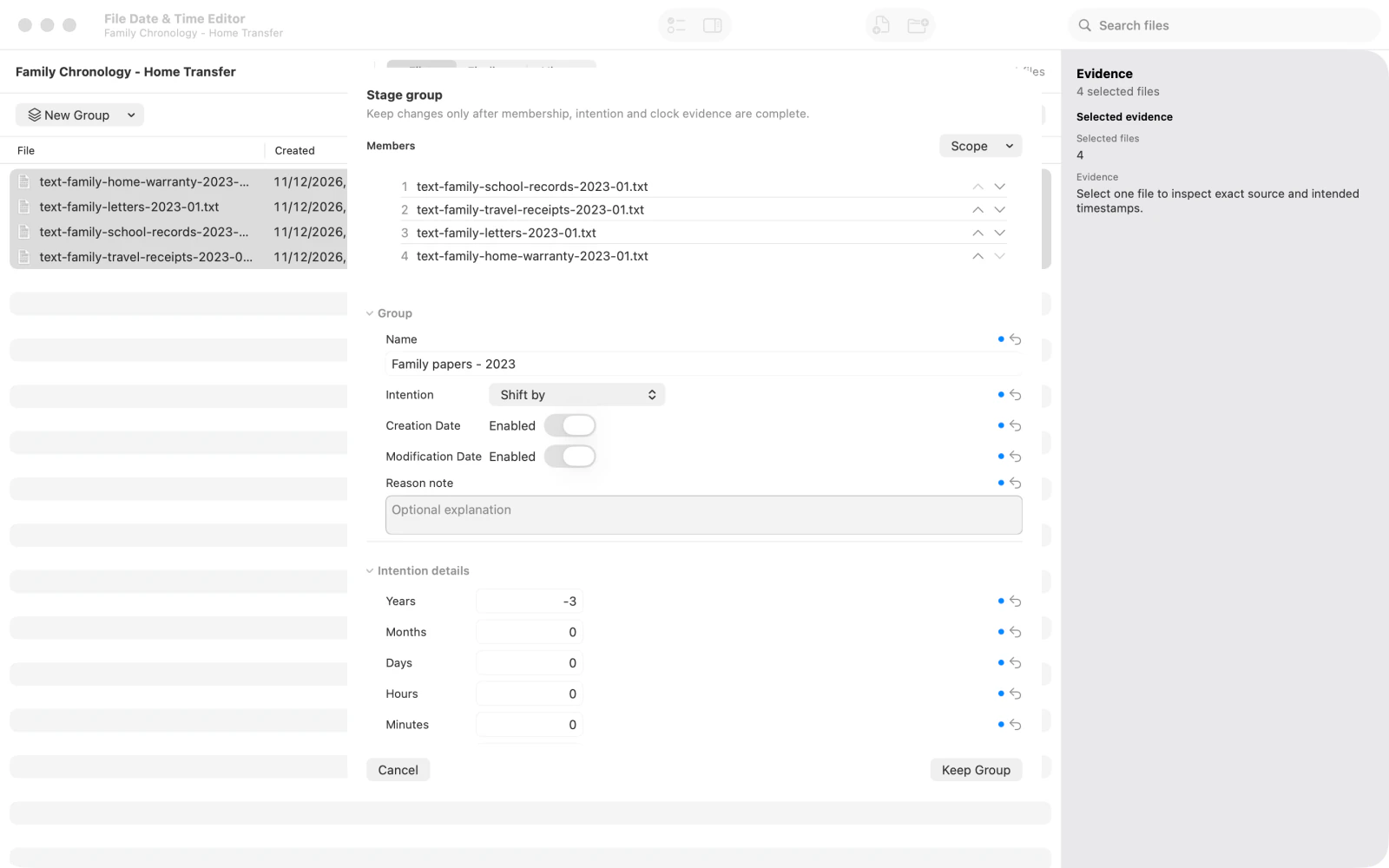
グループ名をFamily papers - 2023にします。Intention(変更方法)をrelativeに、Years(年)を-3に設定します。作成日時と変更日時の両方を変更案に含める場合は、Creation Date(作成日時)とModification Date(変更日時)を有効のままにします。
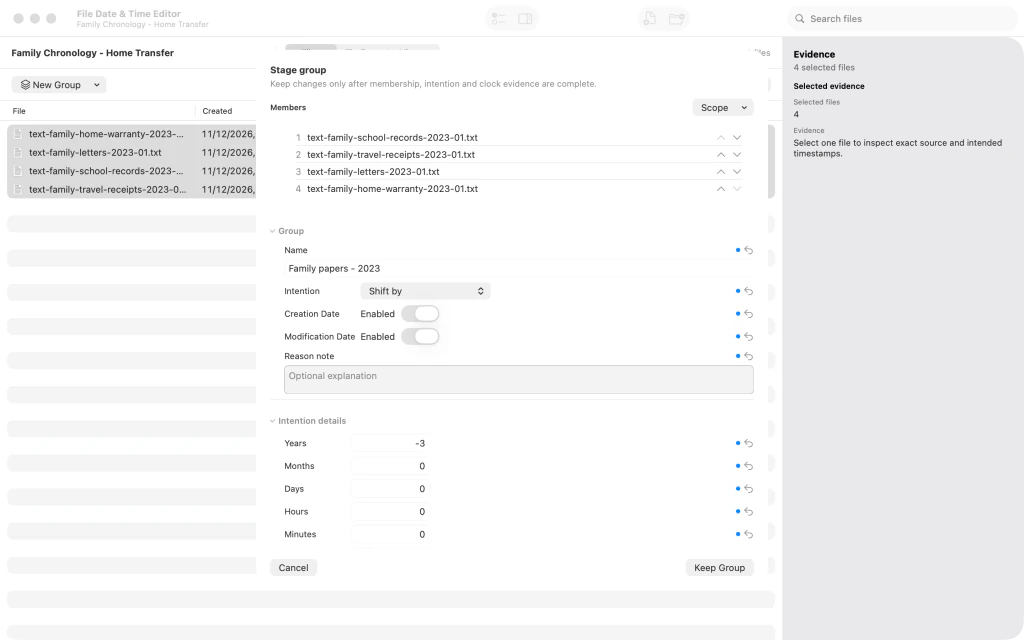
相対的な日時変更グループFamily papers - 2023を、3年前に戻す設定にした画面。 6.予定した修正グループを保存する
名前を付けたグループを保存します。選択した書類について、相対的な日時変更案がファイル一覧に表示されます。実際のファイルにはまだ変更が加えられていません。

3年戻す日時変更案の名前付きグループが作業領域に保存されている画面。 7.日時変更の計画を見直す
計画の確認画面を開き、各ファイルの元の日時と変更後の予定値を比較し、未解決の結果がないか調べます。適用するかどうかを決める前に、計画全体を確認してください。
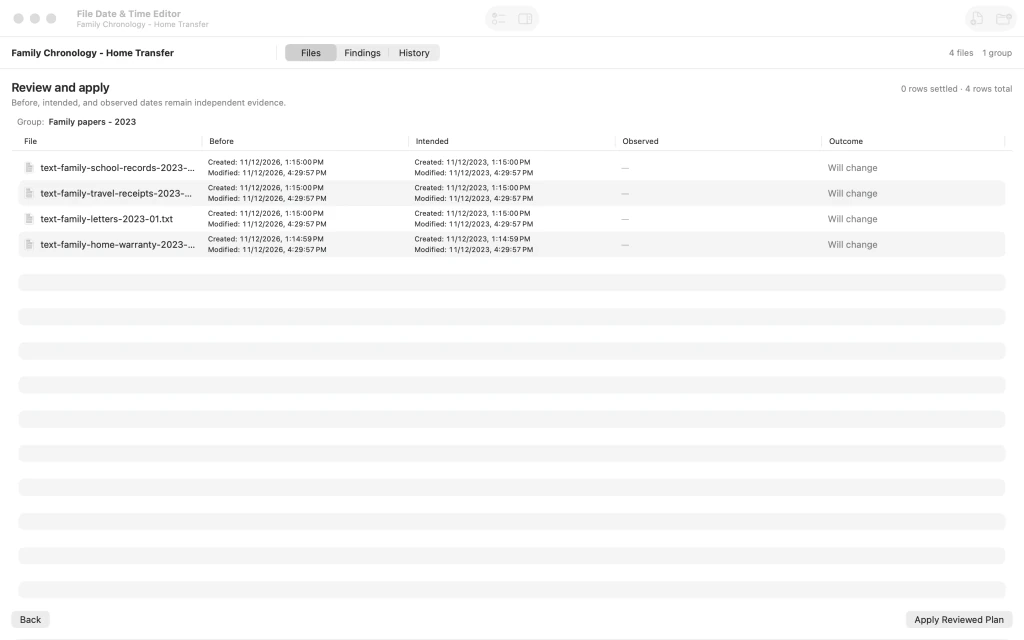
書類4点の元の日時と変更後の予定値を比較する、確認と適用の画面。 8.個別ファイルの日時を確認する
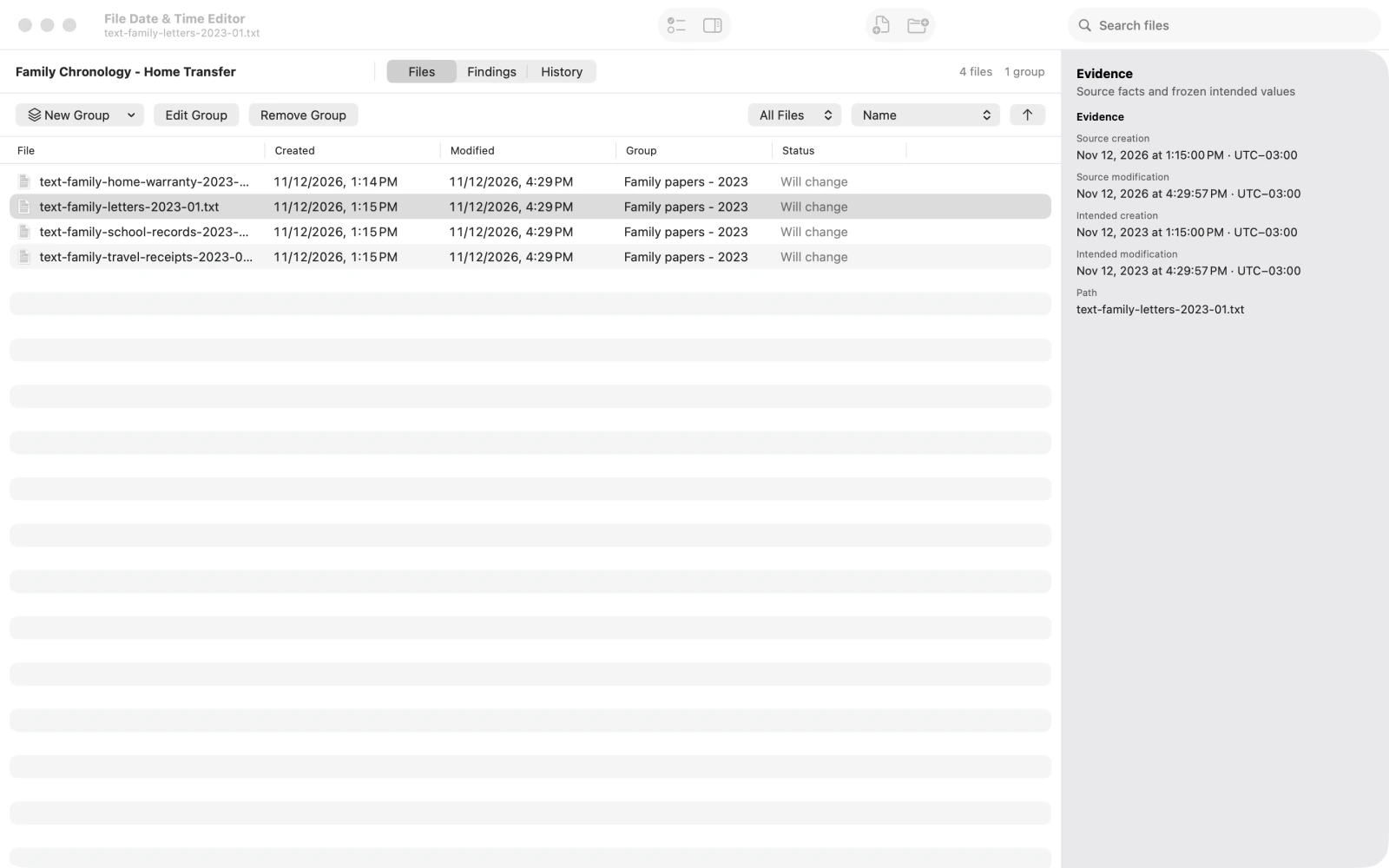
ファイル一覧に戻り、手紙の書類を選びます。インスペクタに、選択したファイルの日時情報がグループの計画と並んで表示されます。このガイドは変更を適用せず、プレビュー段階で終わります。
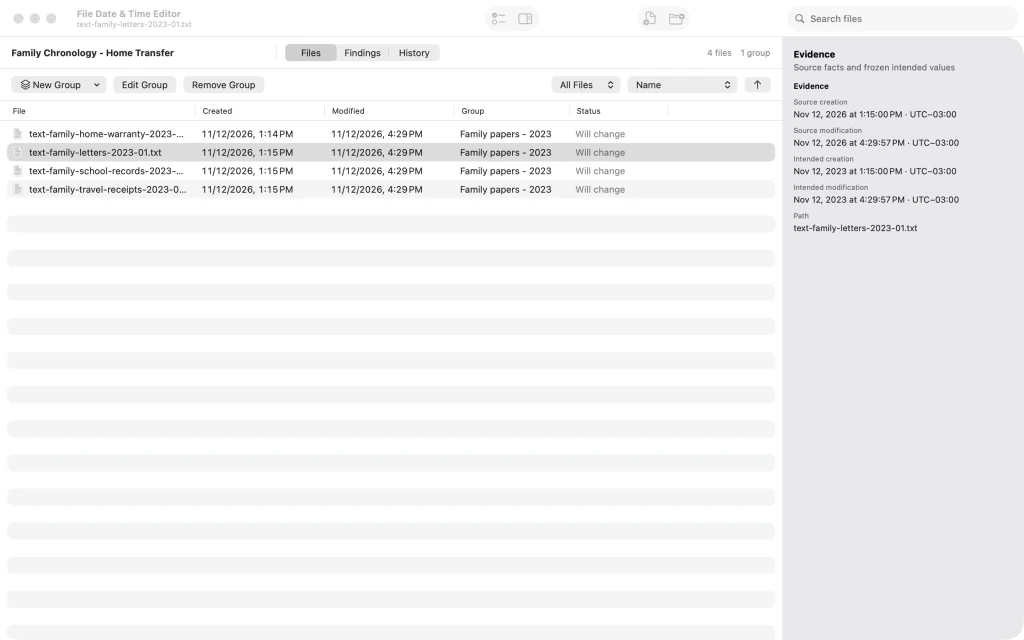
手紙の書類を選択し、その日時情報を表示したファイルインスペクタ。



最後の手順のあと
元のファイルは一切変更されません。
ヒント
作業やグループには、変更案を識別しやすい名前を付けてください。
変更を適用する前に、各ファイルの元の日時と変更後の予定値を確認してください。
Years(年)に負の数値を指定すると日時の変更案が過去に移動します。-3は3年前への変更です。

