 BraveCL
Macで自分だけのイースター写真カードを作る方法
3枚の写真を使うイースターカードに自分の写真を入れ、ウサギのかごのステッカーを動かして、Macで仕上がりを確認します。
- 完成イメージ
- 左に自分のポートレート、中央にウサギ、右にチューリップを配置したイースターカードができます。
- 必要なもの
- MacにEaster Frames & Cute Stickers 3.0があること。
- カードに読み込むポートレート写真。

内蔵のTulip Gardenサンプルには、春のフレーム、3つの写真枠、イースターのステッカー、Happy Easter!の文字が入っています。最初の写真を自分のポートレートに替え、ほかの写真を変えずにステッカーを動かしましょう。
1.カード作成画面を開く
MacでEaster Frames & Cute Stickersを開きます。開始画面には春のフレームとMake Sample Card(サンプルカードを作成)が表示されます。
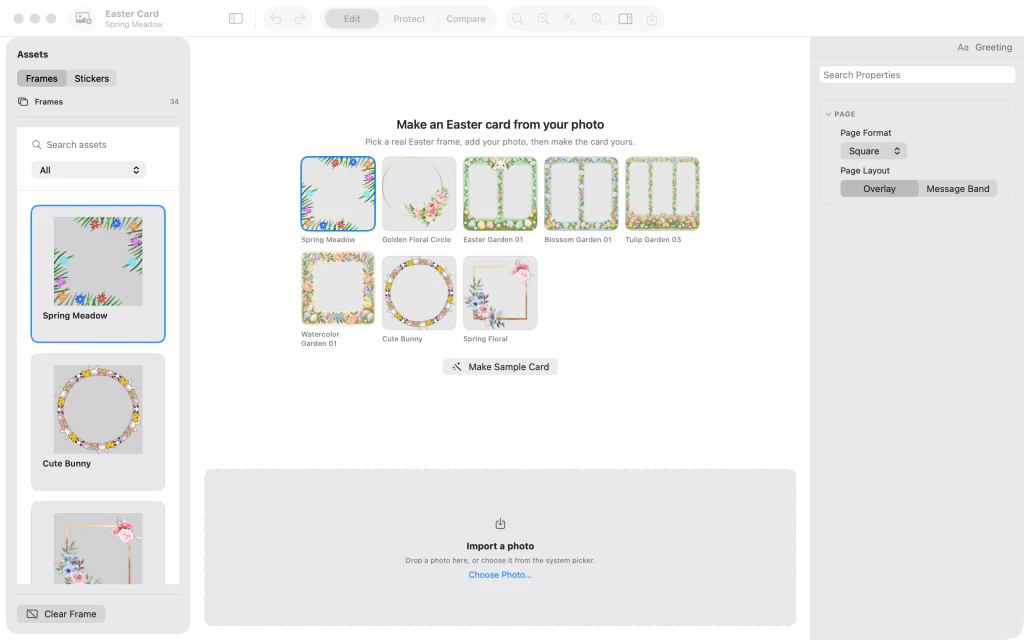
春のフレームとMake Sample Cardが表示されたEaster Frames & Cute Stickersの開始画面。 2.3枚の写真のサンプルから始める
Make Sample Cardをクリックします。3つの写真枠、Happy Easter!の文字、イースターの飾りステッカーが入ったTulip Gardenカードが開きます。
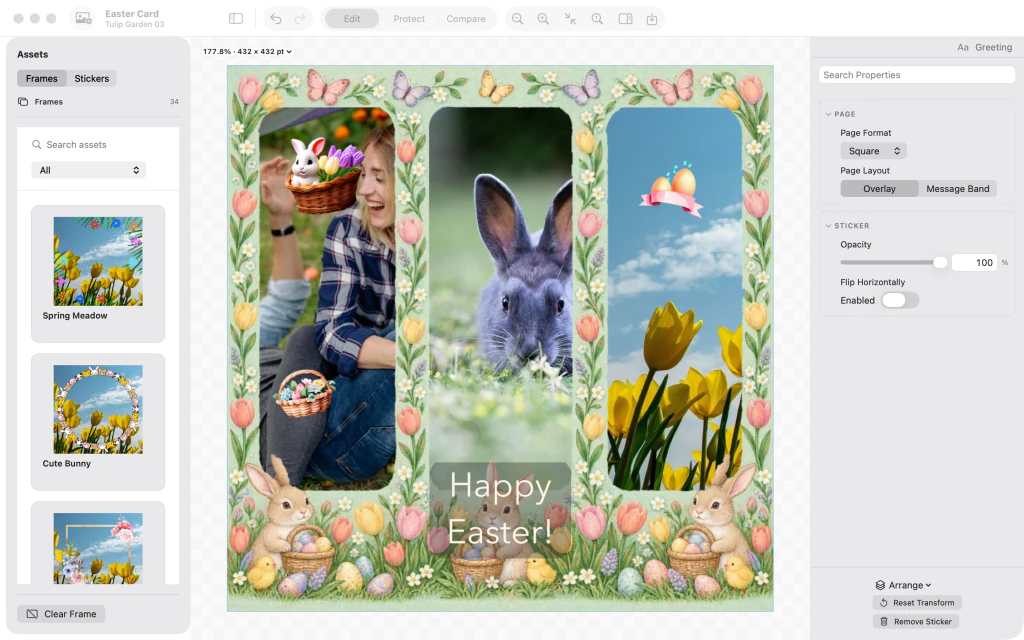
女性、ウサギ、黄色いチューリップの3枚の写真とHappy Easterの文字が入ったTulip Gardenのイースターカード。 3.自分のポートレートを追加する
ポートレート写真を読み込み、左の枠の写真を置き換えます。ここには縦向きの写真が合います。中央のウサギと右のチューリップの写真はそのまま残ります。

Tulip Gardenカードの左の枠に入ったカップルのポートレート。かごのステッカーはまだカップルの頭に重なっています。 4.かごを顔に重ならない位置に動かす
ポートレートの上部に重なるウサギと卵のかごのステッカーを選び、右下のチューリップの部分にドラッグします。写真の人物が隠れないようにします。

右下のチューリップの写真にかごのステッカーを移し、カップルの顔が見える状態。 5.完成したカードを確認する
ステッカーの選択を解除し、Assets(素材)サイドバーとインスペクタを非表示にして表示を広げます。保存や共有の前に、ポートレート、中央のウサギ、チューリップ、イースターの飾り、Happy Easter!の文字を確認します。

カップルの写真、ウサギ、春のチューリップ、イースターのステッカー、Happy Easterの文字が入った完成カード。サイドパネルは非表示です。

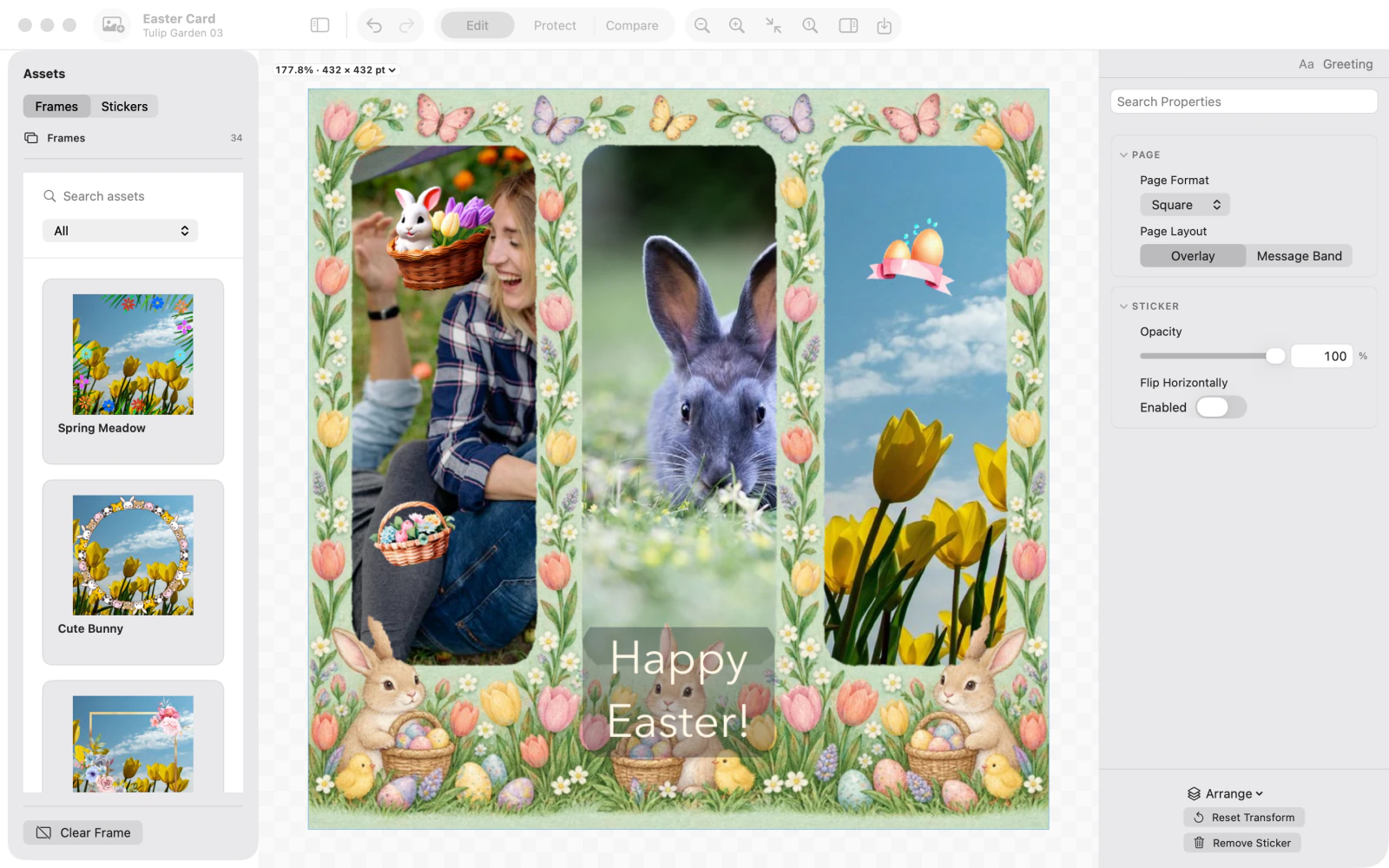


最後の手順のあと
飾りのかごは写真の人物に重ならない位置に移動しています。
ヒント
空のカードではなく完成したイースターの配置から始めるには、Make Sample Cardを使います。
顔などの大切な部分にステッカーが重ならないように動かします。
全体の構図を確認するときはサイドパネルを非表示にします。
注意一度に作れるカードは1枚です。編集可能なプロジェクトを保存するライブラリはありません。完成したらコピーを保存または共有してください。

