 BraveCL
MacでWi-FiのQRコードを作成・検証する方法
CodeGetでWi-FiのQRコードを作成し、ネットワーク情報を入力して、共有や書き出しの前に生成したコードを検証します。
- 完成イメージ
- 共有や書き出しの前に、CodeGetでネットワーク情報を確認したWi-FiのQRコードができあがります。
- 必要なもの
- Mac用CodeGet 3.0。
- コードにするWi-Fiネットワークの名前、パスワード、暗号化方式。
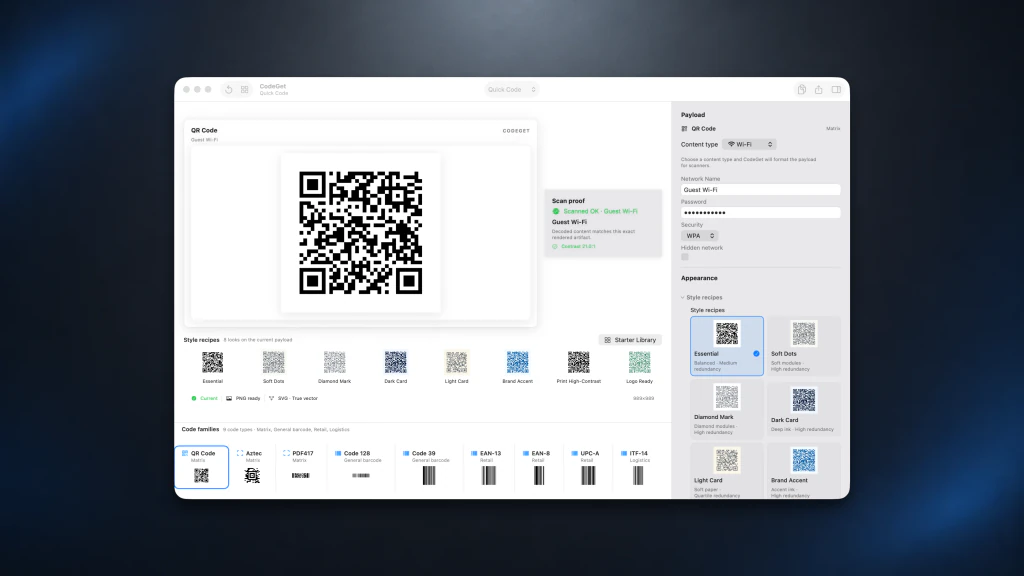
CodeGetはWi-Fiのネットワーク情報をQRコードに変換し、共有前に生成したコードを確認できます。このガイドでは、Quick(簡易作成)ワークスペースにある、検証済みのGuest Wi-Fi(ゲスト用Wi-Fi)レシピを使います。
1.Wi-Fi情報を設定する
Wi-Fiを選び、Network Name(ネットワーク名)に名前を入力します。Wi-Fi encryption(Wi-Fi暗号化方式)とPassword(パスワード)が、共有するネットワークと一致していることを確認します。

CodeGetのWi-Fi入力欄。Network Name(ネットワーク名)にGuest Wi-Fiが入力されています。 2.生成したQRコードを検証する
Verify(検証)をクリックして、生成したQRコードを確認します。検証が終わるとVerifyが表示されなくなり、確認の完了が分かります。

生成したWi-FiのQRコードを確認し、検証の手順が完了したCodeGet。


ヒント
コードを検証する前に、Wi-Fi encryption(Wi-Fi暗号化方式)とPassword(パスワード)がネットワークと一致していることを確認します。
Wi-Fi情報の編集が終わったら、QRコードを共有・書き出しする前にVerify(検証)を使います。
注意確認後にNetwork Name(ネットワーク名)、Password(パスワード)、Wi-Fi encryption(Wi-Fi暗号化方式)を変更した場合は、共有前にもう一度Verify(検証)を実行します。

