 BraveCL
Macで完全に一致する重複ファイルを見つける方法
Macで選んだフォルダを調べ、内容が完全に一致するファイルを検出し、空き容量の見込みが大きい順に確認します。
- 完成イメージ
- 選択したフォルダ内の完全一致ファイルが、ファイル名、コピー数、空けられる容量の推定値とともに、容量の大きい順で一覧になります。
- 必要なもの
- macOS用Clear System - Duplicate Filesのバージョン2.0。
- 調査するフォルダへのアクセス権。例ではDownloads、Documents、Desktopを使用します。

Clear Systemは複数のフォルダにあるファイルを比較し、内容が完全に一致するコピーを見つけます。調べるフォルダを選択して重複スキャンを実行し、整理作業を始める前に結果を並べ替えます。
1.Downloadsをスキャン対象に追加
「Folders」(フォルダ)のサイドバーにあるChoose Folders...(フォルダを選択)をクリックし、Downloadsフォルダを選びます。Downloadsが一覧に追加され、メイン画面に1つのフォルダのReady to Scan(スキャン準備完了)が表示されます。

FoldersのサイドバーにDownloadsが追加され、1つのフォルダがスキャン可能になったClear Systemの画面。 2.Documentsフォルダも追加
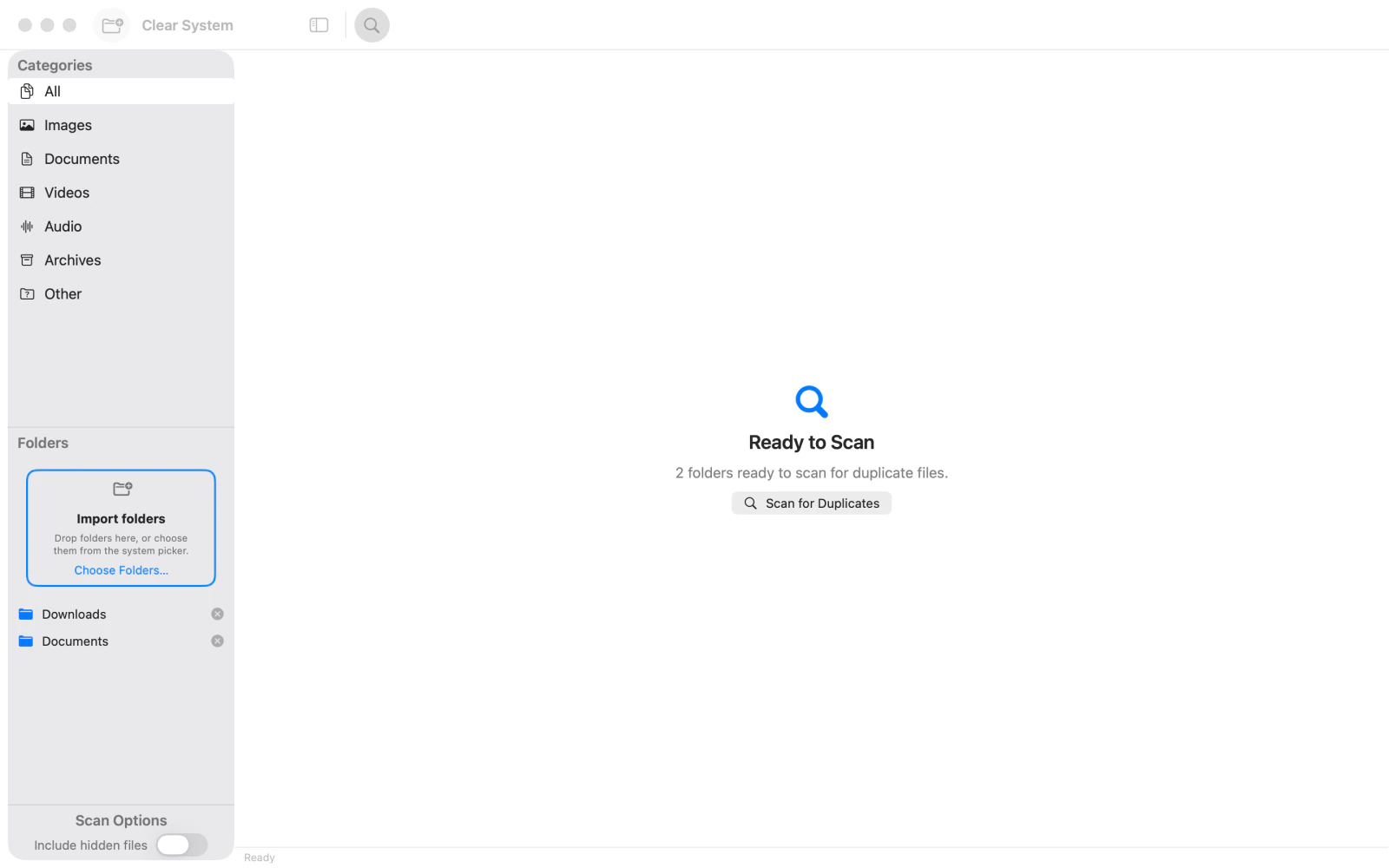
もう一度Choose Folders...を使ってDocumentsを選びます。Foldersの一覧でDocumentsがDownloadsの下にあることを確認します。これで2つのフォルダをスキャンできます。
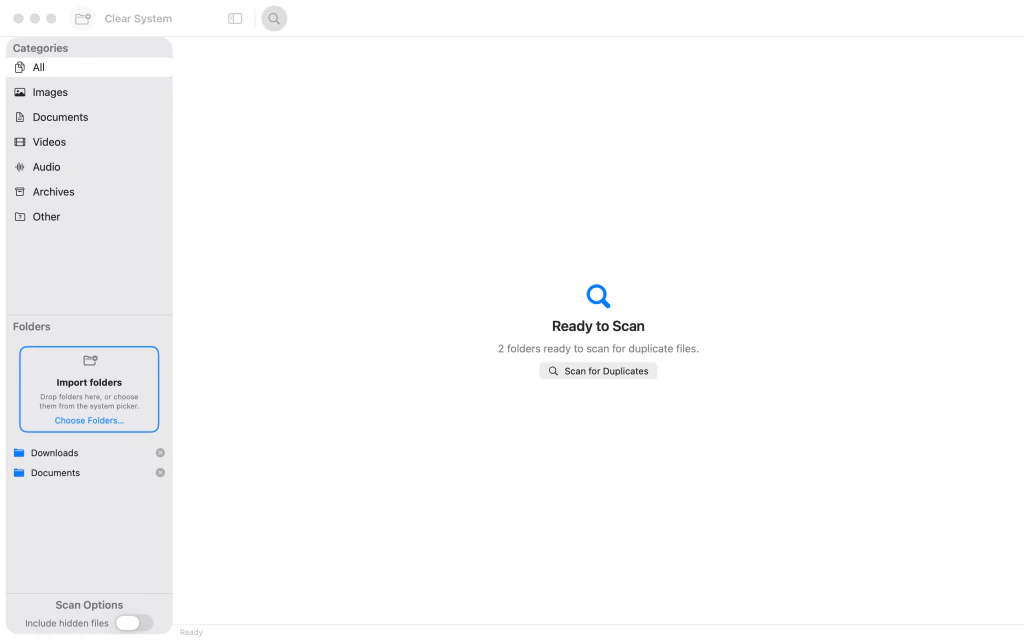
DownloadsとDocumentsが追加され、2つのフォルダがスキャン可能なClear Systemの画面。 3.Desktopもスキャンに追加
Choose Folders...でDesktopを追加します。スキャンを始める前に、FoldersにDownloads、Documents、Desktopの3つが並んでいることを確認します。

Downloads、Documents、Desktopが追加され、3つのフォルダがスキャン可能なClear Systemの画面。 4.完全一致の重複ファイルを検索
Scan for Duplicates(重複をスキャン)をクリックして完了を待ちます。All(すべて)には重複グループ、コピー数、空けられる容量の推定値が表示されます。例では7グループ、827.3 MB分の重複が見つかりますが、結果は環境により異なります。

7つの重複グループと、空けられる見込みが827.3 MBであることを示すClear Systemの画面。 5.容量の大きいグループから確認
結果の上部でLargest First(大きい順)を選びます。すでに選択されていれば変更は不要です。空けられる容量の多い順にグループが表示されるため、整理するか決める前に大きい重複から確認できます。

**Largest First**で結果を並べ替え、最大の重複グループが先頭に表示されたClear Systemの画面。



最後の手順のあと
このガイドではスキャンと確認だけを行い、ファイルの削除や移動はしません。
ヒント
同じダウンロードや書類のコピーが複数ありそうなフォルダから始めます。
Allでは全種類を確認できます。ImagesまたはDocumentsを選ぶと結果を絞れます。
アプリがまとめるのは内容が完全に一致するファイルです。見た目が似ているだけのファイルは重複として表示されない場合があります。

