 BraveCL
Macでクリスマスフレームを選ぶ方法
Christmas Frames Studioでクリスマス用フレームを探し、形や写真の枚数で絞り込んで、Mac上の写真に適用する手順です。
- 完成イメージ
- 写真に選んだクリスマスフレームが付きます。
- 必要なもの
- Mac版Christmas Frames Studioバージョン3.0。
- フレームに入れたい写真1枚。

Christmas Frames Studioには248種類のホリデーフレームがあります。ギャラリーの閲覧、テーマでの検索、レイアウトによる絞り込み、写真への適用ができます。このガイドでは、写真1枚用の正方形のPine Boughsデザインを使います。
1.フレームギャラリーを開く
Christmas Frames Studioを開きます。写真がない場合はAdd Photoで追加します。上部のFrameを選ぶとギャラリーが開き、写真のプレビューは表示されたままです。

Christmas Frames Studioのフレームギャラリー。犬のサンプル写真の周りにクリスマスリースが表示されています。 2.Classic Colorカテゴリーを選ぶ
ギャラリー上部のカテゴリーメニューからClassic Colorを選びます。サイドバーには248種類すべてではなく、定番のクリスマス柄が表示されます。

Classic Colorカテゴリーが選択され、伝統的なクリスマス柄のフレームがギャラリーに並んでいます。 3.Pine Boughsを検索する
Search assetsにPine Boughsと入力します。ギャラリーには一致するフレームが表示され、キャンバスには現在選択中のフレームが残ります。

Search assetsにPine Boughsと入力され、5件の一致するフレームが表示されています。 4.写真1枚用の正方形に絞り込む
Filtersを開き、正方形かつ写真用の開口部が1つのレイアウトに絞り込みます。残ったPine Boughsデザインは写真1枚に使えます。

写真用の開口部が1つある正方形のPine Boughsフレーム5件が、サンプル写真の横に表示されています。 5.Pine Boughsフレームを適用する
結果の最初にあるPine Boughs Withを選びます。以前のリースが正方形のフレームに置き換わります。右側のPhotoで写真の収まり方を確認します。
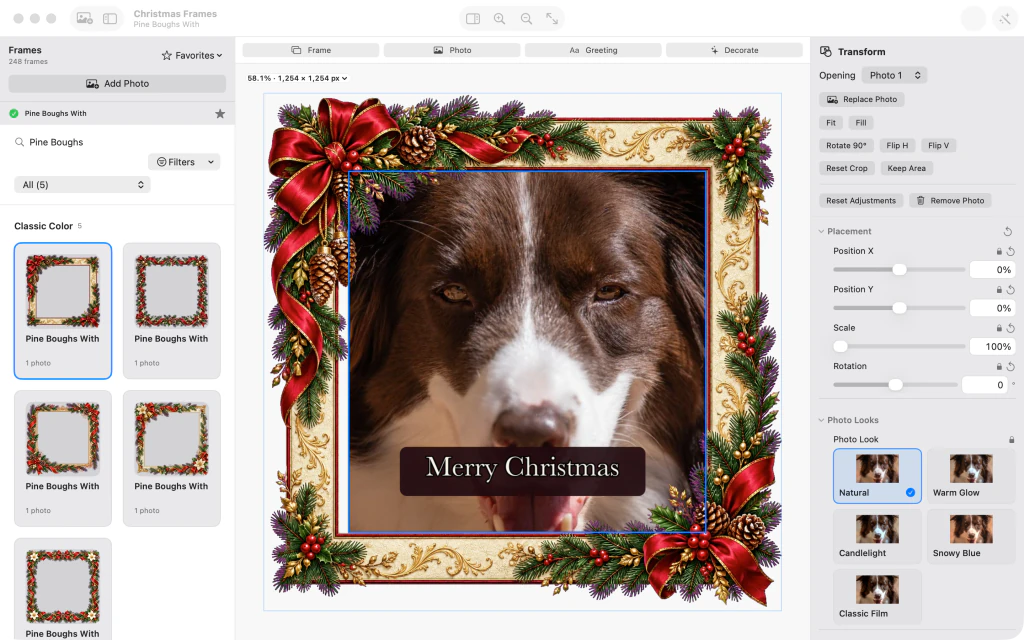
犬の写真を囲む正方形のPine Boughsフレーム。Merry Christmasの文字とPhotoインスペクターが表示されています。 6.仕上がりを確認して一覧に戻る
Search assetsの検索語を消し、フィルターを解除すると248種類の一覧に戻ります。選んだPine Boughsフレームは写真に適用されたままです。

248種類のフレーム一覧に戻っても、写真には選んだPine Boughsフレームが残っています。


最後の手順のあと
ギャラリー全体に戻っても、選んだフレームはそのまま残ります。
ヒント
ほかのカテゴリーを選ぶか検索を消すと、5件のPine Boughs以外のデザインも見られます。
検索を消しても選択済みのフレームは写真に残ります。別のサムネイルを選ぶとフレームが切り替わります。

