 BraveCL
Visualizzare in anteprima una conversione WebP su Mac
Confronta una foto con il risultato reale di una prova WebP prima di esportare un gruppo di immagini, senza sostituire l'originale.
- Il risultato
- Vedrai la foto originale e il risultato di una prova WebP effettiva affiancati.
- Cosa ti serve
- WebP Batch Photo Converter installato sul Mac.
- Una o più foto da importare, ad esempio file JPEG.

L'anteprima ti permette di controllare il risultato convertito prima di salvare nuovi file. Inizia con le foto di esempio, aggiungi le tue immagini, scegli un file sorgente, crea una prova WebP e confrontala con l'originale.
1.Inizia con un gruppo di esempio
Nella schermata iniziale scegli Try Sample Batch (prova il gruppo di esempio). L'app carica immagini dimostrative in Sources (sorgenti), così puoi vedere l'area di conversione.
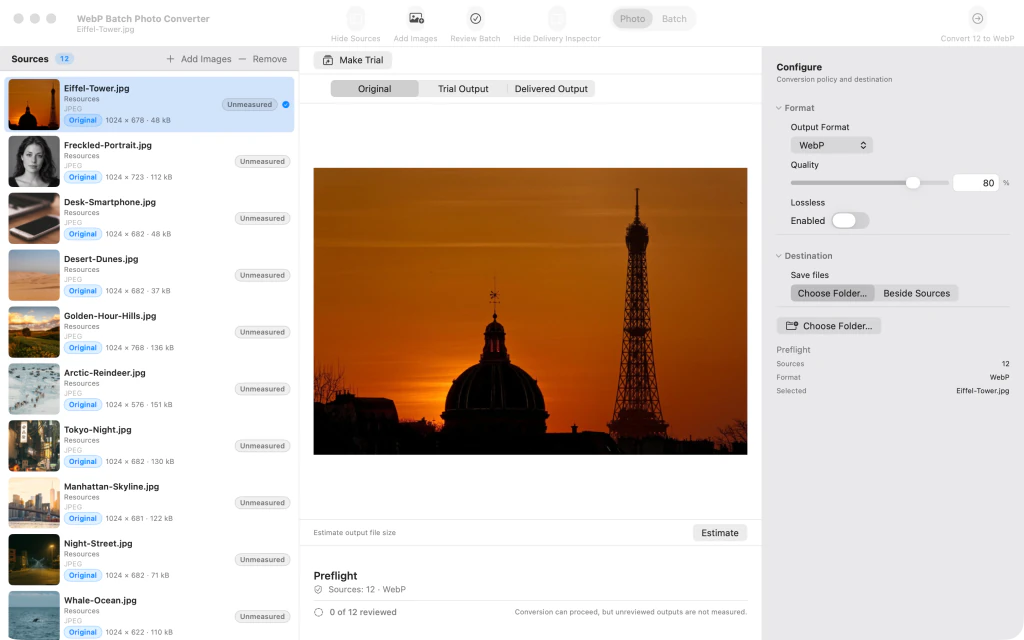
Dodici foto di esempio caricate in WebP Batch Photo Converter, con l'immagine sorgente visibile e WebP selezionato. 2.Aggiungi foto al gruppo
Scegli Add images (aggiungi immagini) e seleziona le tue foto. Compariranno in Sources insieme alle immagini di esempio; il formato di conversione è impostato su WebP.

Sedici foto nel pannello Sources dopo l'importazione di quattro immagini aggiuntive nell'area di conversione WebP. 3.Seleziona la foto originale da esaminare
Seleziona le immagini di esempio che non ti servono e fai clic su Remove (rimuovi) finché restano solo le tue foto. Scegli un'immagine in Sources, quindi seleziona Original sopra l'anteprima.

Quattro foto importate in Sources, con l'immagine di una foresta di bambù selezionata e l'originale visualizzato. 4.Crea la prova WebP
Con la foto selezionata fai clic su Make trial (crea prova). Al termine della conversione, la riga della sorgente indica la presenza di una prova aggiornata e ne mostra la dimensione.
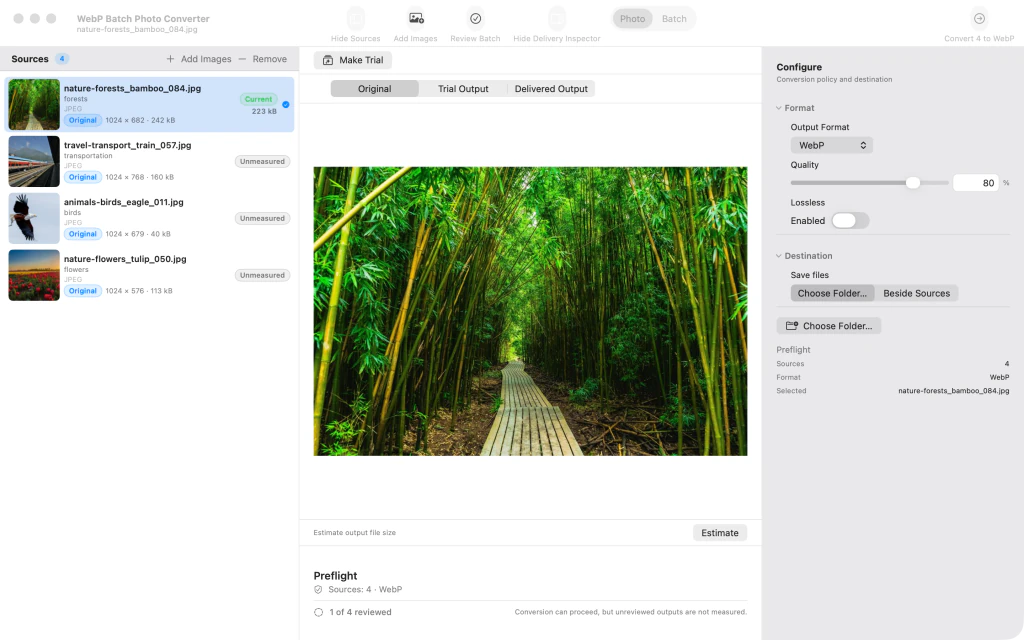
Foto della foresta di bambù selezionata, con una prova WebP completata e la dimensione del risultato nella riga sorgente. 5.Confronta l'originale e il risultato WebP
Passa a Trial Output (risultato della prova). Il confronto mostra un divisore tra l'originale e l'immagine convertita per esaminare il risultato WebP prima di esportare il gruppo.
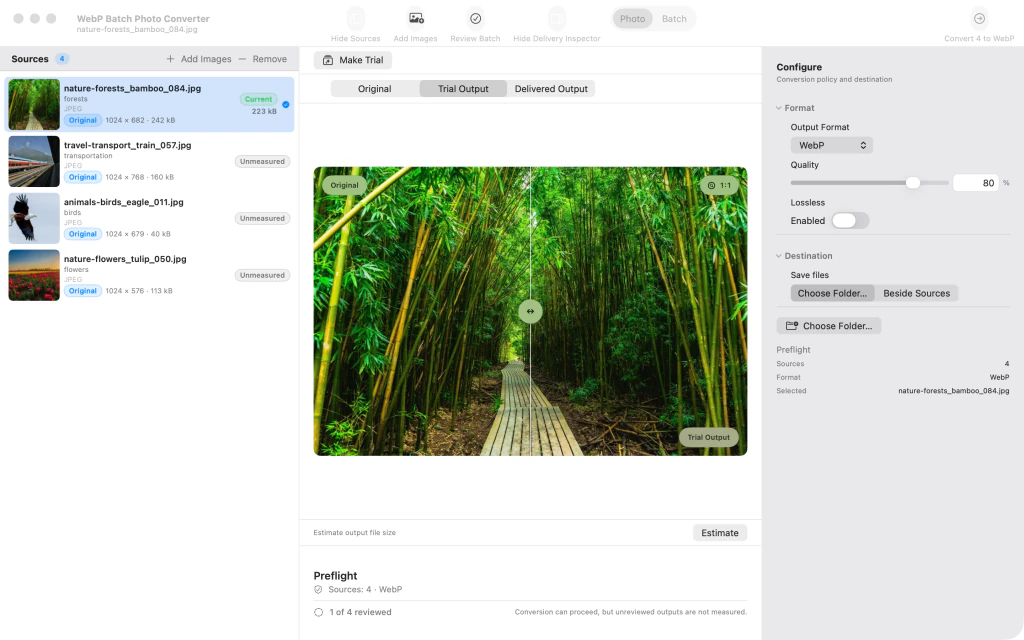
Foto della foresta di bambù nel confronto tra l'originale e la prova WebP, con un divisore verticale.


Dopo l’ultimo passaggio
L'anteprima non sovrascrive né esporta l'immagine sorgente.
Suggerimenti
Modifica Quality (qualità) prima di creare un'altra prova per valutare il risultato con un'impostazione diversa.
La foto originale resta disponibile in Original (originale) mentre l'anteprima convertita appare in Trial Output (risultato della prova).
AttenzioneMake trial (crea prova) genera un'anteprima, non esporta l'intero gruppo.
AttenzionePrima di usare Convert batch (converti gruppo), scegli la cartella di destinazione e controlla i nomi dei file per sapere dove verranno salvate le immagini convertite.

