 BraveCL
Come creare un’icona app per Mac dalla tua immagine
Importa un’immagine in Vector Icons, confronta le finiture, conferma una sfumatura e controlla l’icona Mac a dimensioni ridotte.
- Il risultato
- Avrai un’icona app creata dalla tua immagine con la finitura Deep Gradient selezionata, pronta da esaminare nello spazio Compose a dimensione piena e nelle misure più piccole.
- Cosa ti serve
- Vector Icons 2.0 installato sul tuo Mac.
- Un file PNG o un’altra immagine locale compatibile che sei autorizzato a utilizzare.

Con Vector Icons 2.0 puoi partire dalla tua immagine invece che da un simbolo del catalogo, applicare una finitura e verificare il risultato in un unico spazio di lavoro. Questa guida segue la procedura reale dell’app Mac mostrata nel primo screenshot dell’App Store.
1.Inizia dal compositore di icone
Apri Vector Icons nello spazio Compose. L’area iniziale mostra il simbolo Smartphone. Usa Import artwork (importa immagine) per sostituire il simbolo con la tua immagine.

Lo spazio Compose di Vector Icons mostra il simbolo iniziale Smartphone prima dell’importazione di un’immagine personale. 2.Importa la tua immagine
Scegli un’immagine locale con Import artwork. La conferma Replace source (sostituisci sorgente) mostra il simbolo Smartphone attuale e il file scelto, per esempio rocket-artwork.png. Verifica che la nuova immagine sia corretta.

La conferma Replace Source confronta il simbolo iniziale Smartphone con il file selezionato rocket-artwork.png. 3.Conferma la nuova immagine
Fai clic su Replace source per utilizzare l’immagine scelta. L’anteprima centrale mostra ora l’immagine all’interno dell’icona app e il nome del file compare sotto.

Il compositore di Vector Icons mostra il razzo importato su un’icona app blu con anteprime di piccole dimensioni. 4.Confronta le sette finiture
Cambia Workspace (spazio di lavoro) in Finishes. Esamina i sette trattamenti della stessa immagine, tra cui Clean Solid, Deep Gradient e Paper Lift, prima di sceglierne uno.

Sette anteprime delle finiture per rocket-artwork.png, tra cui Clean Solid e Deep Gradient. 5.Visualizza Deep Gradient
Seleziona Deep Gradient. Vector Icons apre un confronto diviso tra Reference A e Trial B, così puoi vedere l’originale e la sfumatura proposta fianco a fianco prima di applicarla.
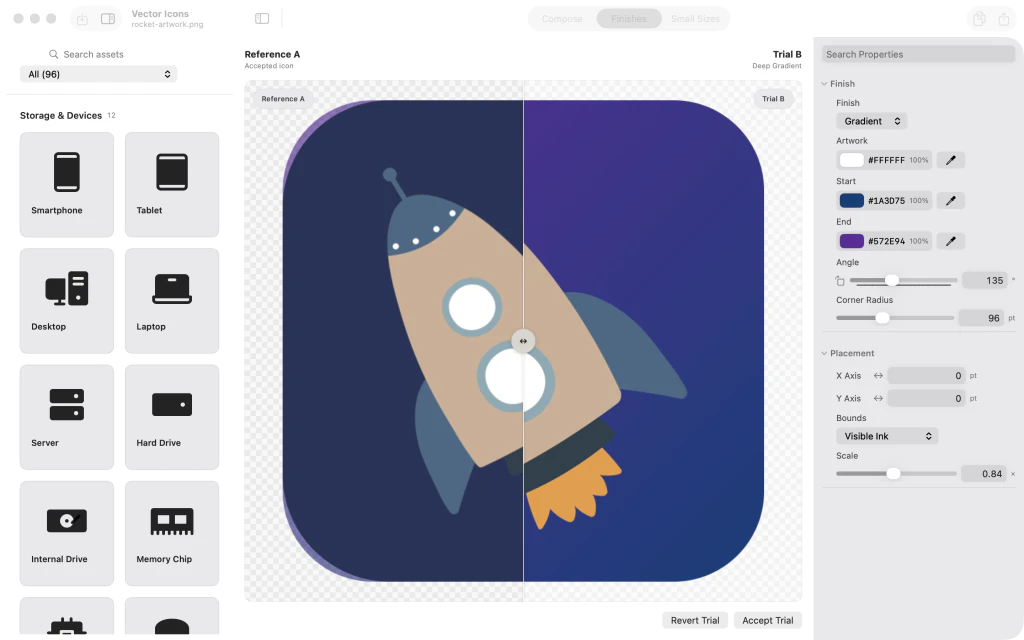
Confronto diviso tra Reference A e Trial B che mostra il razzo prima e dopo Deep Gradient. 6.Mantieni la finitura sfumata
Premi Accept trial (accetta prova) per conservare la finitura scelta. Tornando alla galleria delle finiture, Deep Gradient risulta contrassegnato come risultato accettato.

La galleria delle finiture mostra Deep Gradient selezionato e accettato per l’immagine del razzo importata. 7.Controlla l’icona nei formati piccoli
Torna a Compose con il selettore Workspace. Controlla l’icona finita e il nome del file importato. Esamina le anteprime a 16 pt e 32 pt per valutare come appare nei formati piccoli.

Icona finale con il razzo su una sfumatura viola nello spazio Compose di Vector Icons con anteprime a 16 pt e 32 pt.


Suggerimenti
Controlla il nome del file nella conferma prima di sostituire l’immagine sorgente.
Confronta più finiture prima di premere Accept trial; l’anteprima non indica che la modifica sia stata accettata.
Verifica le anteprime a 16 pt e 32 pt prima di esportare un intero set di risorse icona.
AttenzioneSostituire la sorgente modifica l’immagine utilizzata nel progetto icona corrente. Verifica che sia ciò che desideri.
AttenzioneQuesta guida termina con un’icona progettata nello spazio di lavoro. L’esportazione di un set di risorse AppIcon è un’attività separata.

