 BraveCL
Come creare un codice QR con logo e cornice su Mac
Crea un codice QR per il tuo link con moduli a rombo, sfumatura a due colori, immagine centrale e cornice decorativa su Mac.
- Il risultato
- Otterrai un codice QR incorniciato con una sfumatura bicolore, un’immagine al centro e il link di destinazione scelto.
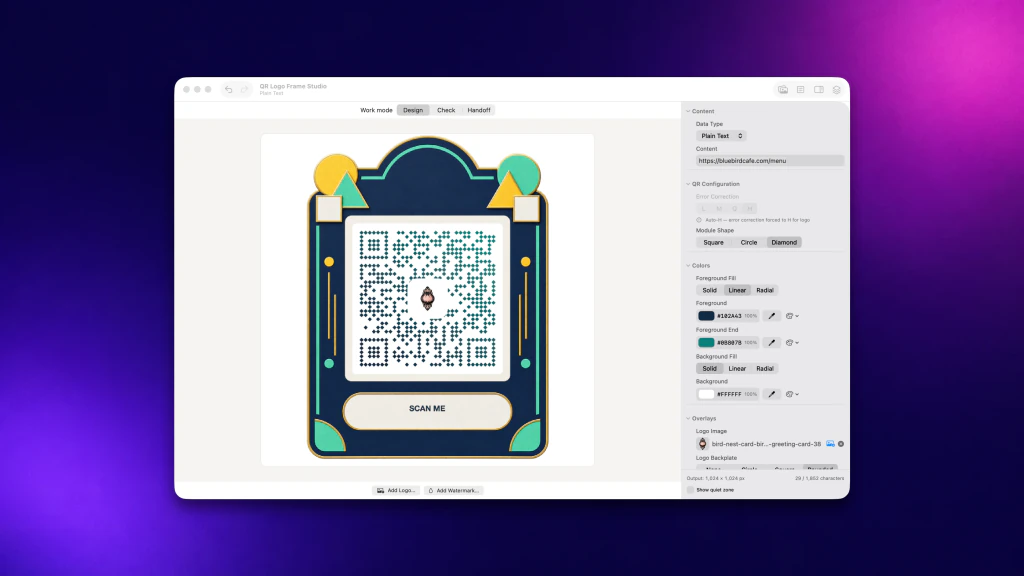
QR Logo Frame Studio ti permette di creare un codice QR per un link web con lo stile del tuo marchio. Questa guida ripercorre la prima schermata dell’App Store: crea il codice, cambia forma e colori dei moduli, aggiungi un’immagine e termina con una cornice.
1.Inserisci l’indirizzo web di destinazione
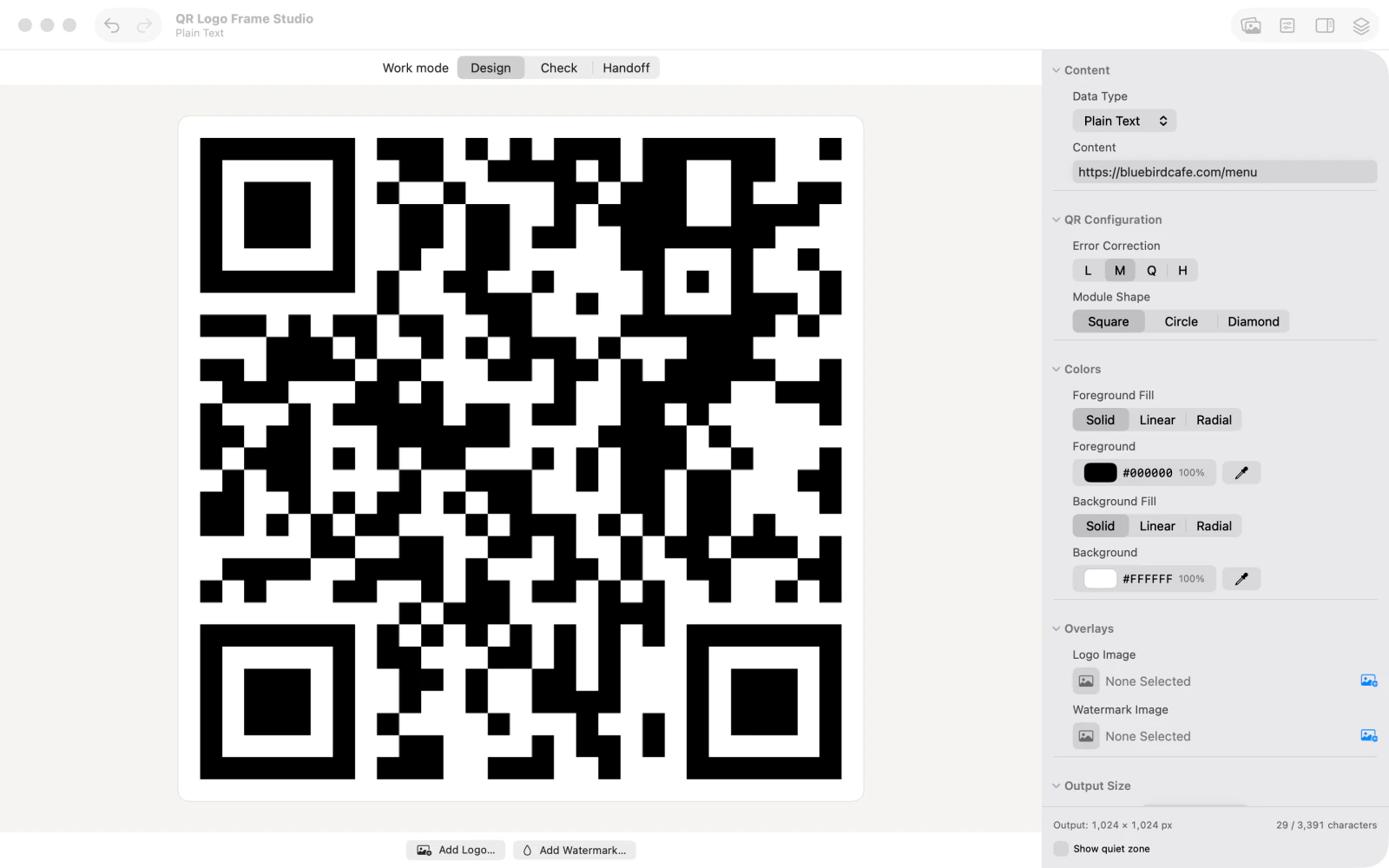
In Content (contenuto), digita l’indirizzo web che il codice deve aprire. L’anteprima mostra subito un codice QR per quella destinazione.
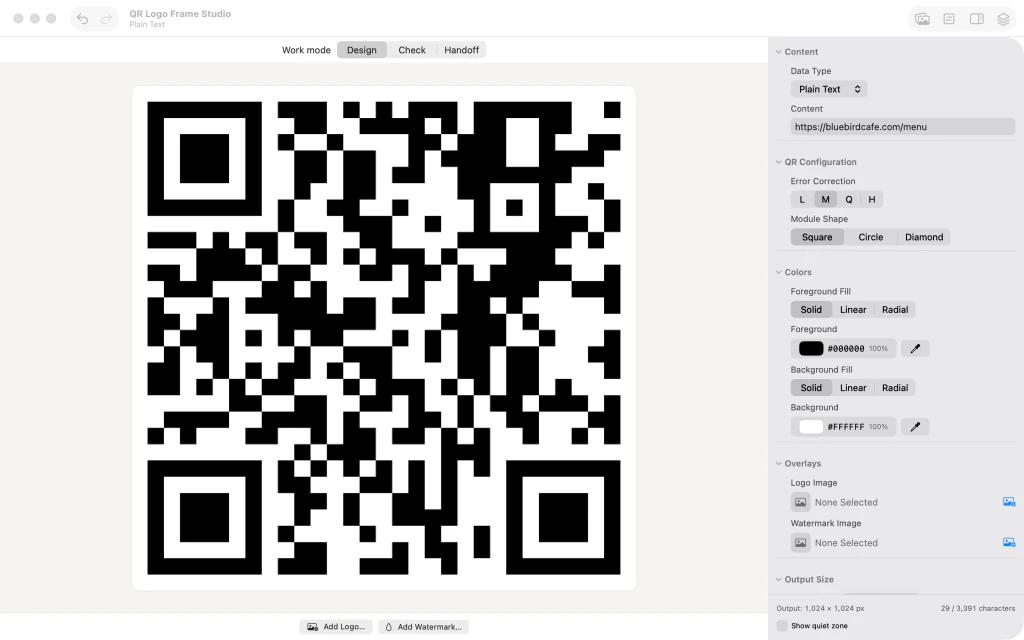
QR Logo Frame Studio con URL del sito inserito e anteprima di un codice QR in bianco e nero con moduli quadrati. 2.Seleziona i moduli a rombo
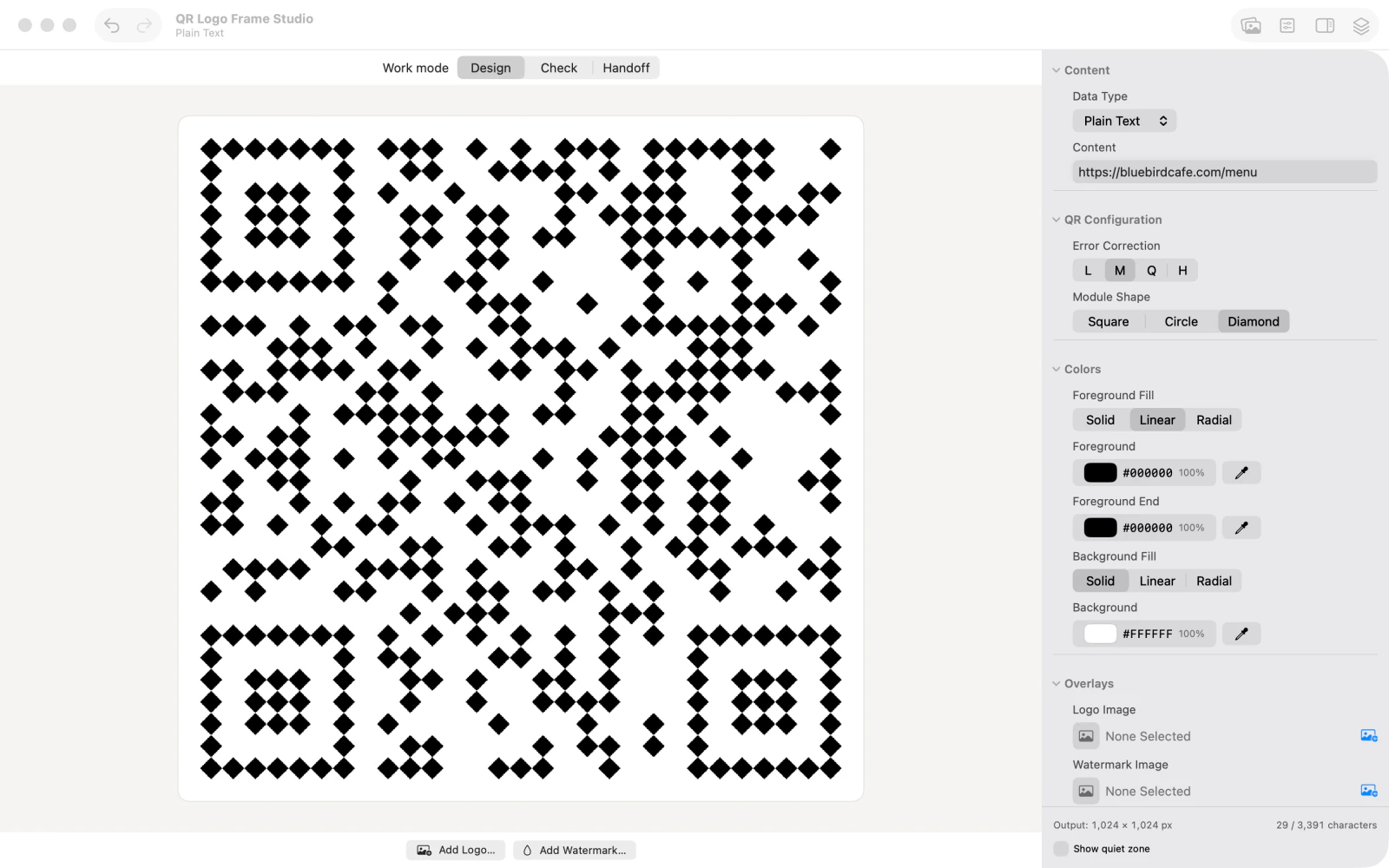
In Module Shape (forma dei moduli), scegli Diamond (rombo). L’anteprima sostituisce i quadrati con un motivo a rombi mantenendo lo stesso indirizzo di destinazione.

Anteprima del codice QR con moduli a rombo dopo aver selezionato Diamond in Module Shape. 3.Scegli una sfumatura lineare
In Foreground Fill (riempimento in primo piano), scegli Linear (lineare). Ora puoi impostare i colori iniziale e finale dei moduli.
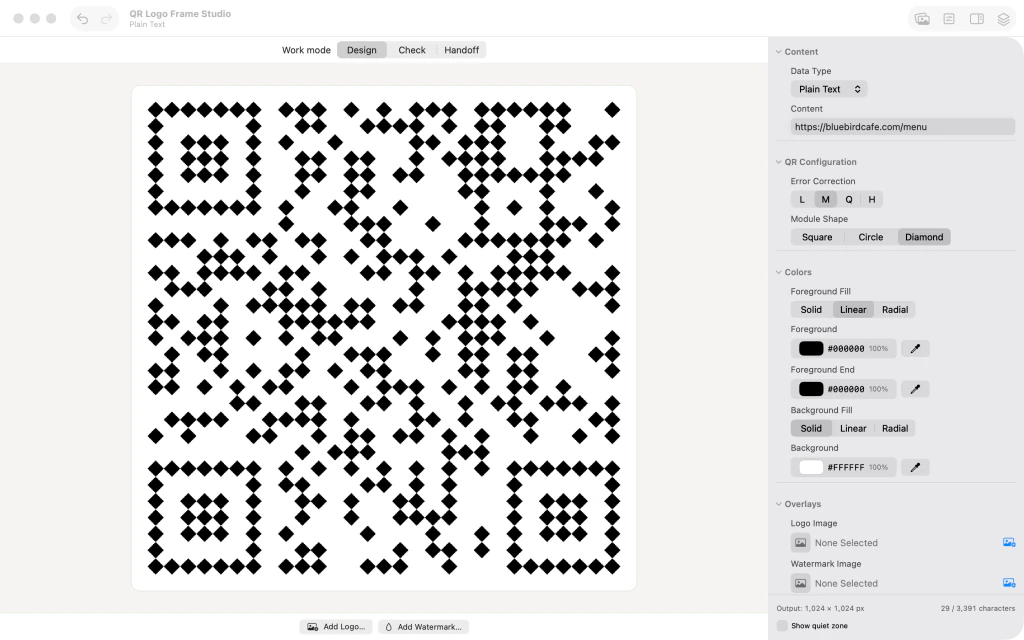
Pannello di progettazione del codice QR con Linear selezionato come riempimento e i due selettori colore della sfumatura visibili. 4.Imposta i due colori del primo piano
Imposta Foreground (primo piano) su un blu scuro come #102A43 e Foreground End (colore finale) su un turchese come #0B807B. I moduli QR mostrano il passaggio fra i due colori.

Anteprima del codice QR con sfumatura dal blu notte al turchese e i controlli Foreground e Foreground End visibili. 5.Aggiungi un’immagine al centro del codice QR
In Logo Image (immagine del logo), scegli la foto o il simbolo del marchio. L’app lo colloca al centro su uno sfondo chiaro, come nell’esempio illustrato.
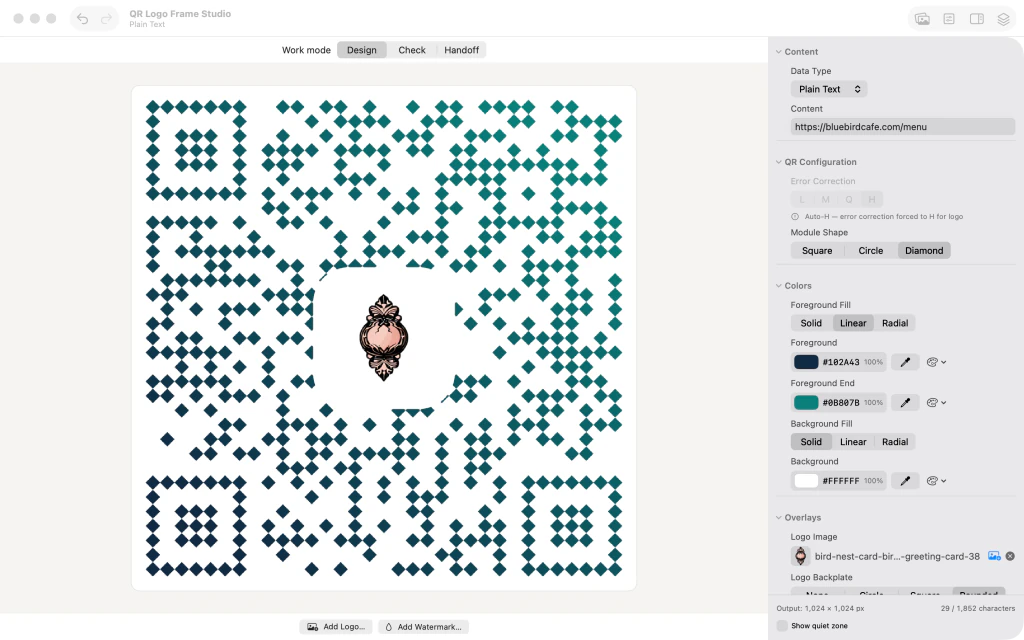
Codice QR bicolore con emblema illustrato centrato su uno sfondo bianco e Logo Image selezionato nel pannello. 6.Applica una cornice decorativa
Apri Frames (cornici), sfoglia i modelli per siti web, scegli una cornice decorativa e chiudi il selettore. Controlla l’anteprima del codice QR incorniciato prima di condividerlo.

Codice QR completo in una cornice ornamentale blu notte e turchese, con testo Scan Me, emblema centrale e moduli sfumati.



Dopo l’ultimo passaggio
Verifica il codice nell’app prima di condividerlo.

