 BraveCL
Come confrontare anteprime PSD e JPEG su Mac
Apri un PSD di Photoshop, esamina la prova JPEG e confronta originale e risultato nella vista Split prima di salvare.
- Il risultato
- Hai un'anteprima JPEG pronta e puoi confrontarla con l'originale nella modalità Split.
- Cosa ti serve
- PSD 2 JPEG 4.0 o successivo su Mac.
- Una composizione PSD o PSB salvata che l'app riesca ad aprire; in alternativa, usa l'esempio incluso.

PSD 2 JPEG permette di vedere il JPEG preparato accanto alla composizione Photoshop originale prima dell'esportazione. Questa guida usa un singolo PSD per controllare qualità, dimensione del file e differenze visive.
1.Apri PSD 2 JPEG
Avvia PSD 2 JPEG. Nell'area di lavoro vuota trovi Add PSD Files (aggiungi file PSD) per scegliere una composizione Photoshop salvata. Fai clic su Add PSD Files per iniziare.

Area di lavoro vuota di PSD 2 JPEG con il pulsante Add PSD Files per selezionare file PSD. 2.Aggiungi un PSD ed esamina la prova JPEG
Seleziona un file PSD o PSB supportato e attendi che l'anteprima sia pronta. Il file appare nella barra laterale con JPEG Only (solo JPEG) selezionato. Controlla Quality (qualità) e il pannello JPEG Proof (prova JPEG) per compressione, dimensioni e peso del file pronto.

PSD 2 JPEG mostra 01-lake.psd come anteprima JPEG con qualità all'85 per cento e informazioni nel pannello JPEG Proof. 3.Confronta originale e JPEG con Split
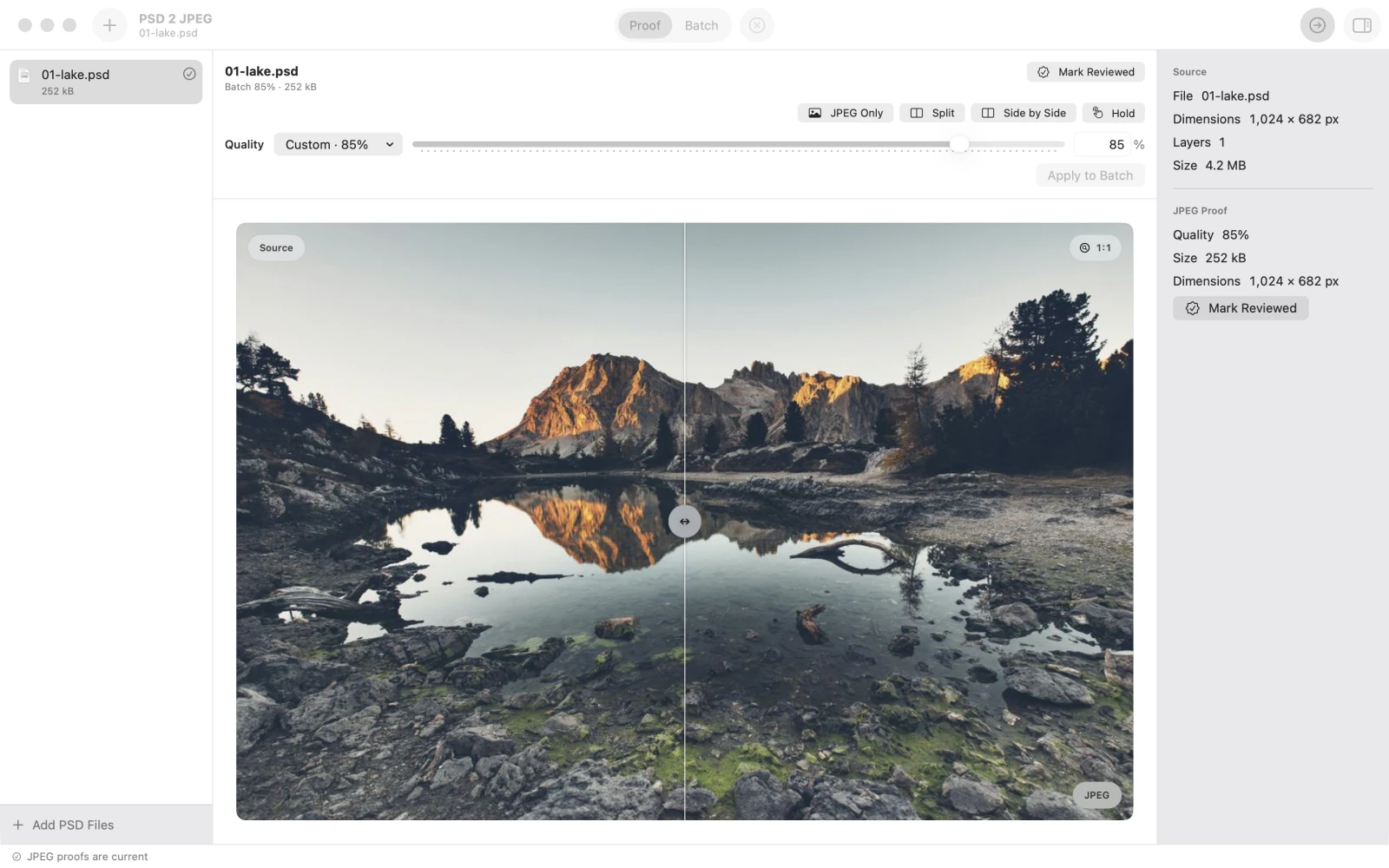
Fai clic su Split sopra l'anteprima. A sinistra compare l'originale e a destra il JPEG preparato. Trascina la maniglia centrale sull'immagine per esaminare le differenze prima di salvare. Puoi anche scegliere Side by Side (affiancate) per due anteprime distinte.
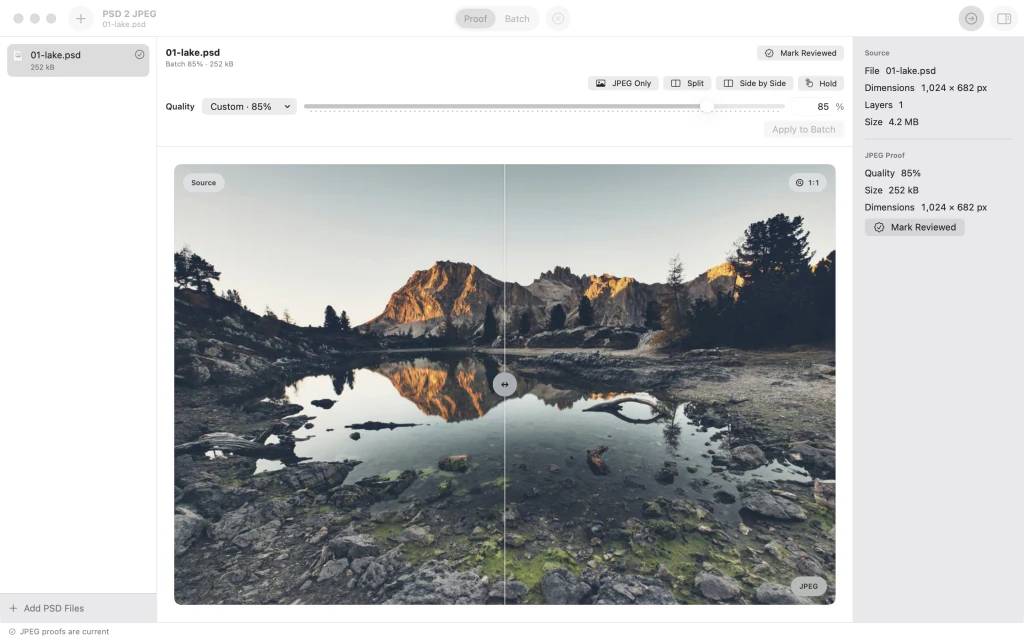
Vista Split che confronta il PSD originale e la prova JPEG di un paesaggio con lago e montagne, separati da una maniglia centrale.


Dopo l’ultimo passaggio
Questi passaggi non esportano file: scegli la cartella di destinazione solo quando il risultato ti soddisfa.
Suggerimenti
Usa JPEG Only (solo JPEG) per vedere il risultato da solo prima di passare a Split.
Controlla dimensione e risoluzione nel pannello JPEG Proof (prova JPEG) mentre regoli Quality (qualità).
Prova Side by Side (affiancate) per vedere entrambe le immagini senza spostare un divisore.
AttenzioneL'anteprima non salva il JPEG. Esporta solo dopo avere approvato il risultato.
AttenzioneL'app converte composizioni Photoshop salvate, non livelli modificabili. I PSD/PSB danneggiati, non supportati o troppo grandi possono essere rifiutati.

