 BraveCL

Cosa fa PDF Watermark & Stamp Maker
Aggiungi e personalizza testo, logo o QR
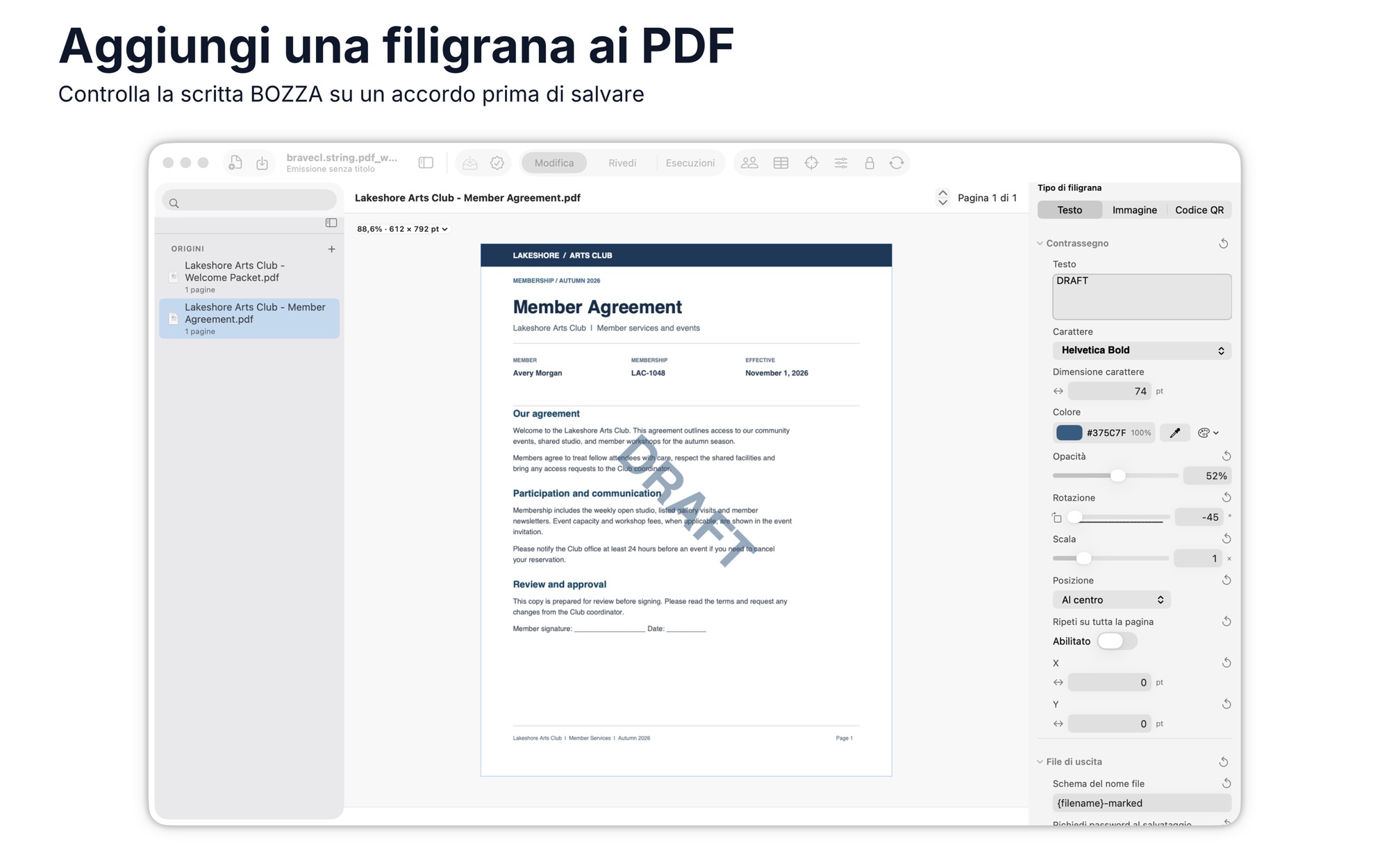
Scrivi CONFIDENTIAL o DRAFT, inserisci un logo o un codice QR. Imposta font, dimensione, colore, opacità e rotazione, poi posiziona o ripeti il segno.
Crea una copia per destinatario (Mac)
Su Mac, importa nomi e ID copia da CSV o TXT, controlla ID mancanti o duplicati e scegli quali copie per destinatario produrre.
Controlla ogni pagina marcata (Mac)
Su Mac, scorri una per una le pagine marcate di ogni copia. L'elenco della copertura indica quali pagine sono controllate e quali no.
Elabora cartelle ed esporta (Windows)
Su Windows, la modalità batch marca un'intera cartella di PDF. Sovrapponi più segni a livelli ed esporta in PDF standard, PDF/A o ridotto, da 72 a 600 DPI.
Proteggi la copia marcata (Windows)
Su Windows, imposta una password di apertura e una password dei permessi che limita modifica, stampa e copia.
Riutilizza una configurazione
Salva la configurazione come lavoro su Mac o modello su Windows. Su Mac, vedi le copie scritte, riprova quelle idonee ed esporta un riepilogo PDF o JSON.
Come funziona
Passaggio 1 di 4
Apri un documento
Su Mac, aggiungi uno o più PDF all'elenco delle sorgenti. Su Windows, apri un file oppure usa la modalità batch per un'intera cartella.
Passaggio 2 di 4
Scegli testo, immagine o codice QR
Scrivi l'etichetta, scegli il file del logo o configura un codice QR.
Passaggio 3 di 4
Personalizza e posiziona il segno
Imposta stile e posizione, poi attiva l'opzione che ripete il segno su tutta la pagina.
Passaggio 4 di 4
Controlla le pagine, poi salva
Su Mac, rivedi ogni pagina e verifica i conflitti nei nomi dei file prima di salvare. Su Windows, usa il confronto prima/dopo, poi esporta il PDF con filigrana.
Guide per PDF Watermark & Stamp Maker
Completa un'attività pratica con PDF Watermark & Stamp Maker, dal primo passaggio al risultato.


Piattaforme e requisiti
macOS
- Store
- Mac App Store
- Versione
- 2.0
- Requisiti
- macOS 14.0 o versioni successive
- Prima pubblicazione
- 19 mag 2026
- Ultimo aggiornamento
- 2 nov 2026
- Acquisto
- Acquisto una tantum: 7,99 € su Mac App Store
Windows
- Store
- Microsoft Store
- Versione
- 1.0.1.0
- Requisiti
- Windows 10 versione 1809 o successiva
- Prima pubblicazione
- 13 lug 2026
- Acquisto
- Acquisto una tantum: 6,99 USD su Microsoft Store
- Fornitore su Mac App Store
- BraveCloud
- Fornitore su Microsoft Store
- BraveCL
Dettagli
- Dimensioni
- 21 MB
- Lingue
- 43 lingue
- Account
- Non serve per usare l’app
Domande
PDF Watermark Studio modifica il mio PDF originale?
Su Mac, no: crea copie marcate separate e lascia invariati gli originali. Su Windows, esporti il file marcato con un nome che scegli tu, per esempio {name}_watermarked.
Posso modificare il testo di un PDF?
Su Mac, no. L'app aggiunge segni alle pagine e non è un editor generico per il testo dei PDF.
Posso marcare solo alcune pagine?
Sì. Su Windows, scegli tutte le pagine, la prima, l'ultima, le pagine pari o dispari, un intervallo come 1-5, 8 o una selezione personalizzata. Su Mac, imposta i segni per le singole pagine.
Posso aggiungere una password al file marcato?
Su Windows, sì. Imposta una password di apertura e una password dei permessi che limita modifica, stampa e copia. La scheda per Mac non descrive la protezione con password.
Invia le copie ai destinatari?
No. L'app per Mac prepara le copie per i destinatari come file. Non le invia per email e non certifica che qualcuno le abbia ricevute.
Novità
Versione 2.0 · 2 nov 2026
Nuove copie per destinatario, controllo delle pagine, importazione CSV/TXT verificata, lavori riutilizzabili e cronologia dei PDF salvati.
Tutte le versioni di PDF Watermark & Stamp MakerFunziona bene con
 PDF Password Protect & EncryptSalva copie protette dei tuoi PDF. Imposta una password di apertura e scegli se chi legge può stampare o copiare.PDF e documenti
- macOS
- Windows
 Image to PDF Export StudioMetti le pagine in ordine, poi salva un unico PDF che hai controllato. Visualizza in anteprima ogni pagina prima che Salva con nome scriva il file.PDF e documenti
- macOS
- Windows
App correlate
 WatermarkOttieni copie di ogni foto con il tuo logo o testo nello stesso punto. Controlla ognuna nell'anteprima, poi esporta.Foto e immagini
- macOS
- Windows
 Website Screenshot CaptureIncolla un elenco di URL e ottieni un file finito per ogni pagina. Ogni pagina dell'esecuzione usa lo stesso viewport e lo stesso formato.Strumenti per sviluppatori
- macOS
- iOS
- Windows
Ti serve aiuto con PDF Watermark & Stamp Maker?
Aiuto su installazione e rimborsi per ogni store e un modulo per scrivere allo sviluppatore.