 BraveCL
Come creare copie PDF protette per destinatario su Mac
Crea copie PDF con nomi distinti per l’archivio e i destinatari, con password di apertura e autorizzazioni separate per ogni copia.
- Il risultato
- Avrai tre copie PDF previste con nomi distinti: Household-Archive.pdf, Maya-Agreement.pdf e Nora-Agreement.pdf.
- Cosa ti serve
- Un Mac con PDF Encrypt & Protect installato.
- Un documento PDF che sei autorizzato a proteggere e condividere con i destinatari previsti.
- Un piano per stabilire chi riceverà ogni copia protetta e come verranno consegnate le relative credenziali.

Uno stesso documento può richiedere regole di protezione diverse per persone diverse. In PDF Encrypt & Protect su Mac puoi assegnare un nome alla copia PDF per l’archivio e per ciascun destinatario, poi configurare separatamente requisiti di apertura, diritti di stampa, copia del contenuto e credenziali. Questa guida segue il flusso delle copie per destinatario usando un accordo di esempio sulle spese domestiche.
1.Carica il PDF di origine
Apri PDF Encrypt & Protect e carica il documento da proteggere. L’esempio usa Haven-Lane-Home-Agreement-2026.pdf. Verifica che il documento di origine appaia nell’anteprima centrale e che la copia prevista compaia sotto Recipient Copies (copie per i destinatari) a sinistra.

PDF Encrypt & Protect con l’anteprima dell’accordo sulle spese domestiche Haven Lane e la copia iniziale selezionata 2.Assegna un nome alla copia per l’archivio
Seleziona il gruppo iniziale nel navigatore Recipient Copies. Rinomina il gruppo Household Archive, poi assegna al PDF previsto il nome Household-Archive.pdf. L’archivio avrà così un file di output con un nome distinto accanto alle copie per i singoli destinatari.

Gruppo di destinatari Household Archive selezionato con Household-Archive.pdf come nome del file di output previsto 3.Crea una copia per ogni destinatario
Usa New Recipient Packet (nuovo pacchetto per destinatario) per aggiungere un gruppo chiamato Maya Chen e un altro chiamato Nora Patel. Il navigatore ora contiene tre gruppi di destinatari: Household Archive, Maya Chen e Nora Patel. Ogni gruppo ha il proprio file PDF previsto e le proprie impostazioni di protezione.

Tre gruppi di destinatari nel navigatore: Household Archive, Maya Chen e Nora Patel 4.Richiedi una password per il PDF di Maya
Seleziona la copia di Maya Chen, chiamata Maya-Agreement.pdf. In Opening Requirement (requisito di apertura), scegli Password required (password richiesta) per Opening (apertura). In Permissions (autorizzazioni), imposta Printing (stampa) su Off (disattivata). Queste restrizioni si applicano alla copia di Maya, non all’intera raccolta.

Maya-Agreement.pdf configurato per richiedere una password di apertura e non consentire la stampa 5.Dai al PDF di Nora autorizzazioni diverse
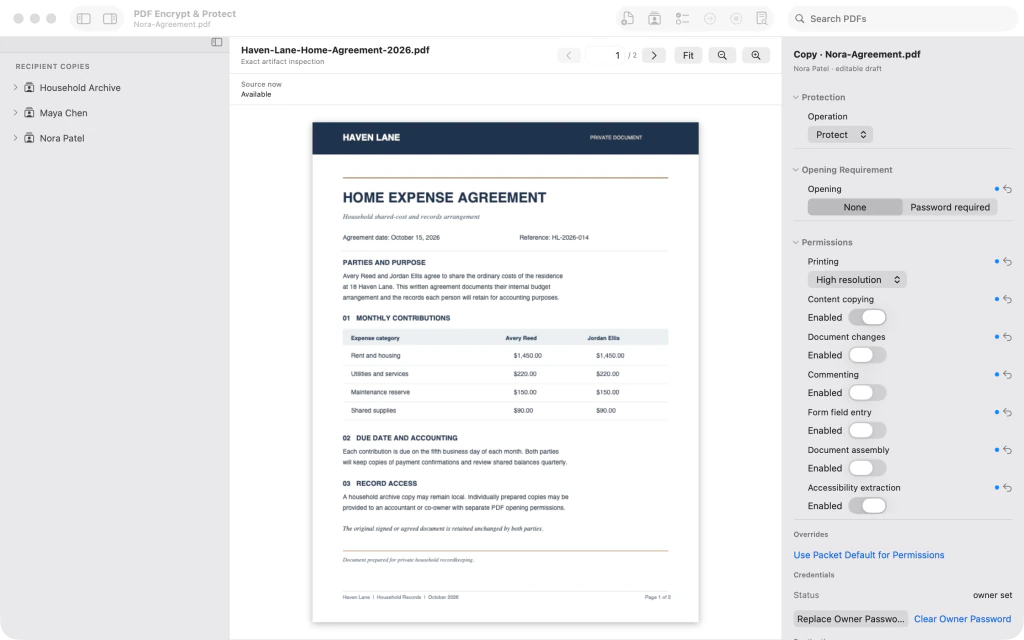
Seleziona la copia di Nora Patel, Nora-Agreement.pdf. Mantieni Opening su None (nessuno) e consenti High resolution (alta risoluzione) per Printing. Attiva Content copying (copia del contenuto) e Accessibility extraction (estrazione per l’accessibilità). Le autorizzazioni di stampa e copia di Nora sono indipendenti dalle impostazioni più restrittive di Maya.

Nora-Agreement.pdf configurato per stampa ad alta risoluzione, copia del contenuto ed estrazione per l’accessibilità 6.Imposta le credenziali di ogni destinatario
Per la copia di Maya protetta da password, usa l’azione per le credenziali della password di apertura e genera una password valida solo per la sessione nel relativo pannello. Poi seleziona la copia di Nora e usa l’azione per le credenziali della password del proprietario per generarne una. Chiudi ciascun pannello delle credenziali e verifica che l’ispettore di Nora indichi che è stata impostata una password del proprietario. Conserva le password generate in un luogo sicuro per la consegna.
Nora-Agreement.pdf con la password del proprietario impostata indipendentemente dalle credenziali di apertura di Maya 7.Controlla le copie e le restrizioni
Espandi i gruppi di destinatari in Recipient Copies. Verifica i tre nomi dei file: Household-Archive.pdf, Maya-Agreement.pdf e Nora-Agreement.pdf. Seleziona il file di Maya per verificare che Opening sia su Password required e Printing su Off. Le copie sono configurate: controlla i file di output previsti prima di usare la funzione di creazione dei file dell’app.

I gruppi di destinatari espansi mostrano Household-Archive.pdf, Maya-Agreement.pdf e Nora-Agreement.pdf, con le impostazioni di protezione di Maya visibili


Dopo l’ultimo passaggio
La copia di Maya richiede una password di apertura e non consente la stampa; quella di Nora permette la stampa ad alta risoluzione e la copia del contenuto. Le credenziali di ogni destinatario sono impostate separatamente. Controlla queste copie configurate prima di procedere alla creazione dei file di output nell’app.
Suggerimenti
Usa nomi descrittivi per i gruppi di destinatari e i file, così da distinguere i PDF di output previsti.
Controlla separatamente ogni gruppo di destinatari: le autorizzazioni di una copia possono essere diverse da quelle delle altre.
Conserva le credenziali generate in un luogo sicuro e condividile separatamente dai PDF protetti.
AttenzioneUna copia configurata per un destinatario non dimostra che sia stato esportato un file PDF protetto. Completa la procedura di creazione del file nell’app e verifica il risultato prima di condividerlo.
AttenzioneSe richiedi una password per aprire la copia di un destinatario, conserva la password di apertura generata. Perderla potrebbe impedire a quel destinatario di accedere al file.
AttenzioneNon riutilizzare la stessa password di apertura o del proprietario per destinatari che devono avere accessi indipendenti.

