 BraveCL
Come creare una tavola di studio con mappe su Mac
Confronta fonti cartografiche storiche, crea una tavola con fotografie e imposta un formato di stampa personalizzato in Old World Maps Collection.
- Il risultato
- Una tavola di studio da 12 × 8 pollici con la mappa di Hereford a sinistra e tre fotografie di supporto a destra.
- Cosa ti serve
- Old World Maps Collection per macOS, versione 3.0 o una versione con controlli equivalenti.
- Tre fotografie di supporto che hai il permesso di utilizzare: un dettaglio architettonico storico, un primo piano di una mappa e un astrolabio o oggetto simile.

Con Old World Maps Collection puoi confrontare mappe storiche catalogate prima di sceglierne una per una composizione. Questa guida utilizza un facsimile della mappa di Hereford del 1896, aggiunge tre fotografie di contesto e realizza una tavola di studio. Ogni passaggio è illustrato nell'app per Mac.
1.Apri l'area di ricerca delle mappe
Passa all'area di lavoro Research. Esplora l'elenco delle fonti e la zona vuota per il confronto A/B. Puoi cercare tra gli 80 record disponibili prima di scegliere una mappa.

Vista Research di Old World Maps con browser delle fonti, area di confronto vuota e slot A/B. 2.Fissa la mappa di Hereford nello slot A
Seleziona Hereford Map — 1896 Facsimile nel browser delle fonti e premi Pin A. Controlla titolo del catalogo, attribuzione storica, istituzione responsabile della riproduzione, data e diritti.

Facsimile della mappa di Hereford del 1896 fissato nello slot A, con note su autore, data e riproduzione. 3.Confronta una mappa di Plancius nello slot B
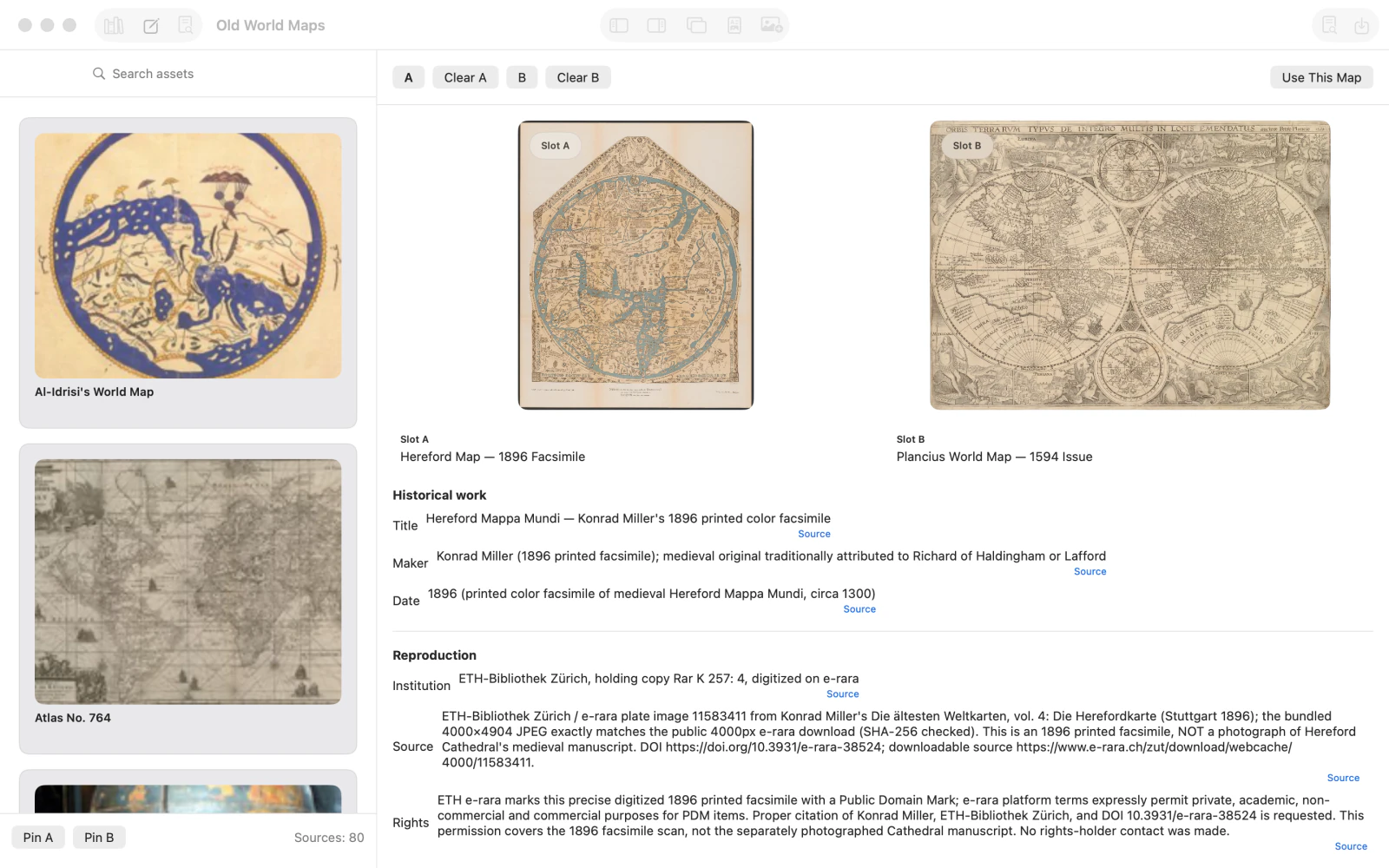
Seleziona Plancius World Map — 1594 Issue, quindi Pin B. Le due immagini delle mappe appaiono affiancate per il confronto.
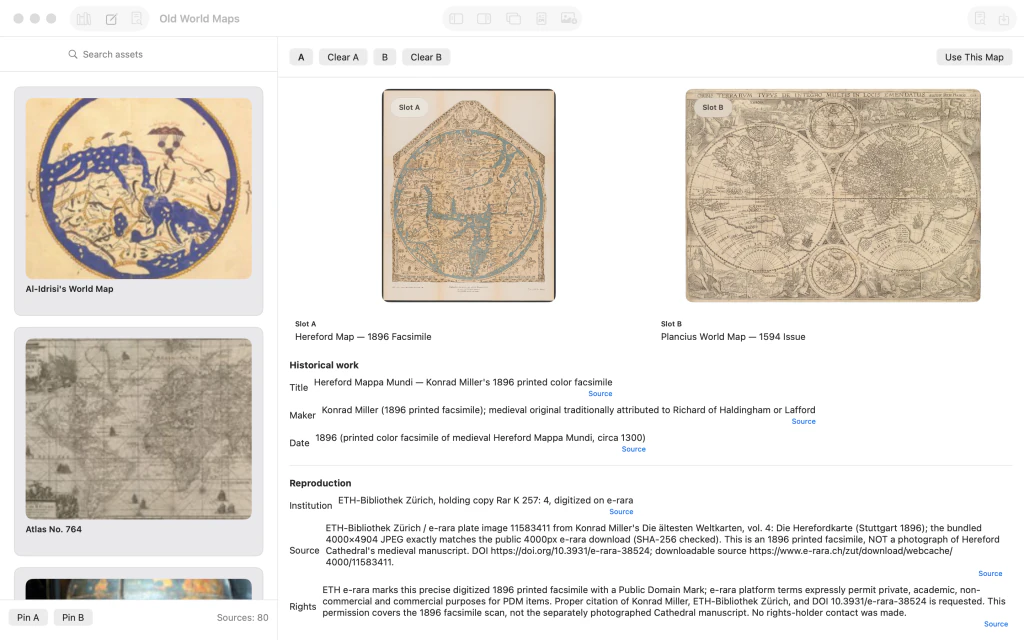
Facsimile di Hereford e planisfero di Plancius del 1594 affiancati negli slot A e B. 4.Usa la mappa di Hereford sulla tela
Con la mappa di Hereford selezionata nello slot A, fai clic su Use This Map. Passa a Compose se necessario. La mappa diventa lo sfondo della composizione, ancora priva di livelli fotografici.

Facsimile di Hereford sulla tela di composizione con pannello Livelli vuoto. 5.Importa una foto di un dettaglio architettonico
Importa una fotografia di decorazioni architettoniche storiche come nuovo livello immagine. Selezionala e usa l'ispettore Transform per posizionarla sulla mappa.

Fotografia di un dettaglio architettonico selezionata sopra la mappa di Hereford, con controlli Transform visibili. 6.Posiziona una fotografia di un dettaglio cartografico
Importa una seconda foto con un primo piano della grafica di una mappa storica. Posizionala separatamente sulla tela e regola le coordinate X e Y con Transform.

Due livelli fotografici di contesto posizionati in zone diverse della tela con la mappa di Hereford. 7.Aggiungi la fotografia dell'astrolabio
Importa una terza fotografia di un astrolabio storico. Usa Scale e i controlli di posizione per renderla un livello di supporto più piccolo.

Terza foto più piccola di un astrolabio aggiunta alla mappa accanto alle foto dei dettagli architettonici e cartografici. 8.Apri il layout Study Plate
Scegli Study Plate nella superficie dei comandi. La tela mostra un'anteprima strutturata con la mappa e tre foto di contesto. L'ispettore Output permette di configurare l'output.

Anteprima Study Plate con la mappa a sinistra e tre fotografie di contesto impilate a destra. 9.Imposta un output personalizzato di 12 × 8 pollici
In Output, scegli Custom e Physical Size. Inserisci 12 pollici di larghezza, 8 di altezza e 200 pixel per pollice. La dimensione finale è 2400 × 1600 pixel; ingrandire non crea nuovi dettagli nella fonte.

Dimensione fisica personalizzata di 12 × 8 pollici a 200 pixel per pollice, per un totale di 2400 × 1600 pixel. 10.Visualizza l'anteprima Photos Beside
Fai clic su Commit Target, quindi su Generate Arrangements. In Arrangement Audition, scegli Photos Beside per confrontare una disposizione che affianca la mappa e le fotografie di supporto.

Arrangement Audition con l'opzione Photos Beside e anteprime alternative della composizione. 11.Applica la disposizione finale della tavola
Fai clic su Apply per la proposta che preferisci. Verifica che la mappa completa di Hereford sia a sinistra e che le tre fotografie di supporto siano raggruppate a destra. Esporta separatamente se ti serve un file immagine.

Tavola di studio storica completata con la mappa intera di Hereford a sinistra e tre fotografie di contesto a destra.




Dopo l’ultimo passaggio
La dimensione desiderata è di 2400 × 1600 pixel a 200 pixel per pollice. La guida termina con la composizione completata, non con un file salvato o esportato.
Suggerimenti
Leggi l'attribuzione dell'opera originale e i metadati della riproduzione prima di citare date o provenienze.
Gli slot A e B servono per confrontare le fonti; Use This Map seleziona lo sfondo della composizione.
Usa Transform per disporre le foto importate. Le coordinate esatte dei livelli dipendono dalle immagini.
La densità di stampa richiesta definisce le dimensioni finali, ma non recupera dettagli assenti nella scansione originale.

