 BraveCL
Come creare un meme di reazione con un capibara su Mac
Scegli un capibara dalla galleria di MemeProducer, aggiungi due didascalie e controlla la composizione quadrata del meme su Mac.
- Il risultato
- Otterrai un meme di reazione quadrato con un capibara, EVERYTHING IS URGENT in alto e I DISAGREE in basso.
- Cosa ti serve
- MemeProducer 3.0 per Mac, con accesso alla galleria integrata dei modelli di meme.
- Non serve importare una foto: questa guida usa un'immagine già inclusa nella galleria.

MemeProducer include una galleria di immagini consultabile tramite ricerca, così puoi creare un meme di reazione senza dover prima trovare o importare una foto. Questa guida utilizza il modello di un capibara in una sorgente termale e aggiunge due didascalie contrastanti.
1.Apri la galleria dei modelli di meme
Fai clic su Browse templates per aprire la galleria Meme Templates. La galleria mostra immagini incluse nell'app, tra cui un capibara in una sorgente termale.

La galleria **Meme Templates** di MemeProducer è aperta sopra un precedente meme con una tartaruga; il modello del capibara è visibile. 2.Scegli l'immagine del capibara
Seleziona l'immagine chiamata Capybara sitting perfectly calm in a hot spring. Sostituisce la foto iniziale nell'editor, lasciando disponibili i campi delle didascalie.

Un capibara immerso in una sorgente termale fumante riempie l'area del meme; nell'ispettore a destra sono disponibili i campi modificabili per le didascalie superiore e inferiore. 3.Scrivi la didascalia superiore
Nell'ispettore, sostituisci il testo del campo Top con EVERYTHING IS URGENT. Le nuove parole compaiono nella parte alta dell'immagine del capibara.

Meme del capibara con EVERYTHING IS URGENT in alto; nell'ispettore a destra, il campo **Top** mostra la nuova didascalia. 4.Scrivi la didascalia inferiore
Sostituisci il testo del campo Bottom con I DISAGREE. Verifica che la frase più breve compaia lungo il bordo inferiore dell'immagine.
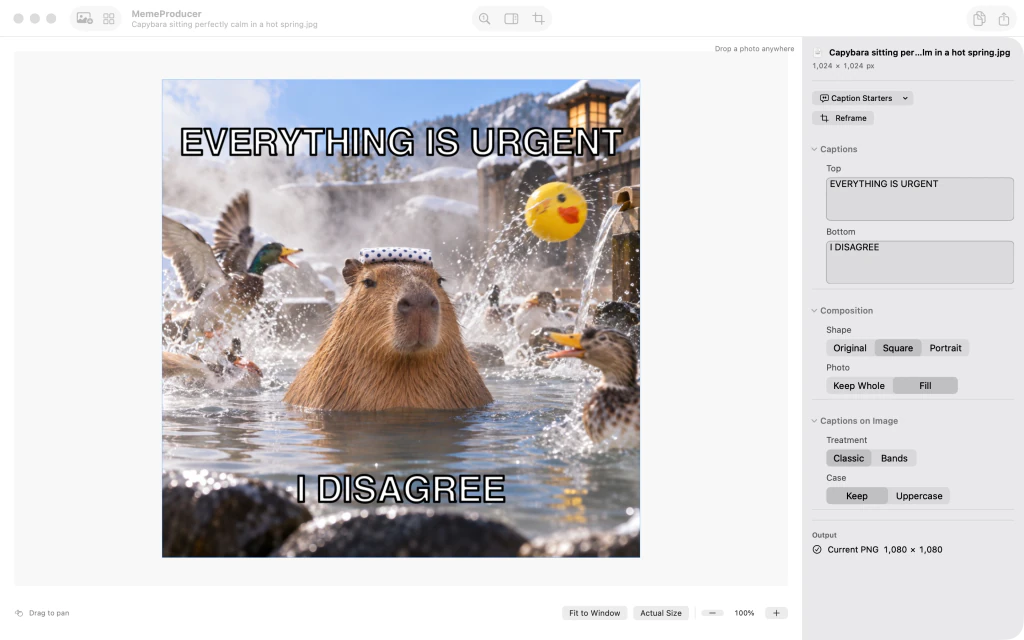
Meme del capibara con EVERYTHING IS URGENT in alto e I DISAGREE in basso, come nel campo **Bottom** dell'ispettore. 5.Verifica la composizione quadrata
Nella sezione Composition, verifica che Shape sia impostato su Square e Photo su Fill. Potrebbero essere già selezionati; l'anteprima mostra l'inquadratura quadrata finale.

Meme di reazione del capibara inquadrato in un quadrato, con **Shape** impostato su **Square** e **Photo** su **Fill** nell'ispettore a destra. 6.Controlla il meme finito
Nella sezione Captions on Image, lascia Treatment su Classic e Case su Keep. Controlla l'immagine finale e lo stato Output PNG prima di copiarla o condividerla.

Meme quadrato di reazione con un capibara, le scritte EVERYTHING IS URGENT e I DISAGREE, trattamento delle didascalie **Classic** e output PNG.


Dopo l’ultimo passaggio
Prima di copiare o esportare il PNG puoi controllare l'inquadratura e le impostazioni delle didascalie.
Suggerimenti
Usa i campi Top e Bottom per modificare separatamente le parole mentre controlli l'anteprima.
Se Square o Fill sono già selezionati, lascia le impostazioni come sono.
Mantieni il trattamento Classic delle didascalie per ottenere il risultato mostrato.

