 BraveCL
Come visualizzare le modifiche alle date dei file su Mac
Visualizza in anteprima le modifiche alle date di creazione e modifica di un gruppo di file su Mac prima di applicarle.
- Il risultato
- Avrai un gruppo con nome di quattro documenti, uno spostamento delle date di tre anni proposto, un piano esaminato e un file selezionato pronto per l'ispezione.
- Cosa ti serve
- File Date & Time Editor installato su un Mac.
- Alcuni documenti di cui vuoi controllare le date di creazione o modifica. Fai copie prima di modificare gli originali.

File Date & Time Editor ti permette di organizzare documenti in un lavoro con un nome, raggruppare i file correlati e confrontare le date e ore originali con quelle proposte prima di apportare modifiche. Questa guida usa quattro documenti di famiglia come esempio e si ferma prima dell'applicazione del piano.
1.Controlla i file prima di importarli
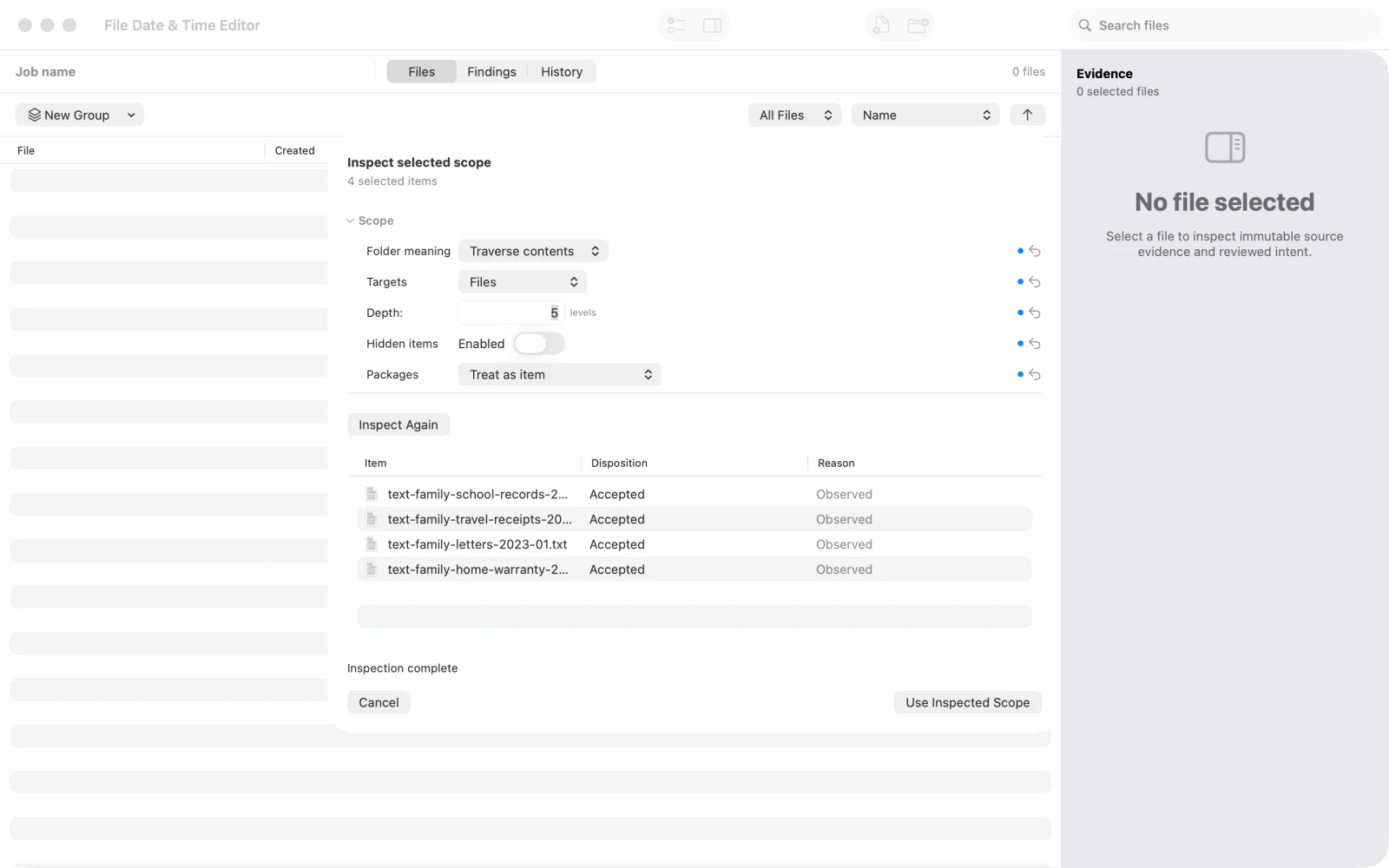
Aggiungi i documenti da verificare. Quando si apre la finestra di acquisizione, scegli Start (Avvia) per controllare quali file sono idonei e quali richiedono attenzione.
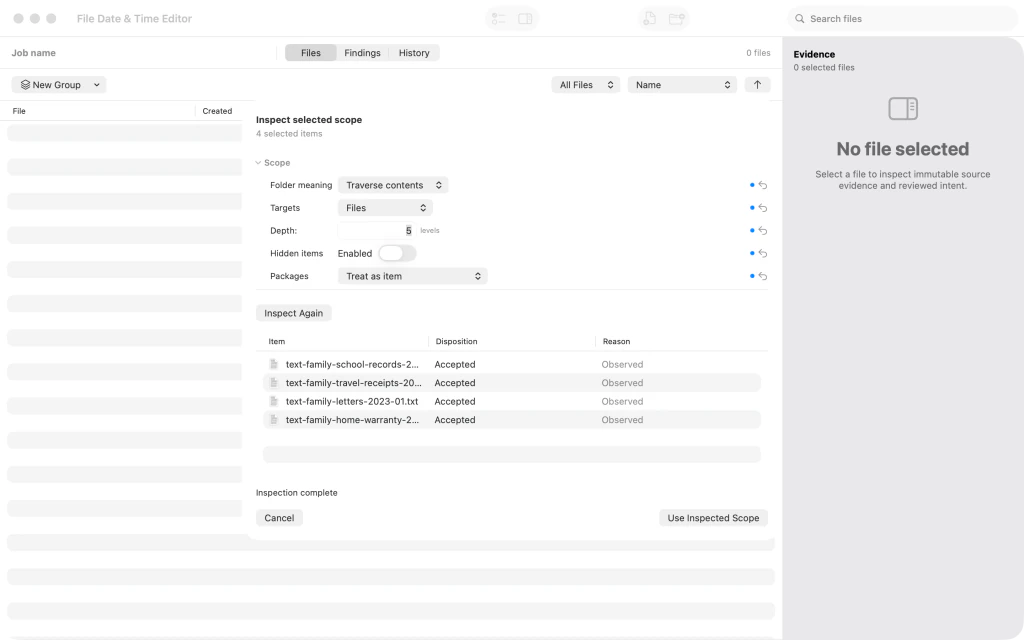
Controllo prima dell'importazione di quattro documenti di famiglia. 2.Accetta i documenti verificati
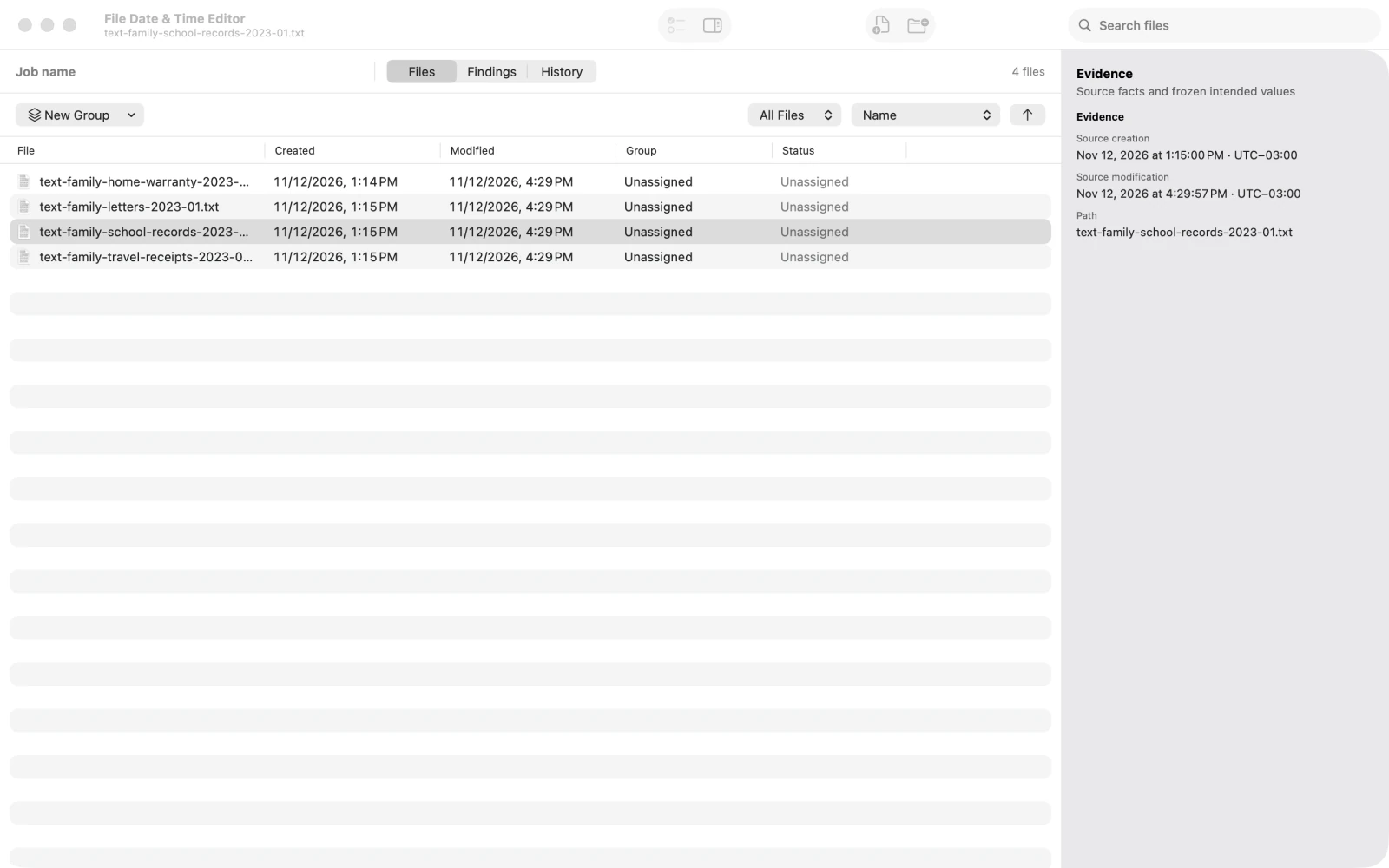
Controlla l'insieme dei file verificati, poi accettalo per aggiungere i quattro documenti all'area di lavoro. L'elenco mostra i file importati e le loro date esistenti.
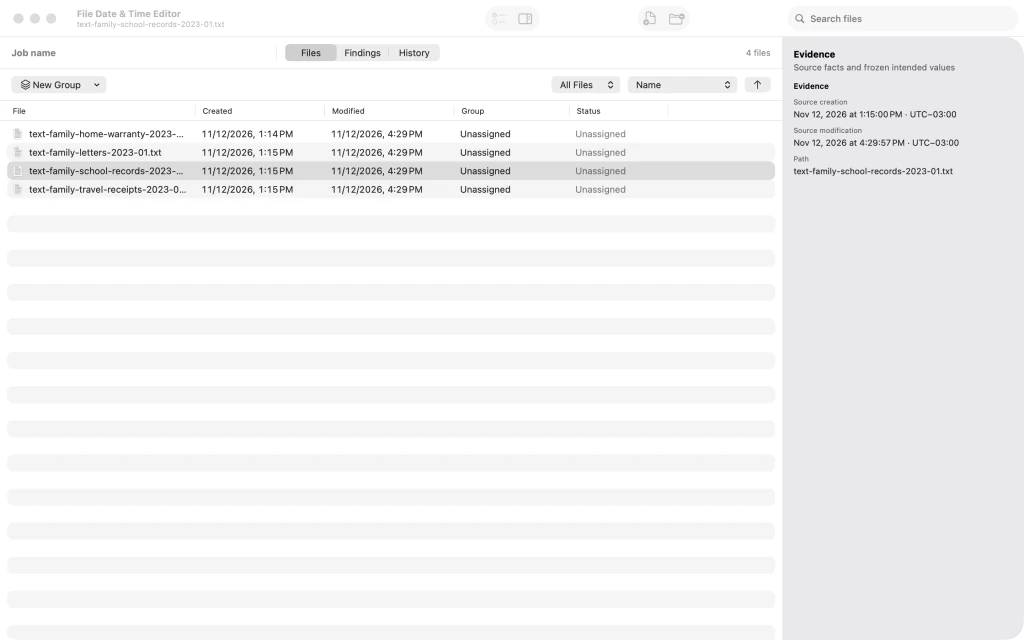
Quattro documenti di famiglia verificati nell'elenco con le date originali. 3.Assegna un nome al lavoro cronologico
Usa Chronology job name (Nome del lavoro cronologico) per dare al gruppo un nome riconoscibile, ad esempio Family Chronology - Home Transfer. Dare un nome al lavoro non cambia le date e ore dei file.

Lavoro Family Chronology - Home Transfer con i documenti importati. 4.Seleziona i documenti da correggere insieme
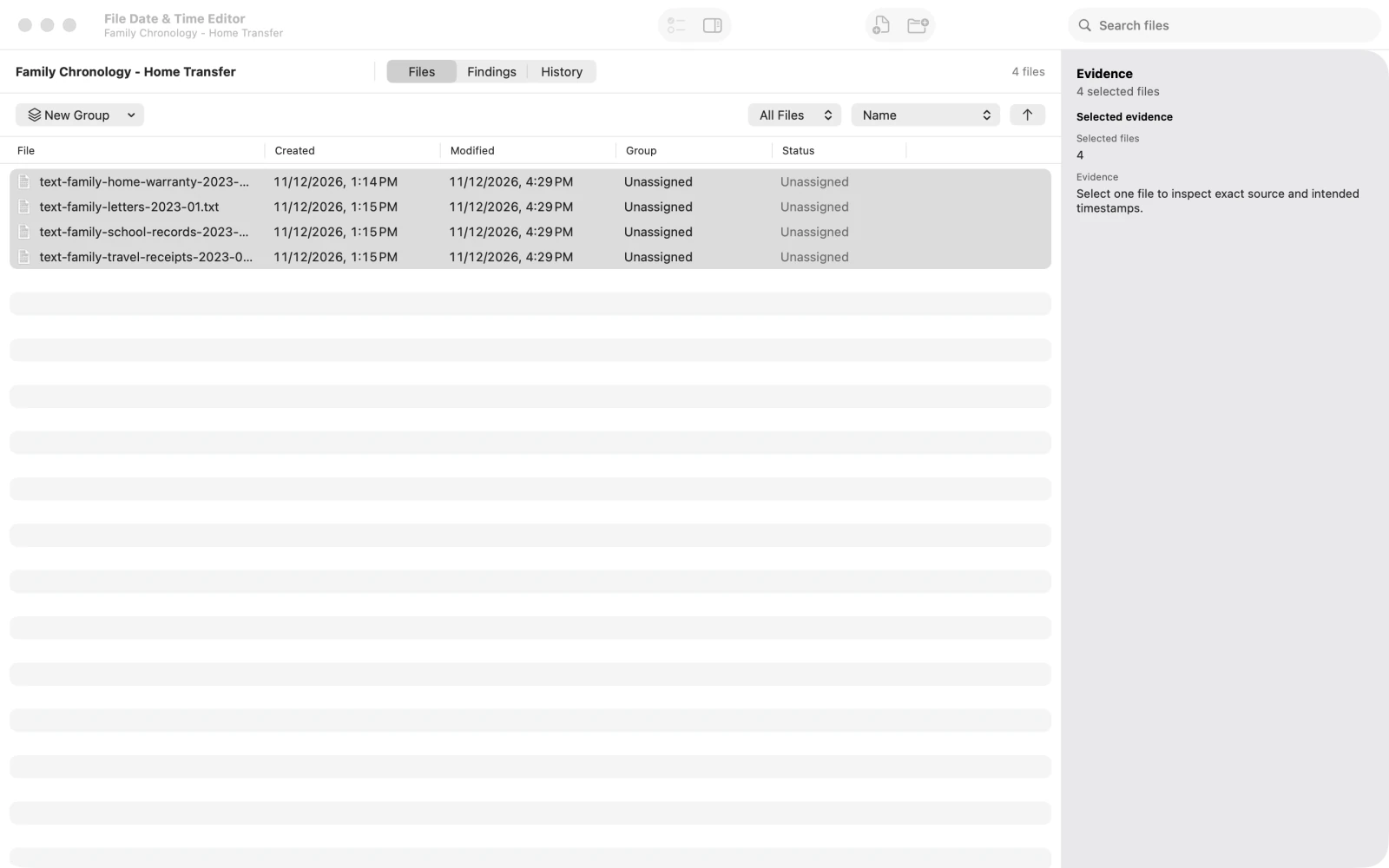
Seleziona le righe dei documenti importati che vuoi includere nello stesso gruppo di correzione. Questo esempio utilizza quattro documenti di famiglia correlati.
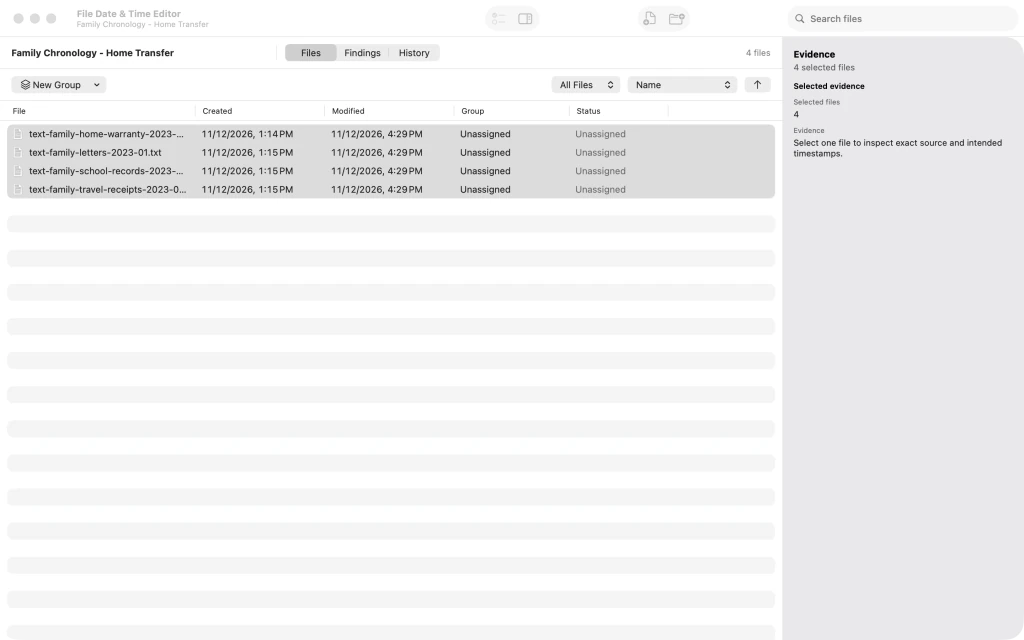
Quattro righe di documenti di famiglia selezionate insieme in File Date & Time Editor. 5.Imposta uno spostamento relativo di tre anni
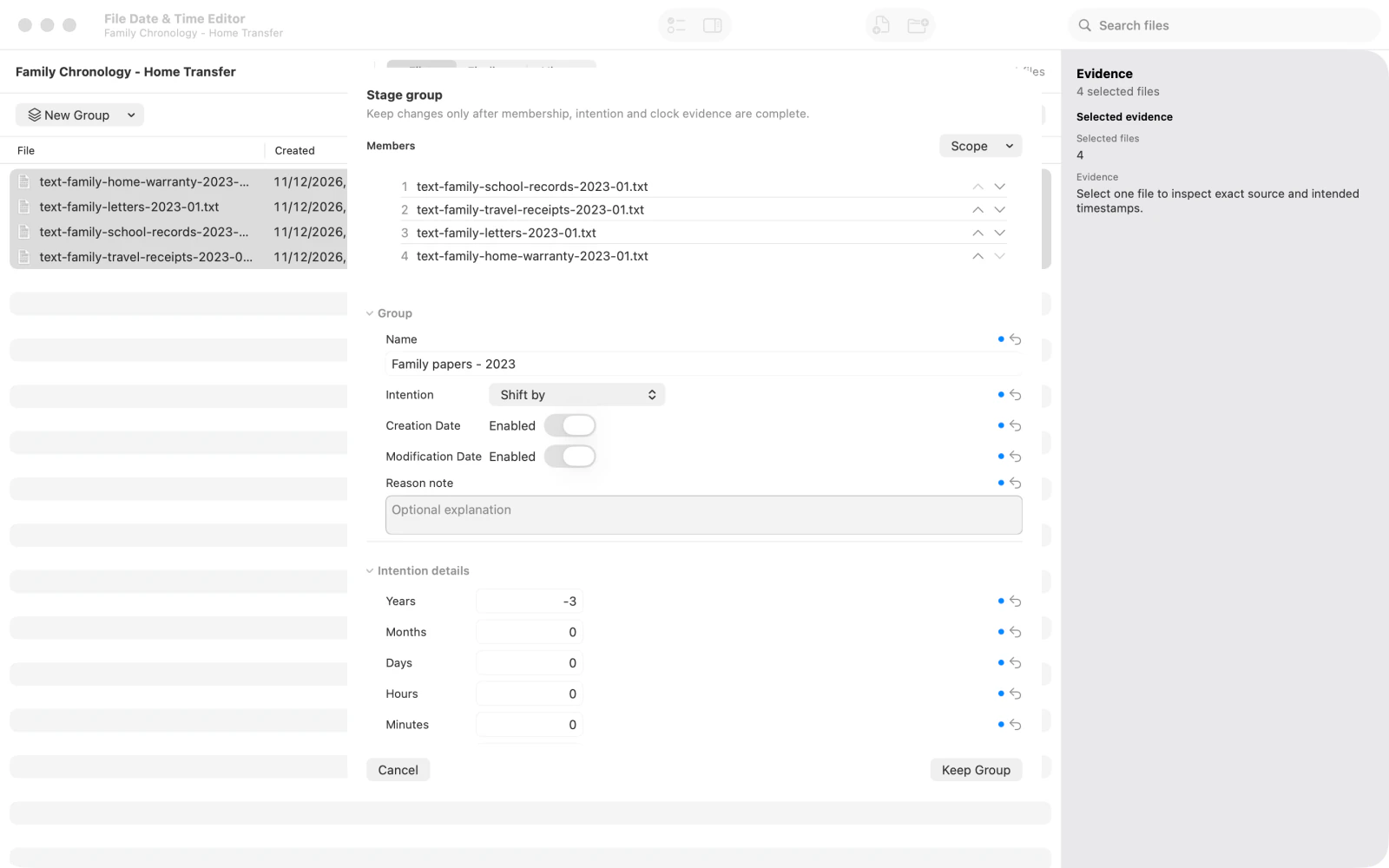
Chiama il gruppo Family papers - 2023. Imposta Intention (Intenzione) su relative e Years (Anni) su -3. Lascia attivi Creation Date (Data di creazione) e Modification Date (Data di modifica) se vuoi includere entrambe le date nel piano.
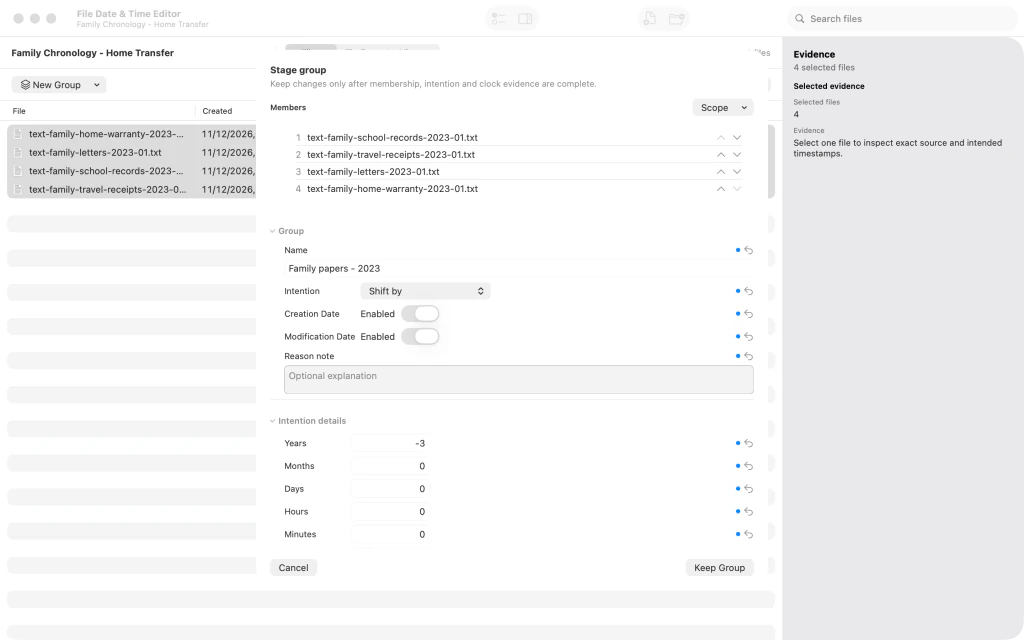
Gruppo di date relative Family papers - 2023 configurato per uno spostamento indietro di tre anni. 6.Salva il gruppo di correzioni pianificato
Salva il gruppo con nome. L'elenco dei file mostra ora uno spostamento relativo delle date pianificato per i documenti selezionati; nessuna modifica è stata ancora applicata ai file.

Gruppo con nome per lo spostamento delle date di tre anni salvato nell'area di lavoro. 7.Rivedi le modifiche alle date previste
Apri la revisione del piano per confrontare ogni data e ora originale con il valore proposto ed esaminare eventuali risultati irrisolti. Verifica l'intero piano prima di decidere se applicarlo.
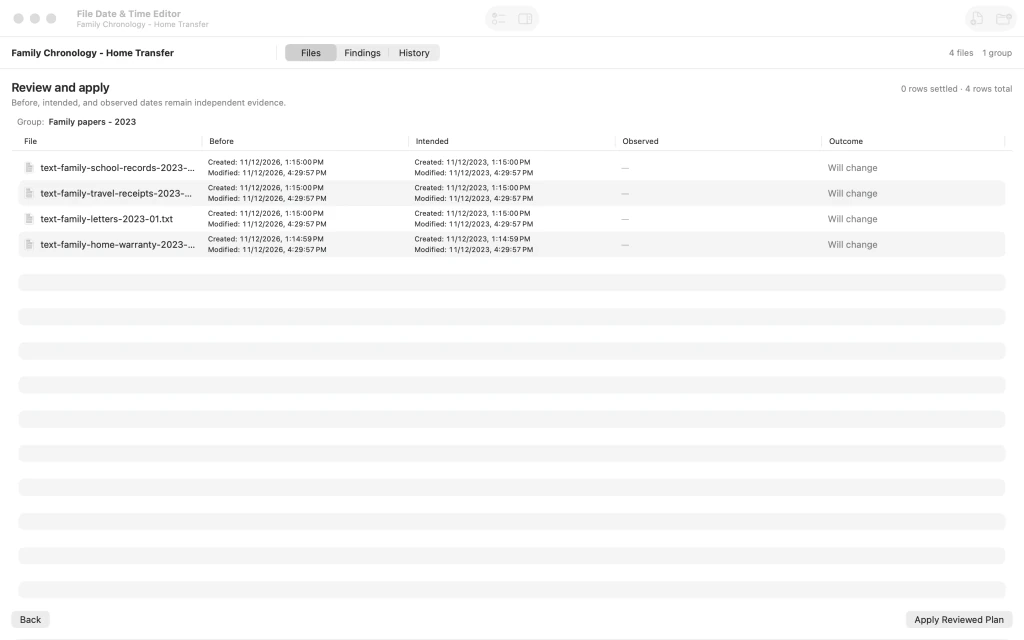
Pagina di revisione e applicazione con il confronto tra le date originali e proposte dei quattro documenti. 8.Esamina le date di un singolo file
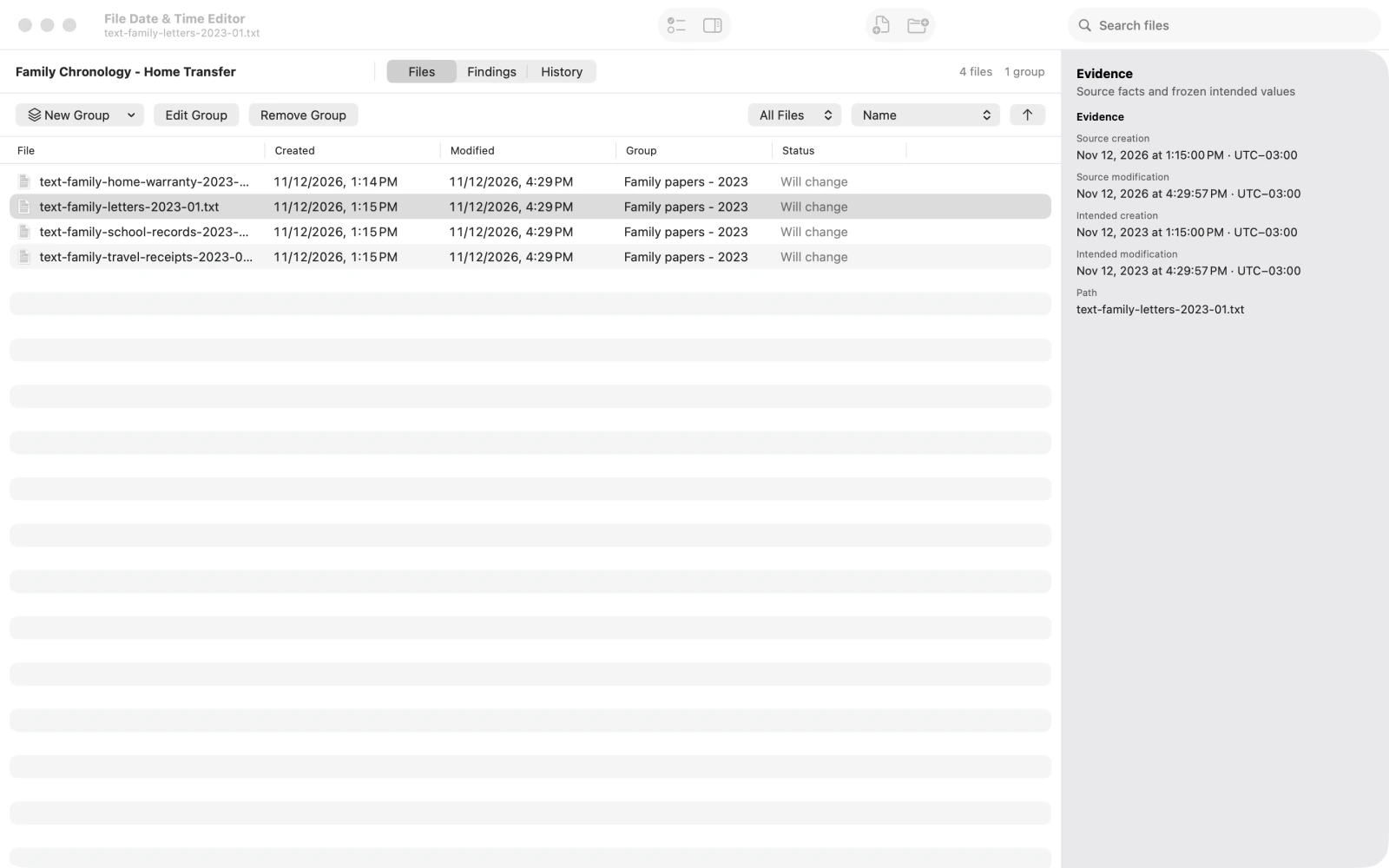
Torna all'elenco dei file e seleziona il documento delle lettere. Il pannello di ispezione mostra le informazioni sulle date del file accanto al piano del gruppo. La guida termina con l'anteprima, senza applicare le modifiche.
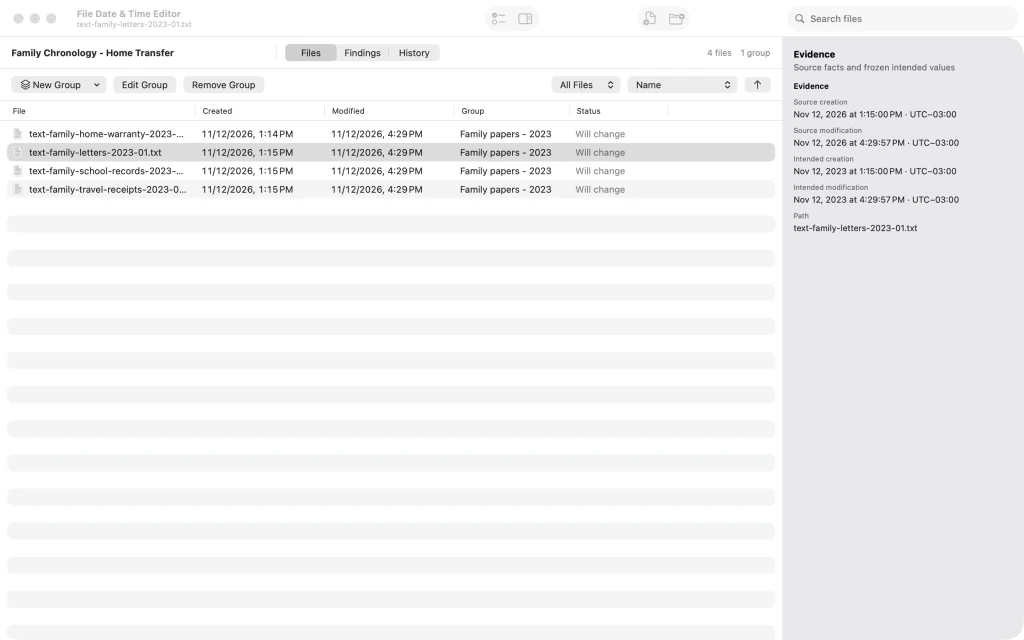
Documento delle lettere selezionato nel pannello di ispezione, con le relative informazioni sulle date.



Dopo l’ultimo passaggio
Nessun file originale è stato modificato.
Suggerimenti
Usa nomi descrittivi per lavori e gruppi, così puoi riconoscere ogni correzione prevista.
Controlla i valori originali e quelli proposti di ogni file prima di applicare qualsiasi modifica.
Un valore negativo in Years sposta indietro le date e ore previste: -3 indica tre anni.

