 BraveCL
Come creare un biglietto di Pasqua personale su Mac
Personalizza un biglietto di Pasqua a tre foto con il tuo ritratto, sposta l’adesivo del cestino con coniglio e controlla il risultato su Mac.
- Il risultato
- Un biglietto di Pasqua personale con il tuo ritratto a sinistra, un coniglio al centro, tulipani a destra e un cestino decorativo spostato per non coprire le persone nella foto.
- Cosa ti serve
- Easter Frames & Cute Stickers 3.0 su un Mac.
- Una foto ritratto da importare nel biglietto.

Il modello integrato Tulip Garden include una cornice primaverile, tre spazi per foto, adesivi pasquali e il messaggio Happy Easter! Segui questi passaggi per sostituire la prima immagine con il tuo ritratto e spostare un adesivo senza modificare le altre foto.
1.Aprire il creatore di biglietti pasquali
Apri Easter Frames & Cute Stickers sul Mac. La schermata iniziale offre cornici primaverili e l’opzione Make Sample Card (crea un biglietto di esempio).
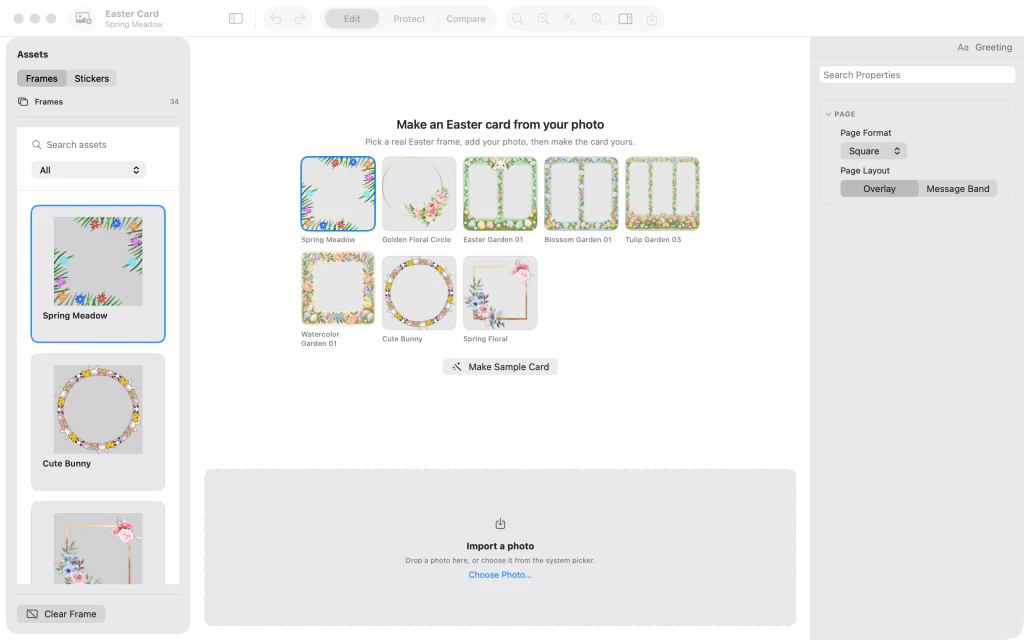
Schermata iniziale di Easter Frames & Cute Stickers con cornici primaverili e Make Sample Card. 2.Iniziare dal modello a tre foto
Fai clic su Make Sample Card. Si apre un biglietto Tulip Garden con tre spazi per foto, il messaggio Happy Easter! e adesivi decorativi pasquali.
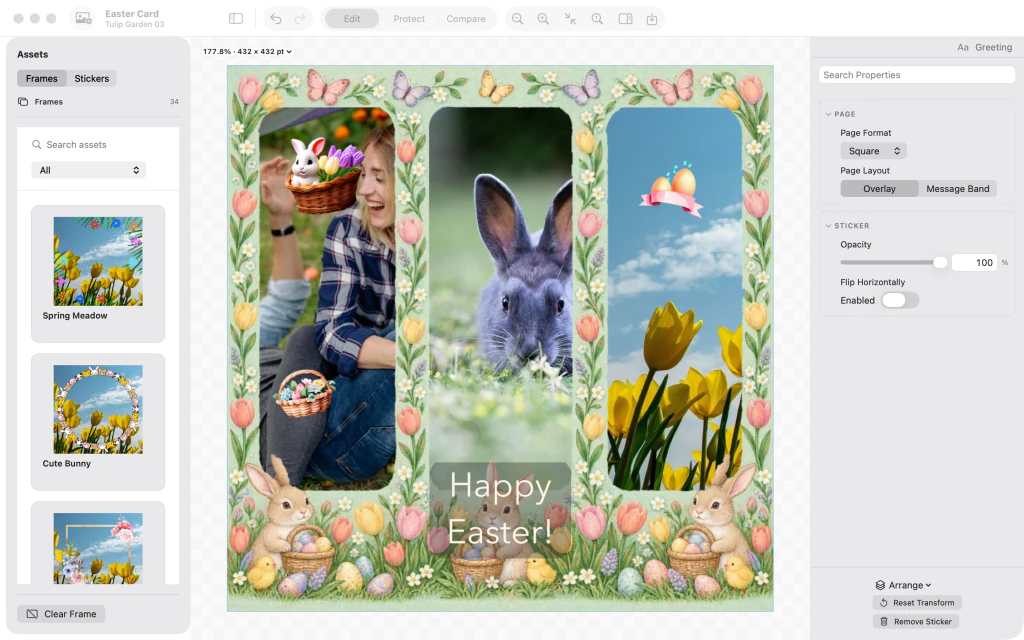
Biglietto di Pasqua Tulip Garden a tre foto con una donna, un coniglio e tulipani gialli, con un augurio Happy Easter. 3.Aggiungere il tuo ritratto
Importa una foto ritratto per sostituire l’immagine nello spazio a sinistra. Una foto verticale si adatta bene qui; le foto del coniglio al centro e dei tulipani a destra restano al loro posto.

Ritratto di una coppia nello spazio sinistro del biglietto Tulip Garden; l’adesivo del cestino copre ancora le loro teste. 4.Spostare il cestino lontano dai volti
Seleziona l’adesivo del cestino con coniglio e uova che copre la parte superiore del ritratto e trascinalo nell’area dei tulipani in basso a destra. Lascia ben visibili le persone ritratte.

Adesivo del cestino spostato sulla foto dei tulipani in basso a destra, lasciando visibili i volti della coppia. 5.Controllare il biglietto finito
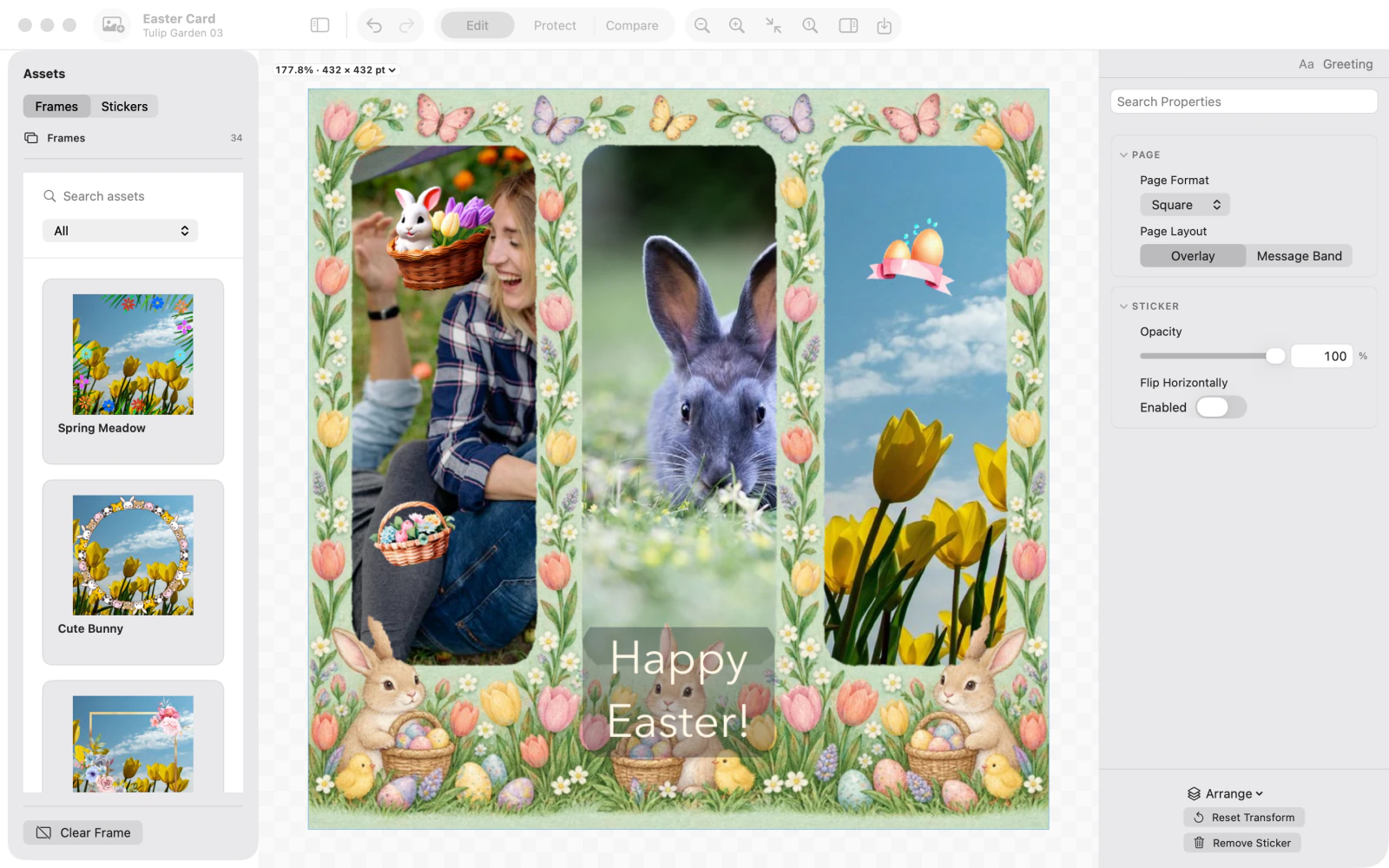
Deseleziona l’adesivo, poi nascondi la barra laterale Assets (elementi) e l’inspector per ingrandire la vista. Controlla ritratto, coniglio centrale, tulipani, decorazioni e augurio Happy Easter! prima di salvare o condividere.

Biglietto di Pasqua finito con il ritratto di una coppia, un coniglio, tulipani, adesivi pasquali e un augurio Happy Easter, con i pannelli laterali nascosti.



Suggerimenti
Usa Make Sample Card per partire da una composizione pasquale completa anziché da un biglietto vuoto.
Sposta gli adesivi lontano dai dettagli importanti, come i volti.
Nascondi i pannelli laterali quando controlli l’intera composizione.
AttenzioneL’app crea un biglietto alla volta e non conserva una libreria di progetti modificabili. Salva o condividi una copia quando hai finito.

