 BraveCL
Come verificare le righe CSV per un destinatario su Mac
Definisci i requisiti del destinatario, controlla tutte le righe CSV e identifica i record idonei o trattenuti prima della condivisione.
- Il risultato
- La vista Checked Rows mostra otto righe controllate: sette idonee e una trattenuta.
- Cosa ti serve
- CSV Editor & Converter per macOS versione 2.0 o successiva.
- Un file CSV con intestazioni. L'esempio usa October Orders.csv con le colonne Order ID, Customer, Country, Amount e Status.
- Le colonne richieste dal destinatario e gli eventuali valori consentiti, ad esempio Ready per Status.
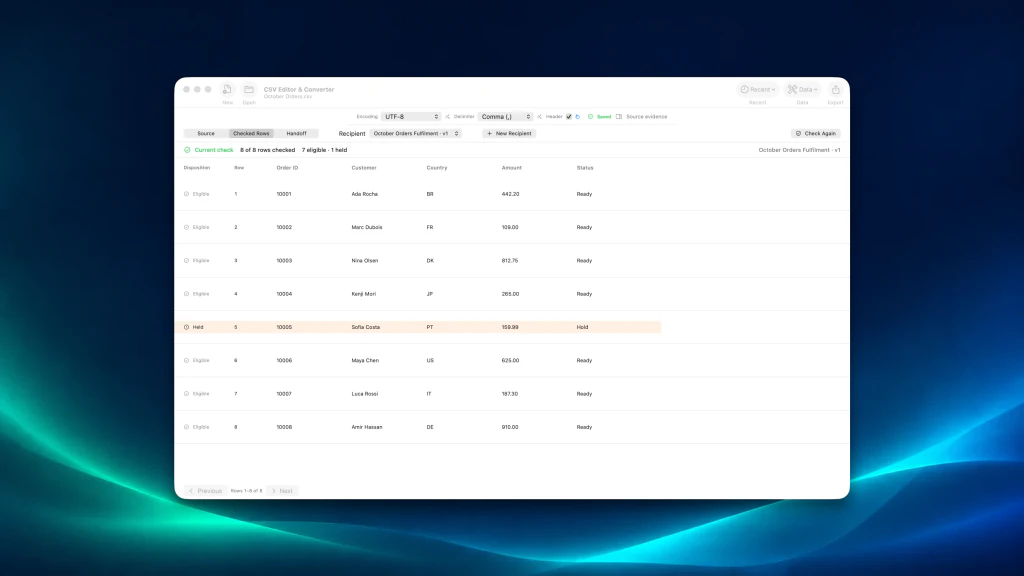
Con CSV Editor & Converter puoi verificare un'intera tabella di origine rispetto ai requisiti del destinatario prima di preparare una consegna. Questa guida apre un file di ordini con otto righe, definisce i campi e lo stato consentito e verifica quali righe sono idonee. Non invia né modifica i dati di origine.
1.Apri il file CSV
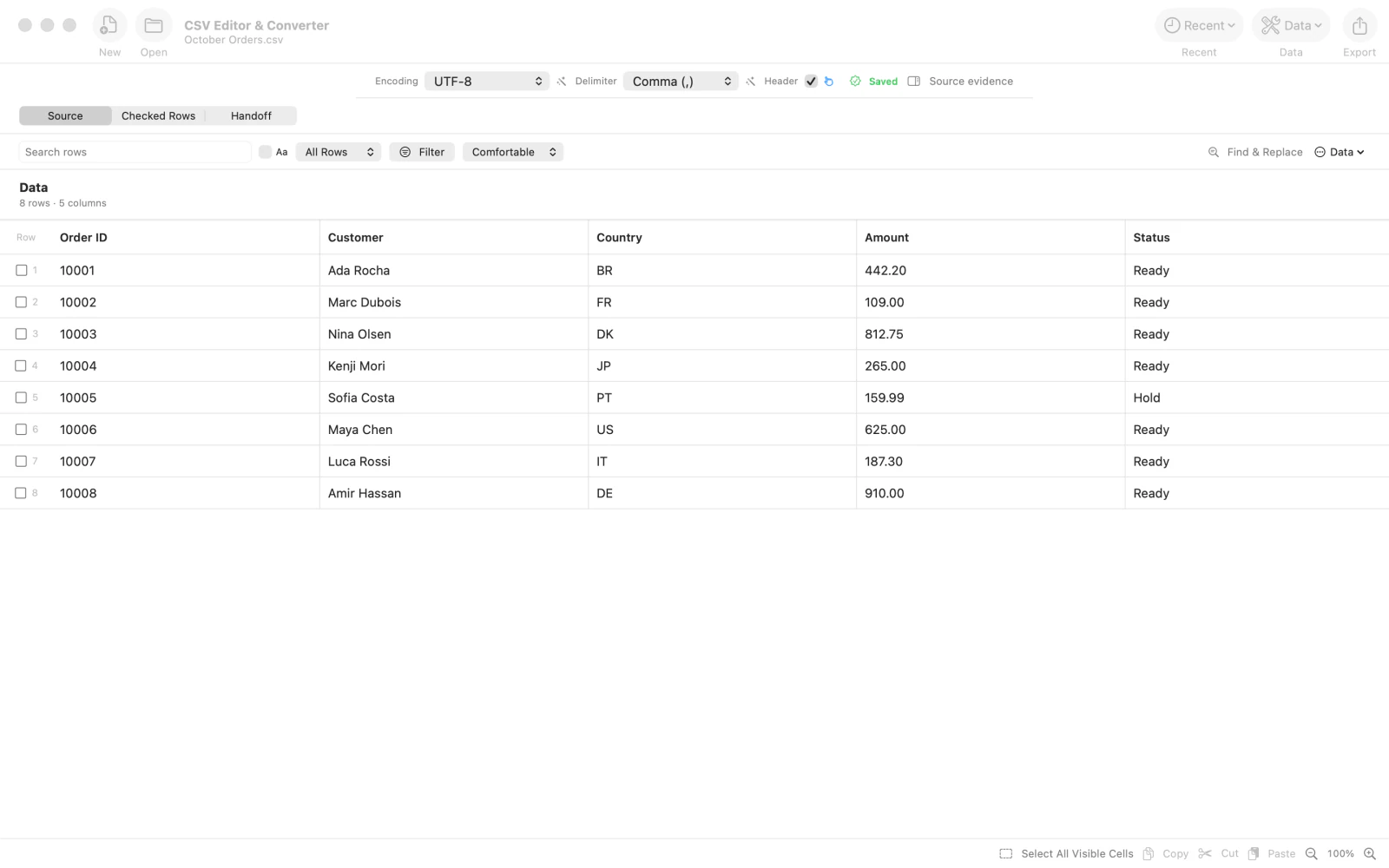
Usa Open (apri) per scegliere il CSV. Nell'esempio, October Orders.csv compare in Source (origine) con otto righe e cinque colonne: Order ID, Customer, Country, Amount e Status. Verifica che la tabella contenga i dati previsti.
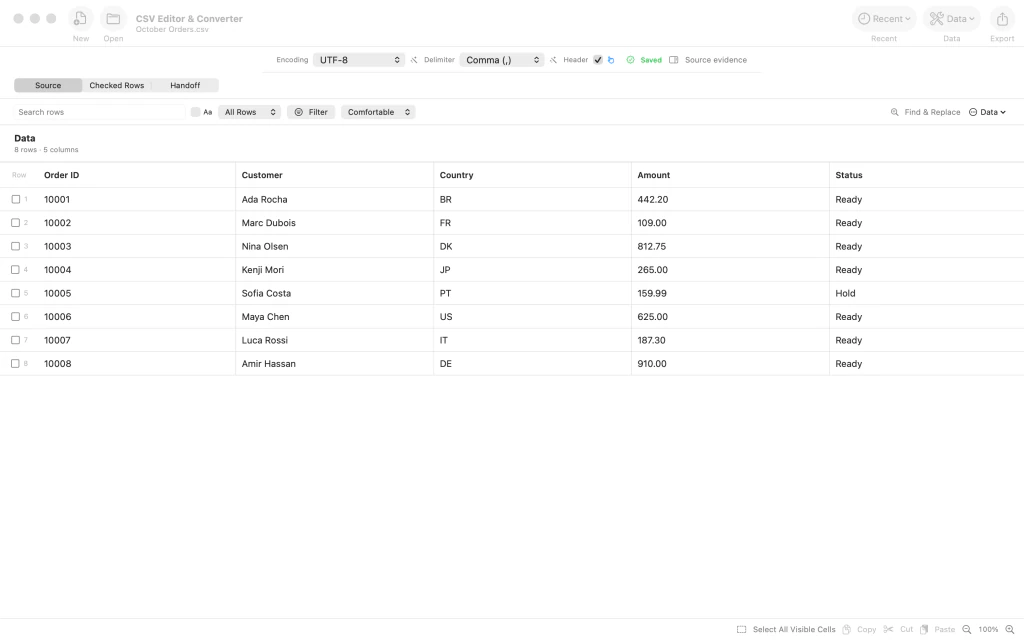
October Orders.csv aperto in CSV Editor & Converter con otto righe di origine e cinque colonne. 2.Apri Checked Rows
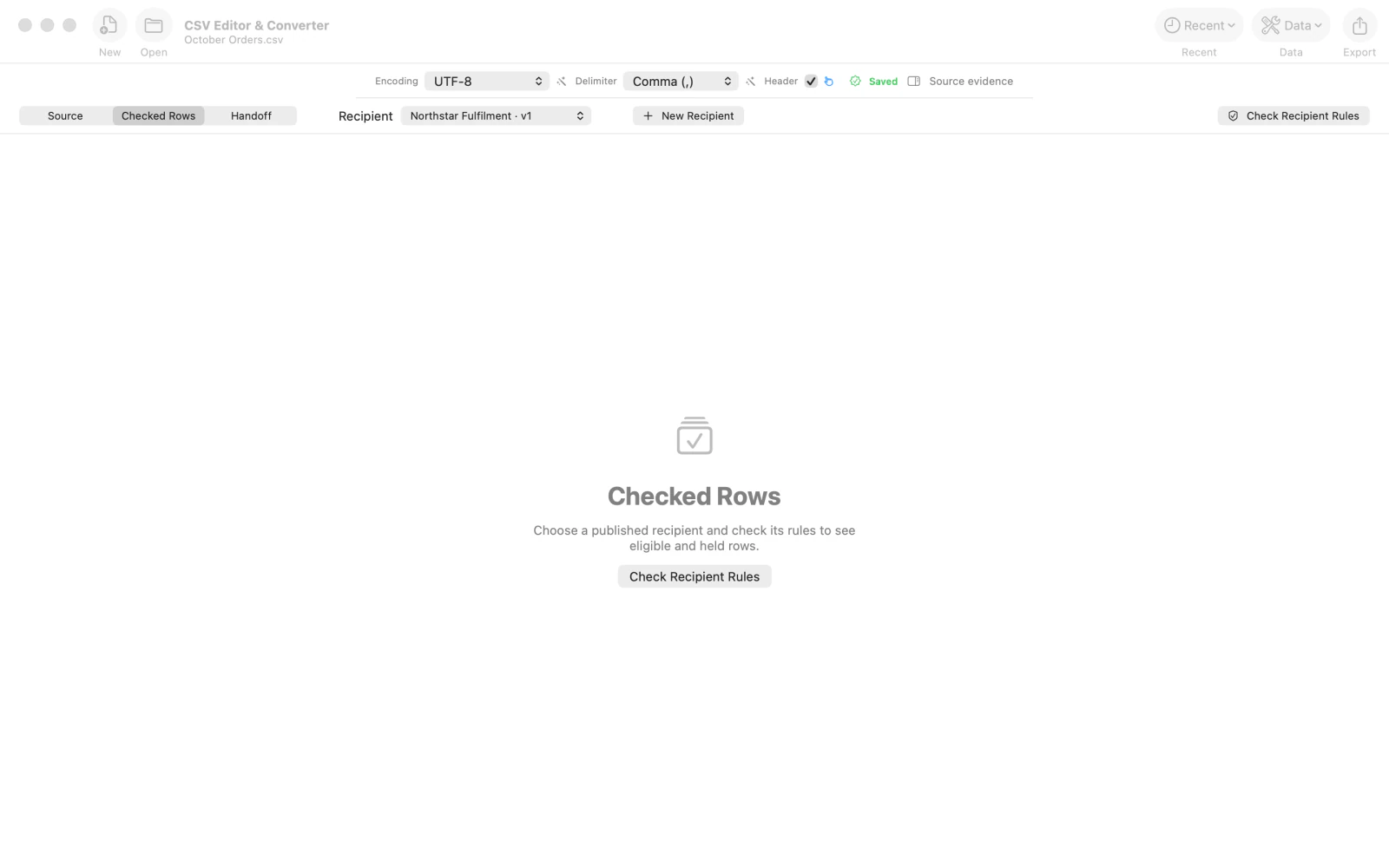
Seleziona Checked Rows (righe controllate) sopra la tabella. In questa area puoi scegliere un destinatario e usare Check Recipient Rules (verifica le regole del destinatario). Per definire i requisiti del file, fai clic su New Recipient (nuovo destinatario).
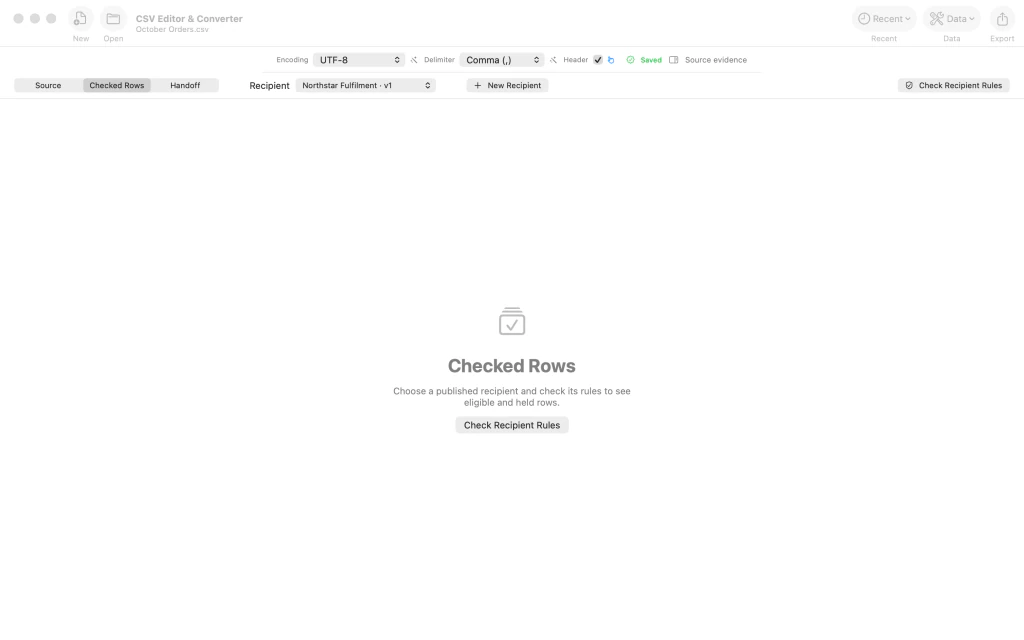
Area Checked Rows con selettore del destinatario, pulsante New Recipient e controllo Check Recipient Rules. 3.Inizia un nuovo contratto per il destinatario
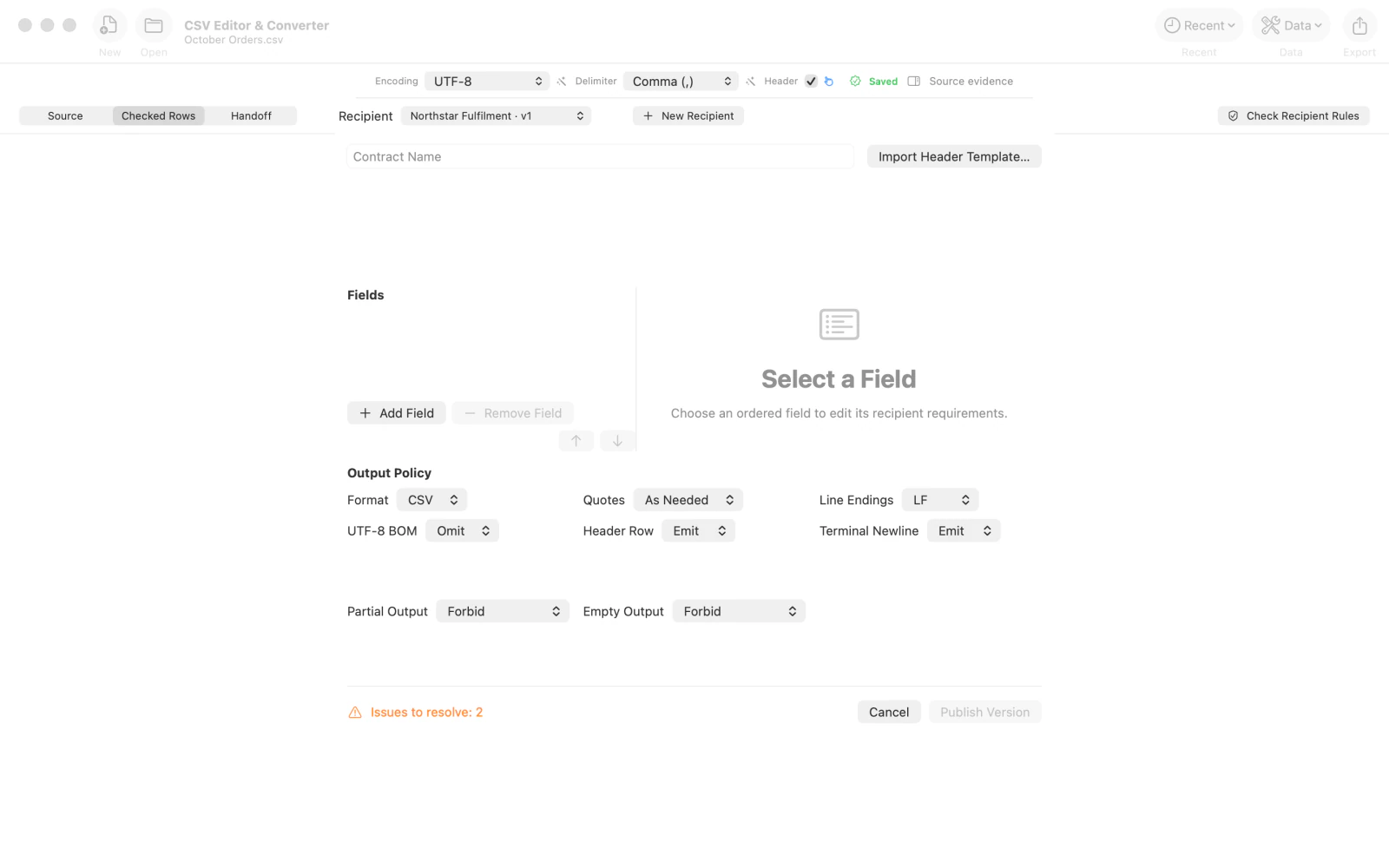
L'editor si apre con Contract Name (nome contratto) vuoto e senza campi destinatario. Esamina la sezione Fields (campi) e le opzioni di Output Policy (criteri di output) prima di inserire i requisiti.
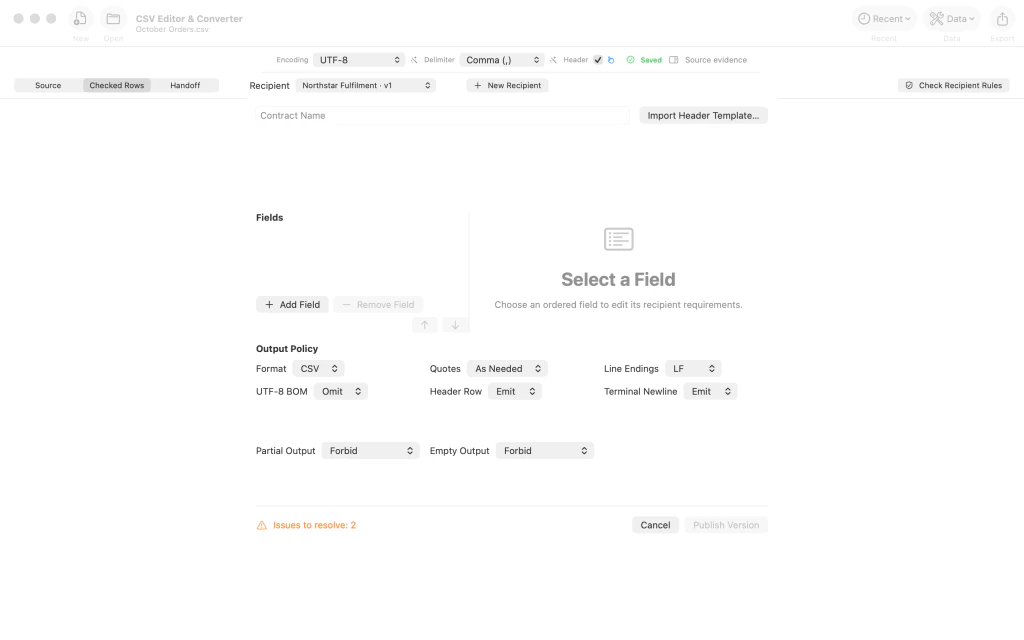
Editor vuoto del contratto del destinatario che mostra Contract Name, Fields e Output Policy. 4.Assegna un nome al contratto e definisci i campi
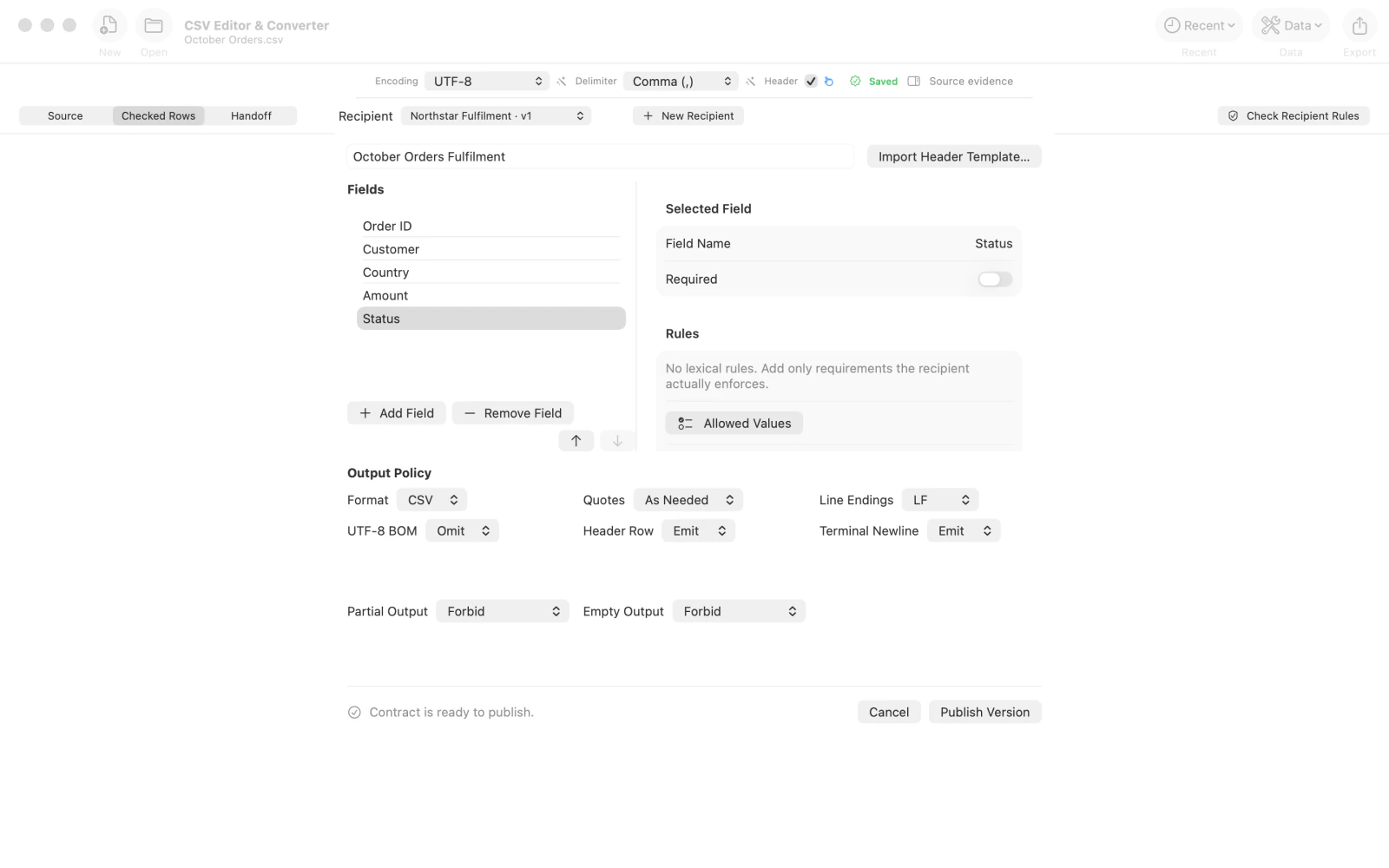
Inserisci October Orders Fulfilment in Contract Name. Usa Add Field (aggiungi campo) per aggiungere Order ID, Customer, Country, Amount e Status. Seleziona Status nell'elenco Fields per configurarne i valori consentiti.
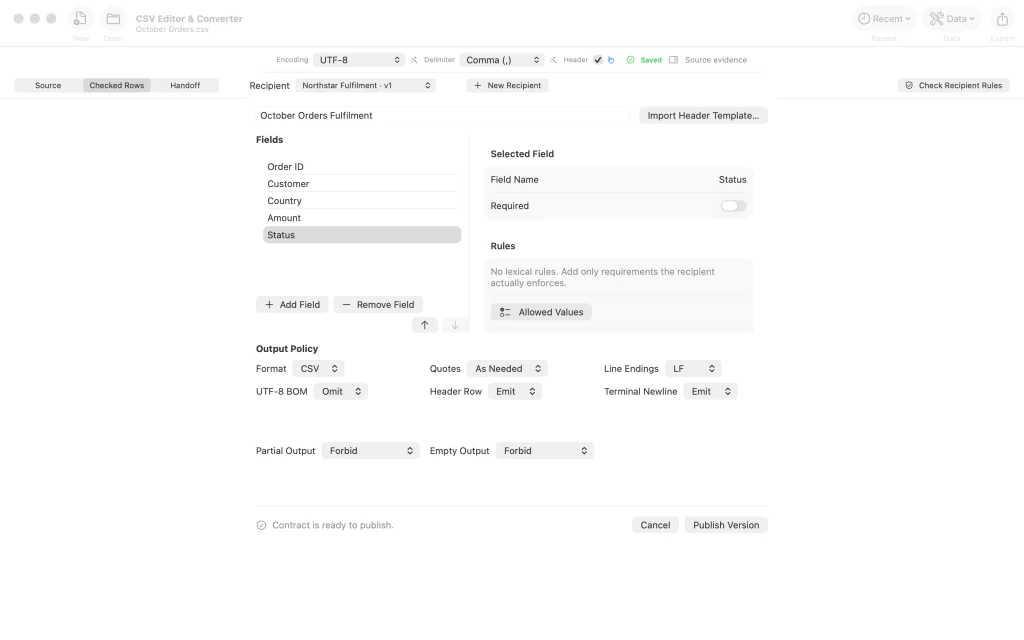
Editor del contratto del destinatario con nome e cinque campi, tra cui Status. 5.Consenti Ready come valore di Status
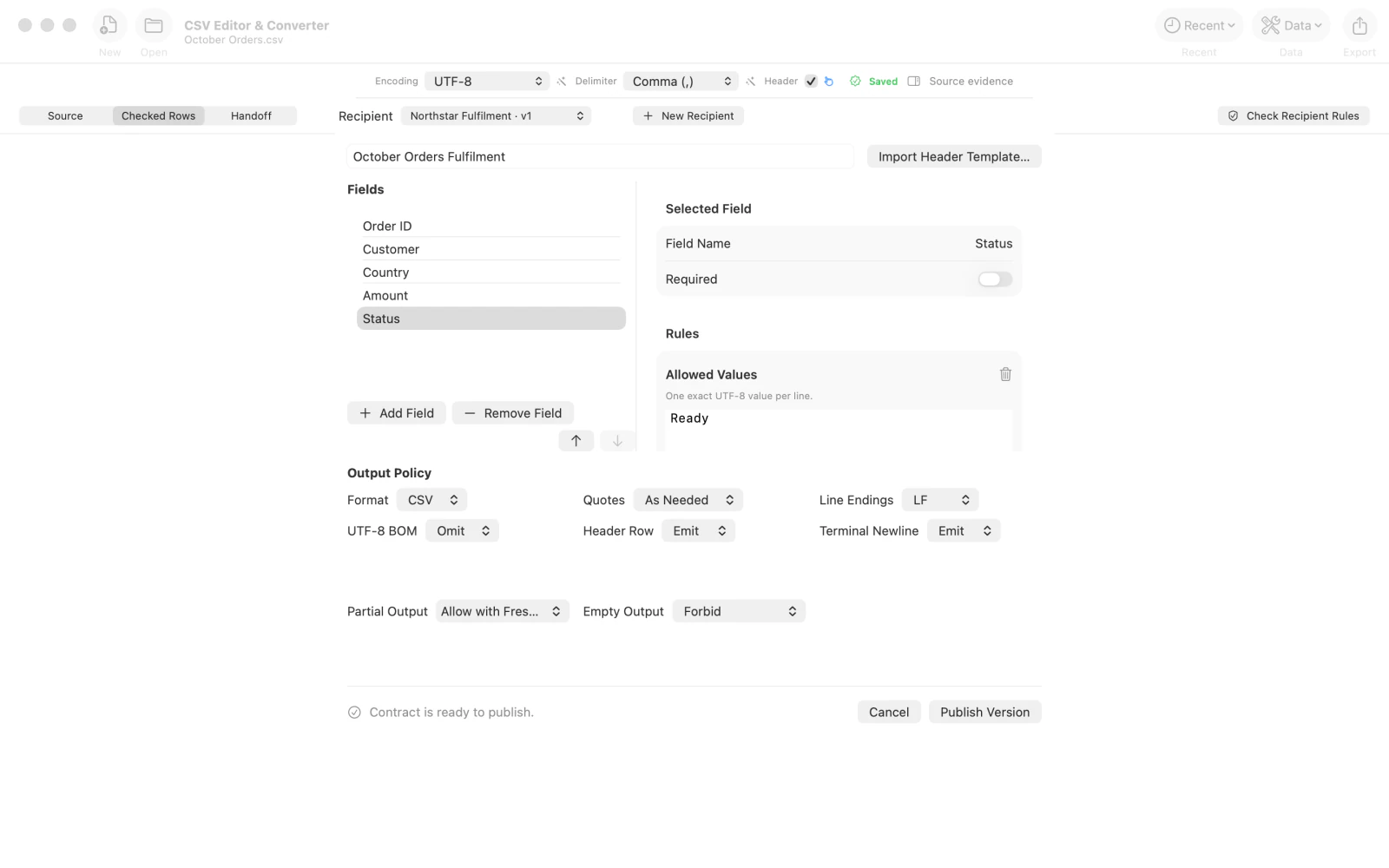
Per il campo Status aggiungi la regola Allowed Values (valori consentiti) e inserisci Ready su una riga propria. L'esempio imposta anche Partial Output (output parziale) affinché una successiva consegna parziale richieda una nuova conferma esplicita. Scegli i criteri appropriati per il destinatario.
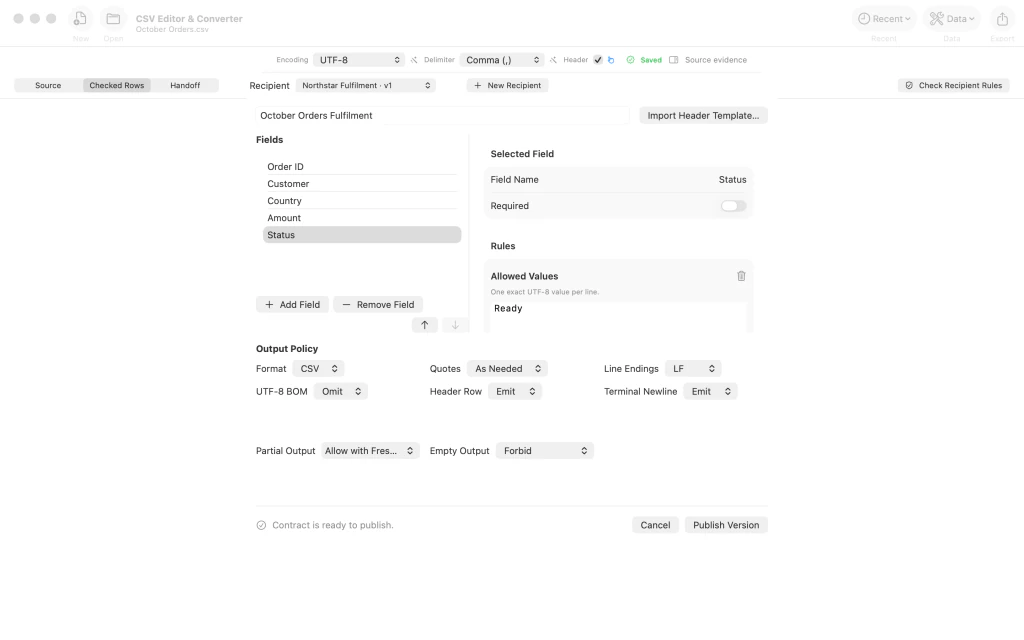
Regola Allowed Values per Status impostata su Ready, con criteri per l'output parziale visibili. 6.Pubblica i requisiti del destinatario
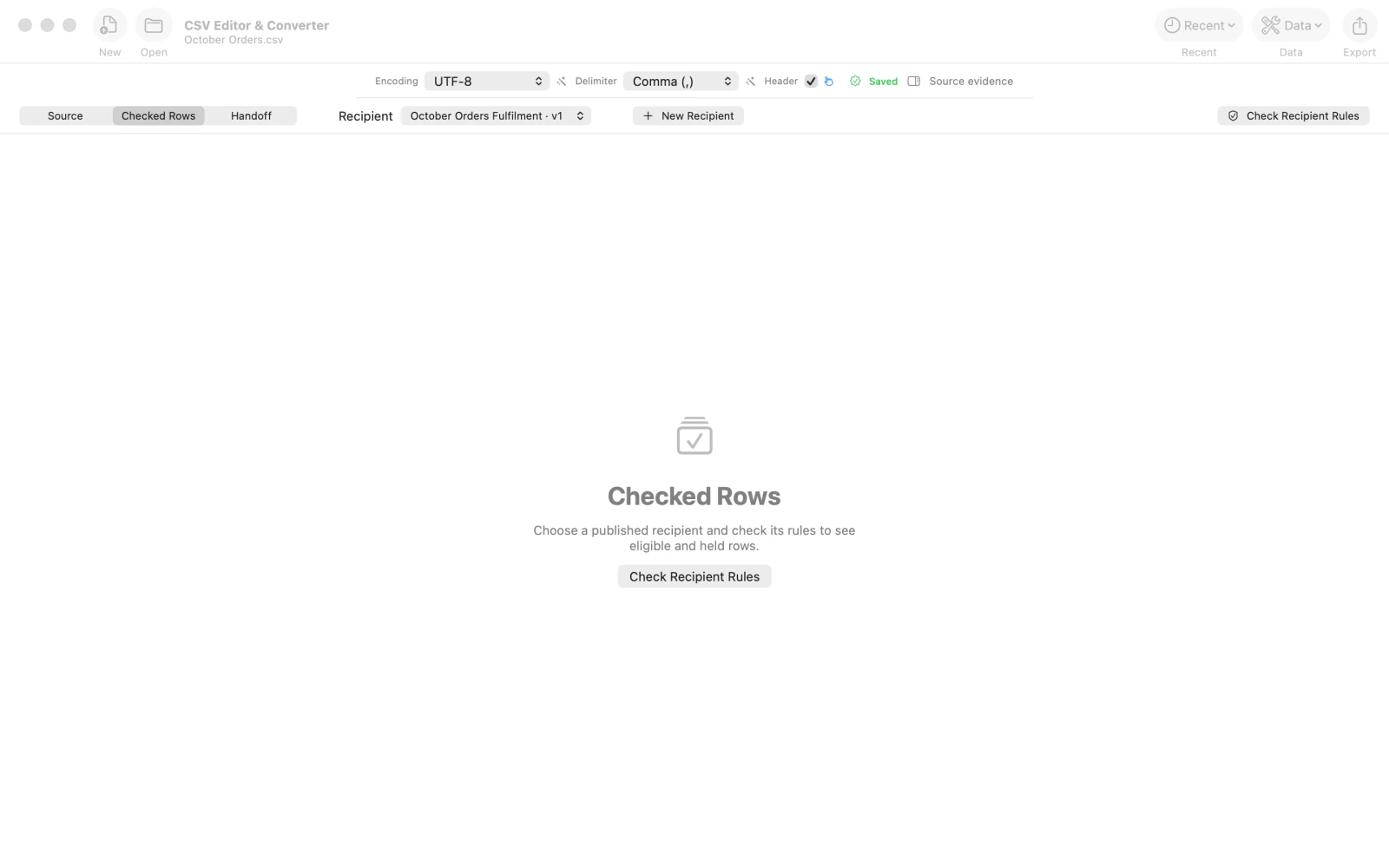
Fai clic su Publish Version (pubblica versione). Il selettore Recipient (destinatario) mostra ora October Orders Fulfilment · v1. Il contratto è salvato, ma le righe di dati non sono ancora state verificate rispetto a esso.
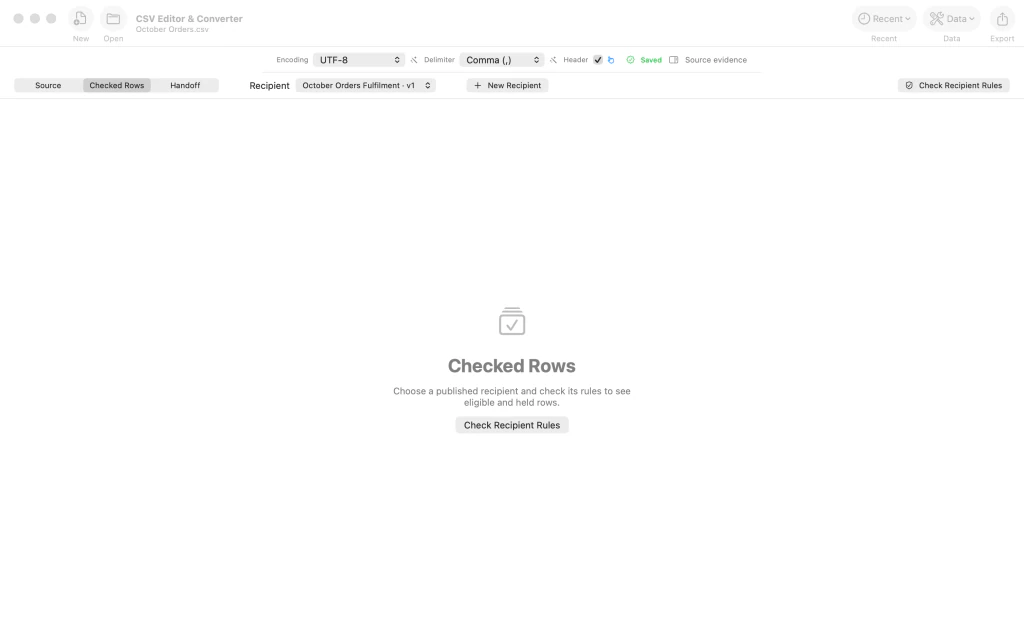
Area Checked Rows con il contratto pubblicato October Orders Fulfilment versione 1 selezionato. 7.Verifica tutte le righe e i record trattenuti
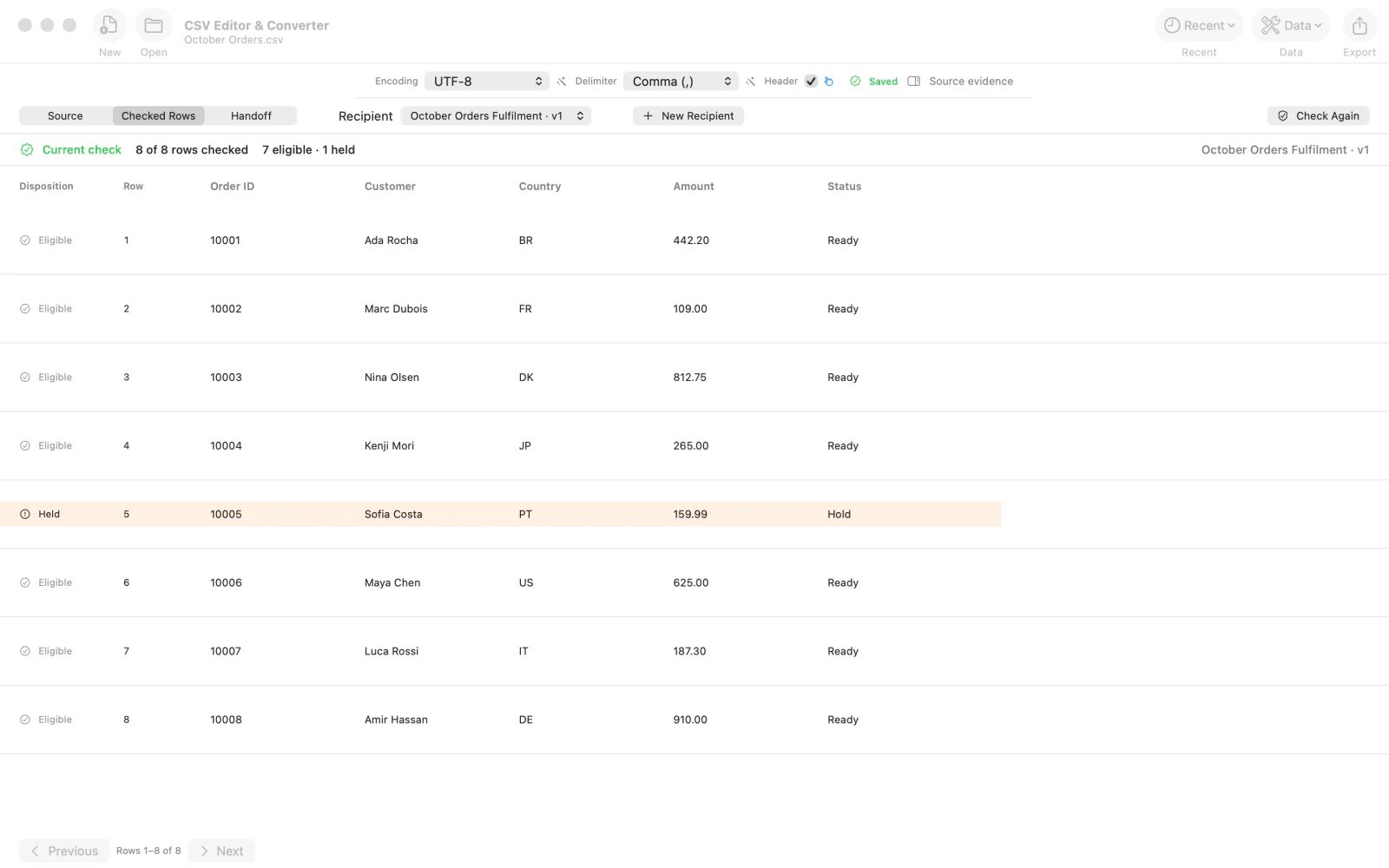
Fai clic su Check Recipient Rules. Il risultato mostra otto righe su otto controllate: sette Eligible (idonee) e una Held (trattenuta). La riga 5 è trattenuta perché Status è Hold anziché Ready. Dopo le correzioni, usa Check Again (controlla di nuovo) prima di preparare una consegna.
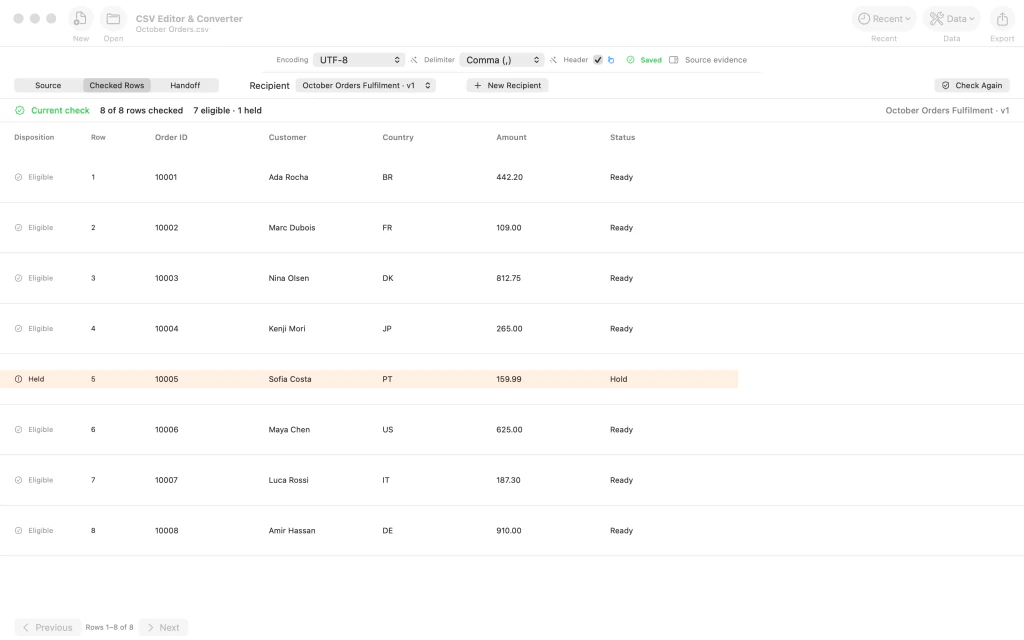
Verifica completata: otto righe controllate, sette idonee e una trattenuta, con l'ordine trattenuto evidenziato.
Dopo l’ultimo passaggio
L'ordine trattenuto rimane visibile per l'analisi e puoi ripetere la verifica dopo aver corretto i dati.
Suggerimenti
Correggi le righe trattenute nella tabella di origine, poi usa Check Again affinché il risultato corrisponda alla revisione corrente del documento.
Puoi riutilizzare il contratto del destinatario e salvarne una nuova versione se i requisiti cambiano.
Controlla il numero di righe e i motivi del blocco prima di creare una consegna. La consegna parziale è una decisione distinta.
AttenzioneUna verifica aggiornata non equivale alla consegna dei file. Esamina i record inclusi e trattenuti prima di inviarli.
AttenzioneL'output parziale richiede un nuovo consenso esplicito nel successivo flusso di consegna.
AttenzioneLa modifica dei dati di origine invalida una verifica precedente; verifica di nuovo dopo ogni modifica.

