 BraveCL
Come creare e verificare un QR Wi-Fi su Mac
Crea un codice QR Wi-Fi in CodeGet, inserisci i dati della rete e verifica il codice generato prima di condividerlo o esportarlo.
- Il risultato
- Avrai un codice QR Wi-Fi i cui dati di rete sono stati controllati da CodeGet prima della condivisione o dell’esportazione.
- Cosa ti serve
- CodeGet 3.0 per Mac.
- Il nome, la password e il tipo di crittografia della rete Wi-Fi da codificare.
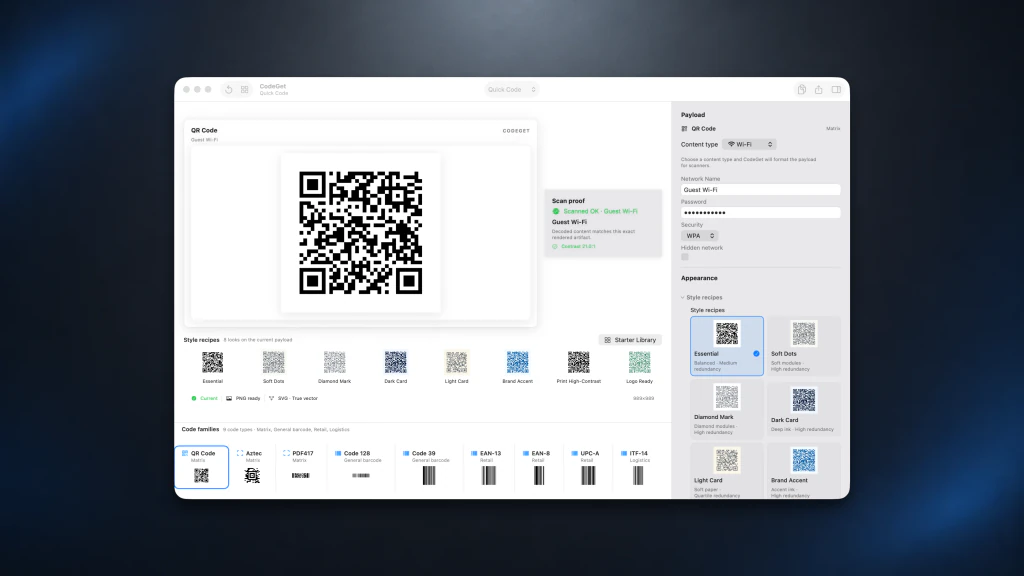
CodeGet trasforma i dati di una rete Wi-Fi in un codice QR e può controllare il codice generato prima della condivisione. Questa guida segue la procedura collaudata Guest Wi-Fi (Wi-Fi ospiti) dell’app nell’area Quick (creazione rapida).
1.Inserisci i dati Wi-Fi
Scegli Wi-Fi, inserisci il nome della rete in Network Name (nome della rete) e conferma che Wi-Fi encryption (crittografia Wi-Fi) e Password corrispondano alla rete da condividere.

CodeGet mostra i campi Wi-Fi con Guest Wi-Fi in Network Name (nome della rete). 2.Verifica il codice QR generato
Fai clic su Verify (verifica) per controllare il codice QR generato. Al termine della verifica, Verify non viene più mostrato, a conferma che il controllo è concluso.

CodeGet dopo il controllo del codice QR Wi-Fi generato, con la fase di verifica completata.


Suggerimenti
Conferma che Wi-Fi encryption (crittografia Wi-Fi) e Password corrispondano alla rete prima di verificare il codice.
Usa Verify (verifica) dopo aver finito di modificare i dati Wi-Fi, prima di condividere o esportare il codice QR.
AttenzioneSe modifichi Network Name (nome della rete), Password o Wi-Fi encryption (crittografia Wi-Fi) dopo il controllo, esegui di nuovo Verify (verifica) prima di condividere il codice.

