 BraveCL
Come trovare file duplicati identici su Mac
Scansiona le cartelle Mac selezionate per trovare duplicati esatti ed esamina i gruppi in base allo spazio che potresti recuperare.
- Il risultato
- Otterrai un elenco di gruppi di file identici nelle cartelle selezionate, con nomi, numero di copie e stime dello spazio recuperabile, ordinato dal gruppo più grande al più piccolo.
- Cosa ti serve
- Clear System - Duplicate Files versione 2.0 per macOS.
- Accesso alle cartelle da analizzare. L’esempio usa Downloads, Documents e Desktop.

Clear System confronta file in cartelle diverse per individuare copie con contenuto esattamente identico. Scegli le cartelle da controllare, avvia la scansione dei duplicati e organizza i risultati prima di eseguire qualsiasi pulizia.
1.Aggiungi Downloads alla scansione
Fai clic su Choose Folders... (scegli cartelle) nella barra laterale Folders (cartelle) e seleziona Downloads. La cartella Downloads appare nell’elenco e la vista principale indica Ready to Scan (pronto per la scansione) per una cartella.

Clear System con Downloads aggiunta nella barra Folders e una cartella pronta per la scansione. 2.Includi la cartella Documents
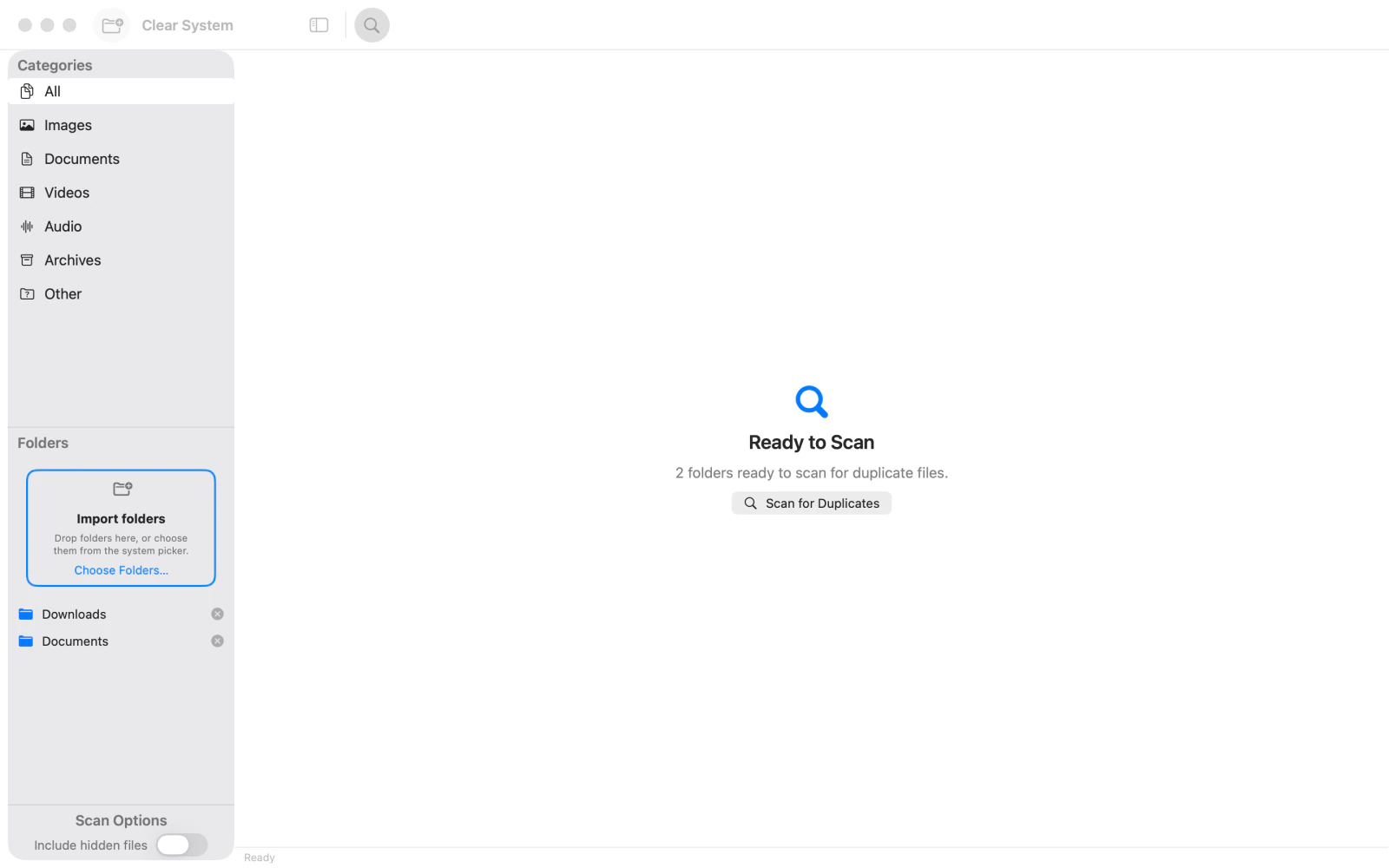
Usa di nuovo Choose Folders... e seleziona Documents. Verifica che Documents compaia sotto Downloads nella barra laterale Folders. Ora sono pronte per la scansione due cartelle.
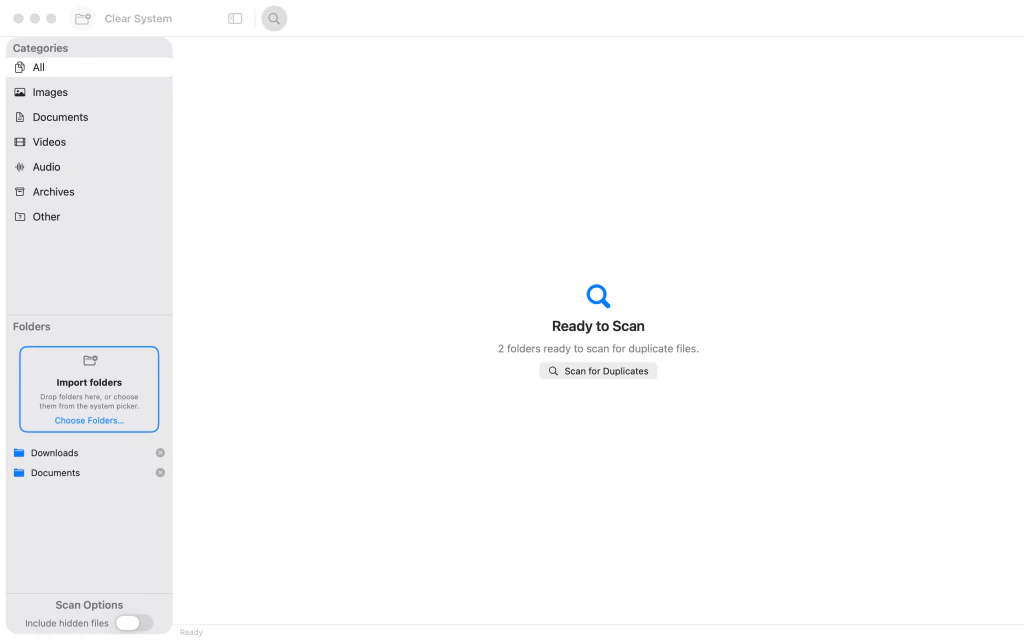
Clear System con Downloads e Documents aggiunte e due cartelle pronte per la scansione. 3.Aggiungi Desktop alla scansione
Usa Choose Folders... per aggiungere Desktop. Prima della scansione, verifica che Downloads, Documents e Desktop siano tutte elencate in Folders.

Clear System con Downloads, Documents e Desktop aggiunte e tre cartelle pronte per la scansione. 4.Cerca file duplicati identici
Fai clic su Scan for Duplicates (cerca duplicati) e attendi il completamento. La categoria All (tutti) mostra gruppi di duplicati, numero di copie e stime dello spazio recuperabile. L’esempio trova sette gruppi e 827,3 MB di copie aggiuntive; i tuoi risultati saranno diversi.

Clear System mostra sette gruppi di duplicati con 827,3 MB di spazio potenzialmente recuperabile. 5.Esamina prima i gruppi più grandi
Sopra i risultati seleziona Largest First (prima i più grandi), oppure lascia attiva questa opzione se è già selezionata. I gruppi sono ordinati per spazio recuperabile decrescente, così puoi esaminare le corrispondenze maggiori prima di decidere qualsiasi pulizia.

Clear System mostra i duplicati ordinati con Largest First, con il gruppo più grande in cima.



Dopo l’ultimo passaggio
Questa guida esegue soltanto scansione e verifica: non elimina né sposta alcun file.
Suggerimenti
Inizia dalle cartelle che potrebbero contenere più copie degli stessi download o documenti.
Usa la categoria All per esaminare tutti i tipi di file oppure Images o Documents per restringere i risultati.
L’app raggruppa i file perfettamente identici; quelli soltanto simili potrebbero non essere identificati come duplicati.

