 BraveCL
Come scegliere una cornice di Natale su Mac
Trova una cornice natalizia, filtra la galleria in base al formato e applicala a una foto con Christmas Frames Studio su Mac.
- Il risultato
- La foto appare nella cornice natalizia scelta e puoi tornare alla galleria completa senza perdere la selezione.
- Cosa ti serve
- Christmas Frames Studio per Mac, versione 3.0.
- Una foto da inserire in una cornice natalizia.

Christmas Frames Studio include 248 modelli di cornici festive. Puoi esplorare la galleria, cercare per tema, filtrare per formato e applicare una cornice alle tue foto. Questa guida utilizza una cornice quadrata Pine Boughs per una sola foto.
1.Apri la galleria delle cornici
Apri Christmas Frames Studio. Se manca la foto sulla scheda, aggiungila con Add Photo. Seleziona Frame in alto per mostrare la galleria.

La galleria delle cornici di Christmas Frames Studio mostra una ghirlanda natalizia attorno alla foto di un cane. 2.Scegli la categoria Classic Color
Apri il menu delle categorie sopra la galleria e scegli Classic Color. La barra laterale mostra cornici natalizie classiche.

La categoria Classic Color è selezionata e nella galleria compaiono cornici dai motivi natalizi tradizionali. 3.Cerca Pine Boughs
Digita Pine Boughs in Search assets. La galleria mostra i modelli corrispondenti mentre l'anteprima conserva la cornice selezionata.

Il campo Search assets contiene Pine Boughs; la galleria mostra cinque cornici corrispondenti. 4.Filtra le cornici quadrate per una foto
Apri Filters e limita i risultati al formato quadrato con un solo spazio per foto. Le cornici Pine Boughs rimaste sono adatte a una foto.

Cinque cornici Pine Boughs quadrate con un solo spazio per foto appaiono accanto all'immagine di esempio. 5.Applica una cornice Pine Boughs
Fai clic sulla prima Pine Boughs With. La cornice quadrata sostituisce la ghirlanda precedente. Controlla l'inquadratura in Photo, a destra.
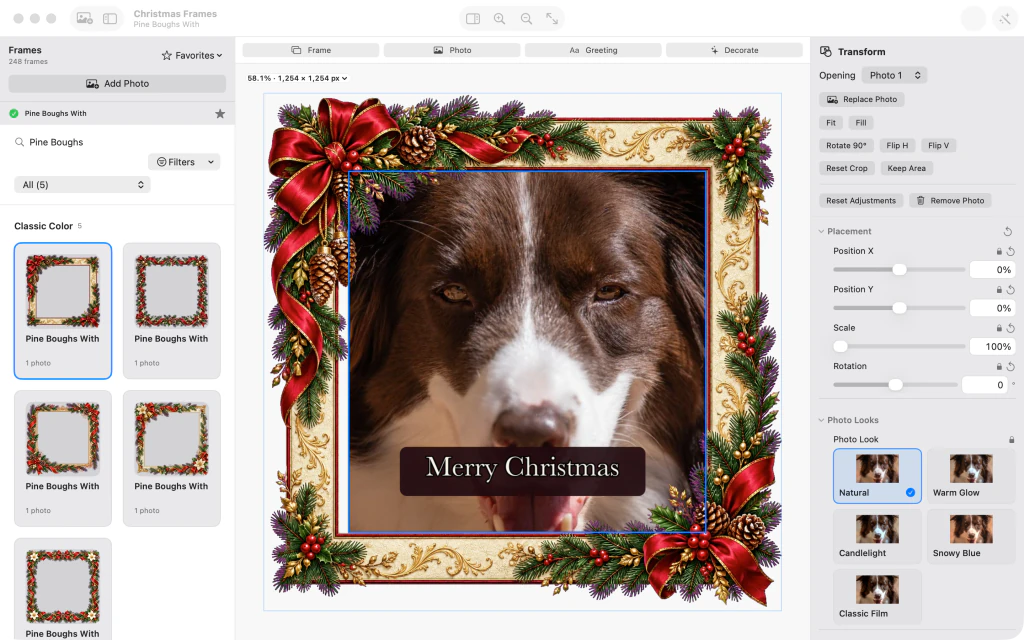
Una cornice quadrata Pine Boughs circonda la foto del cane, con Merry Christmas e il pannello Photo. 6.Controlla il risultato e riapri la galleria
Cancella Search assets e rimuovi i filtri per vedere di nuovo tutte le 248 cornici. Pine Boughs resta applicata alla foto nell'anteprima.

La cornice Pine Boughs resta sulla foto mentre torna visibile l'intera galleria di 248 cornici.


Suggerimenti
Prova un'altra categoria o cancella la ricerca per vedere più dei cinque risultati Pine Boughs.
Quando cancelli la ricerca, la cornice scelta rimane applicata alla foto; seleziona un'altra miniatura per cambiarla.

