 BraveCL

Christmas Frames Studio
Créez une image de fête avec vos photos. Choisissez un décor, ajustez chaque cadrage et vérifiez le résultat avant de l’enregistrer.
Uniquement sur Mac pour l’instant.
- Catégorie
- Photo et image
- Plateformes
- Dernière version
- 3.0

Ce que fait Christmas Frames Studio
Choisissez un décor de fête
Explorez 248 décors de Noël et du Nouvel An. Filtrez-les par forme ou ouvertures pour photos, puis gardez vos favoris.
Placez jusqu’à quatre photos
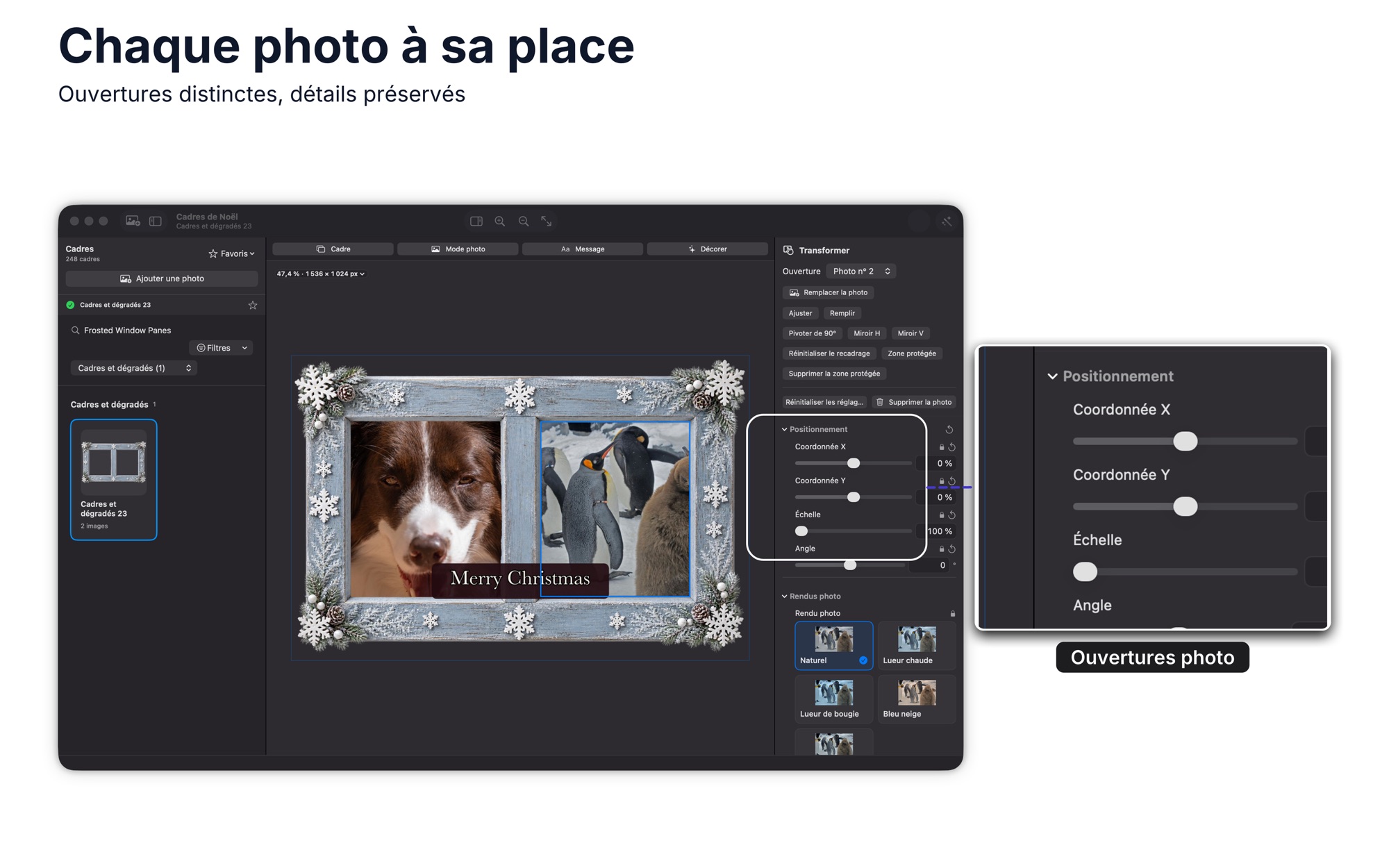
Remplissez une à quatre ouvertures avec des images différentes. Ajustez séparément leur cadrage et leur position.
Gardez les visages dans le cadre
Tracez une zone à conserver autour d’un visage ou détail. Des options d’ajustement s’affichent si la composition le permet.
Ajoutez un message personnel
Rédigez votre message. Le texte reste identique pendant que vous modifiez la disposition.
Vérifiez et enregistrez l’image
Contrôlez le PNG ou JPEG avant d’enregistrer. Copiez le PNG vérifié, sauvegardez l’image ou une carte modifiable.
Fonctionnement
Étape 1 sur 4
Trouvez une disposition de cadre
Parcourez la galerie par thème et choisissez un cadre carré, portrait, paysage, story verticale ou avatar rond.
Étape 2 sur 4
Ajoutez et recadrez vos photos
Remplissez chaque ouverture, déplacez et recadrez les images séparément. Marquez les zones contenant des détails à garder.
Étape 3 sur 4
Comparez les ajustements et rédigez
Si plusieurs ajustements sont proposés, comparez-les et choisissez-en un. Écrivez votre message personnel.
Étape 4 sur 4
Vérifiez, enregistrez ou copiez
Prévisualisez le PNG ou JPEG, enregistrez l’image ou copiez le PNG vérifié. Gardez une carte modifiable pour y revenir.
Guides pour Christmas Frames Studio
Accomplissez une tâche avec Christmas Frames Studio, de la première étape au résultat.




Enregistrez des images PNG ou JPEG, ou copiez le PNG vérifié. Une carte modifiable permet de rouvrir votre dernière composition pour la modifier.
Plateformes et configuration requise
macOS
- Store
- Mac App Store
- Version
- 3.0
- Configuration requise
- macOS 14.0 ou version ultérieure
- Première sortie
- 29 nov. 2016
- Dernière mise à jour
- 3 nov. 2026
- Achat
- Achat unique : 5,99 € sur Mac App Store
- Fournisseur sur Mac App Store
- BraveCloud
Détails
- Taille
- 106 Mo
- Langues
- 43 langues
- Compte
- Non requis pour utiliser l’app
Questions
Puis-je ajouter plusieurs photos ?
Oui. Choisissez un décor à deux, trois ou quatre ouvertures. Chaque photo peut être recadrée et déplacée indépendamment.
Puis-je modifier une carte enregistrée ?
Enregistrez une carte modifiable pour conserver votre dernière composition, la rouvrir et la retoucher.
L’application crée-t-elle des cartes en lot ?
Non. Elle sert à réaliser des images de saison une par une, pas à envoyer des vœux en masse ou gérer des commandes d’impression.
Nouveautés
Version 3.0 · 3 nov. 2026
Christmas Frames 3.0 devient un studio photo centré sur 248 cadres de Noël et du Nouvel An.
Toutes les versions de Christmas Frames StudioAutres apps photo et image
 Color GradingRéglez l'exposition, les ombres et les couleurs d'une seule image. Partez d'un look intégré et faites glisser le séparateur pour comparer.Photo et image
- macOS
- Windows
 WatermarkObtenez une copie de chaque photo avec votre logo ou votre texte au même endroit. Vérifiez chacune dans l’aperçu, puis exportez.Photo et image
- macOS
- Windows
 HEIC Photos to JPG & PNGObtenez un dossier d'images au format qu'un autre logiciel accepte. Réglez les options une fois, puis voyez quels fichiers sont terminés.Photo et image
- macOS
- Windows
Besoin d’aide avec Christmas Frames Studio ?
Aide à l’installation et au remboursement pour chaque store, et un formulaire qui parvient au développeur.