 BraveCL

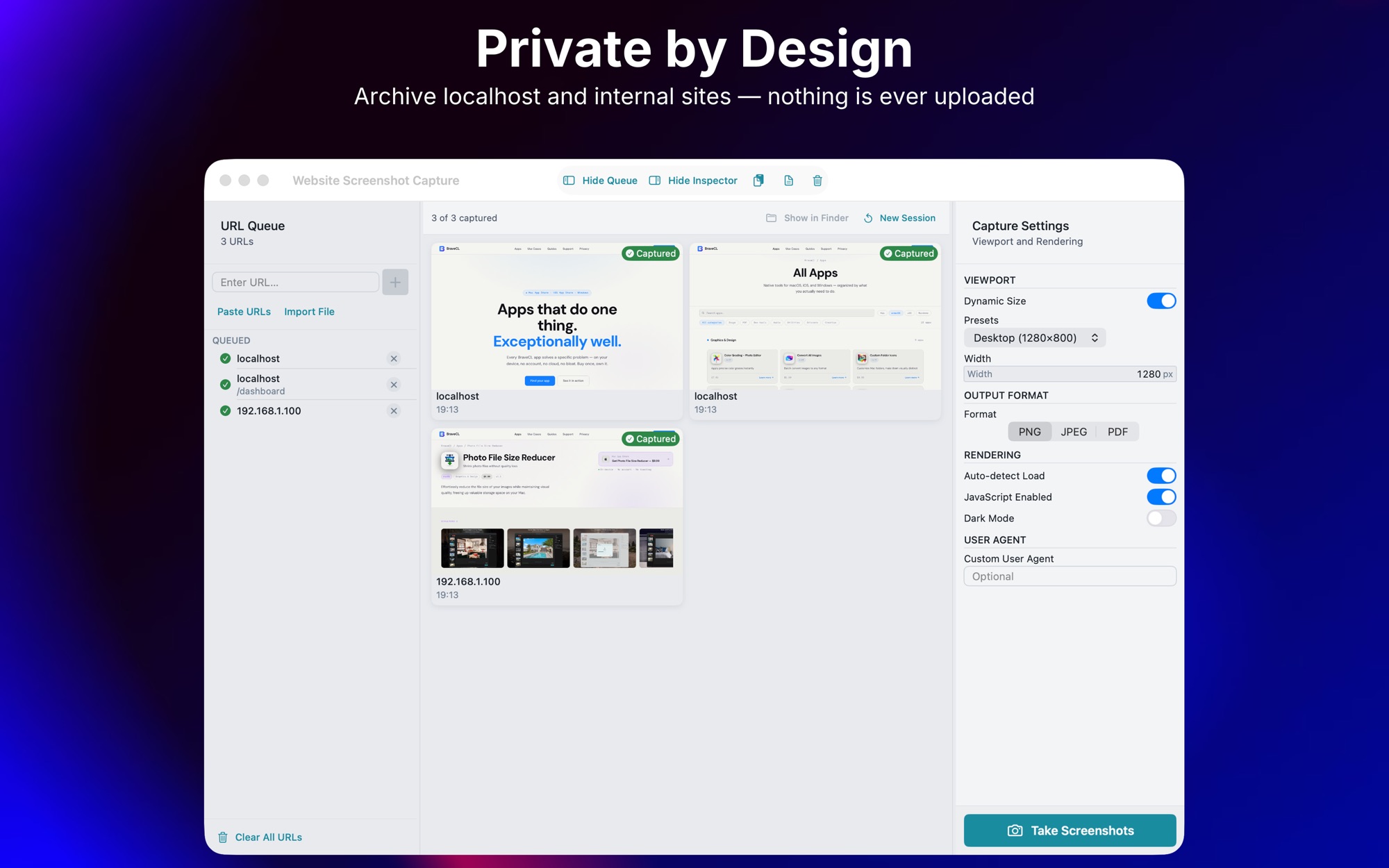
Ce que fait Website Screenshot Capture
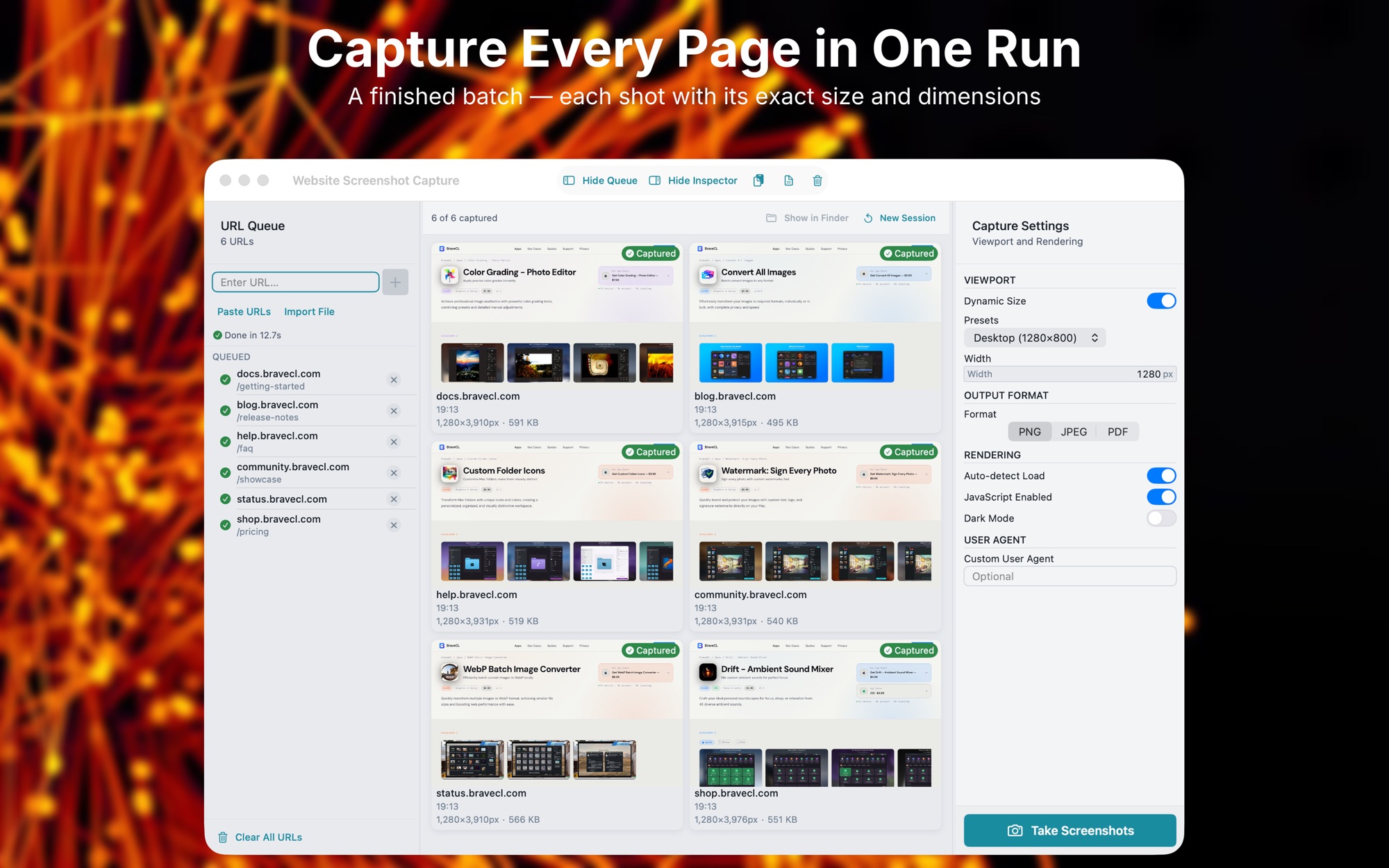
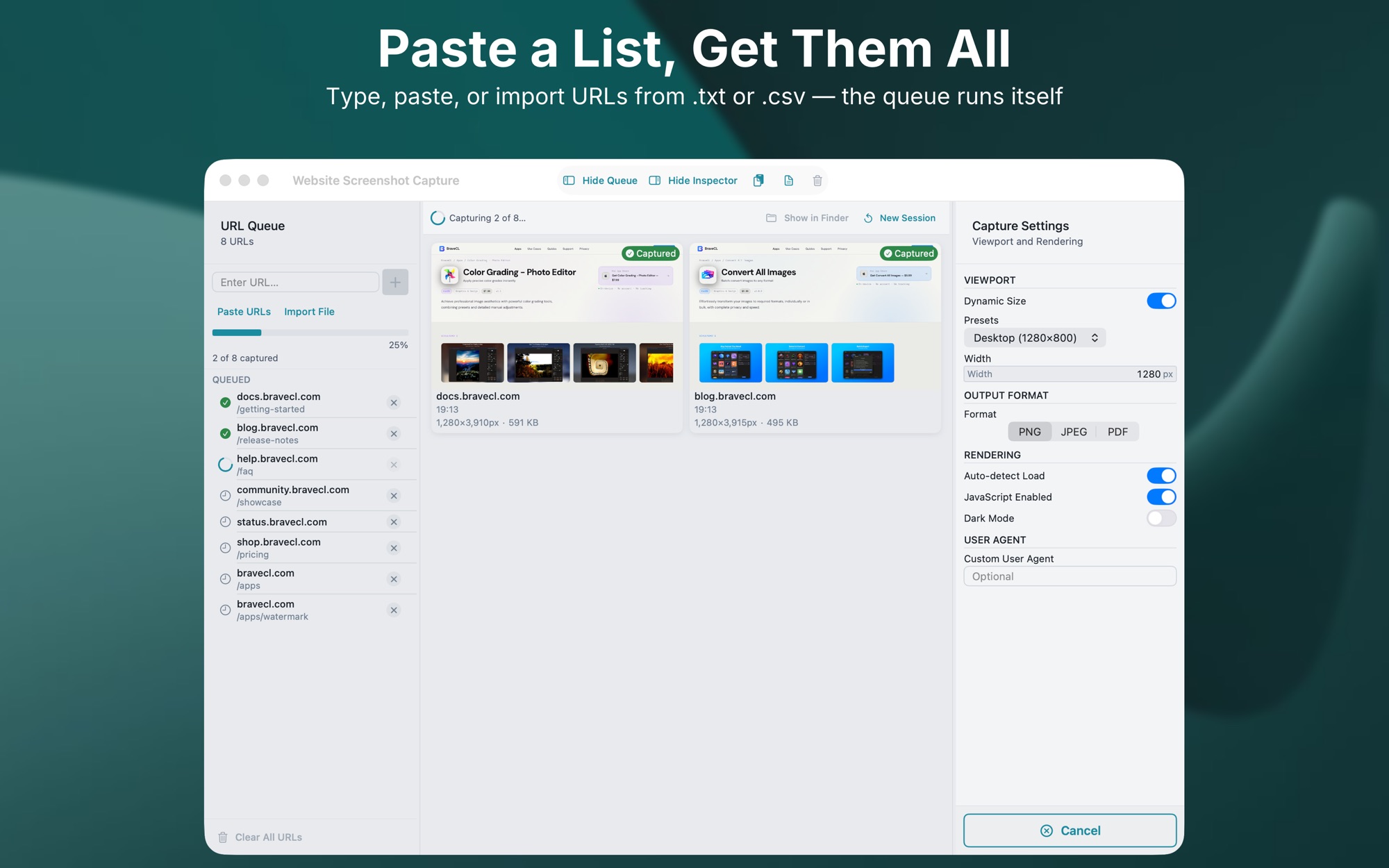
Constituez une file d'URL
Saisissez ou collez des adresses dans la file, ou importez un fichier .txt ou .csv contenant une URL par ligne.
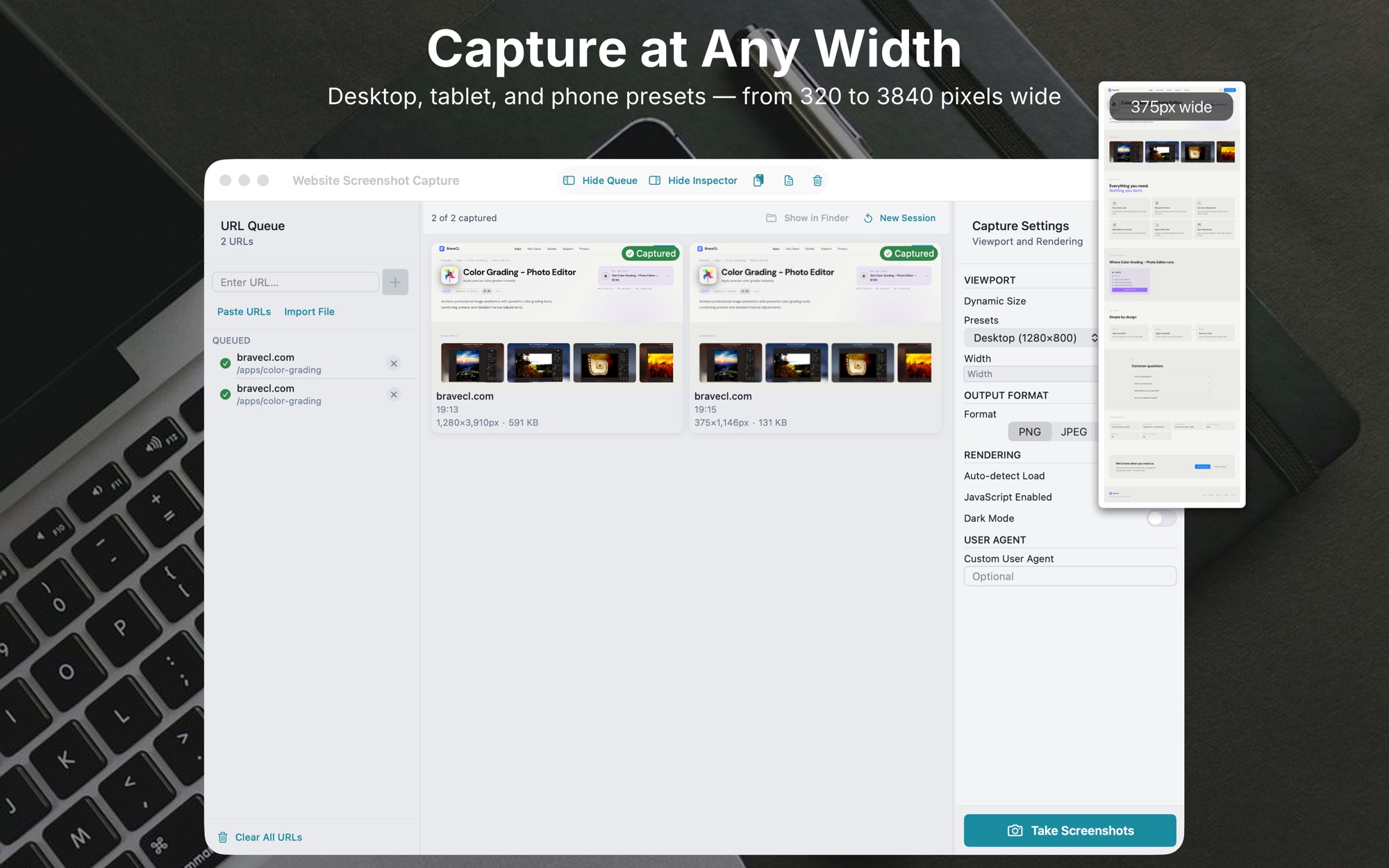
Choisissez un préréglage ou une largeur
Utilisez Bureau, Mobile ou Tablette, ou saisissez n'importe quelle largeur entre 320 et 3840 pixels. Les préréglages sont 1280 × 800, 375 × 812 et 768 × 1024.
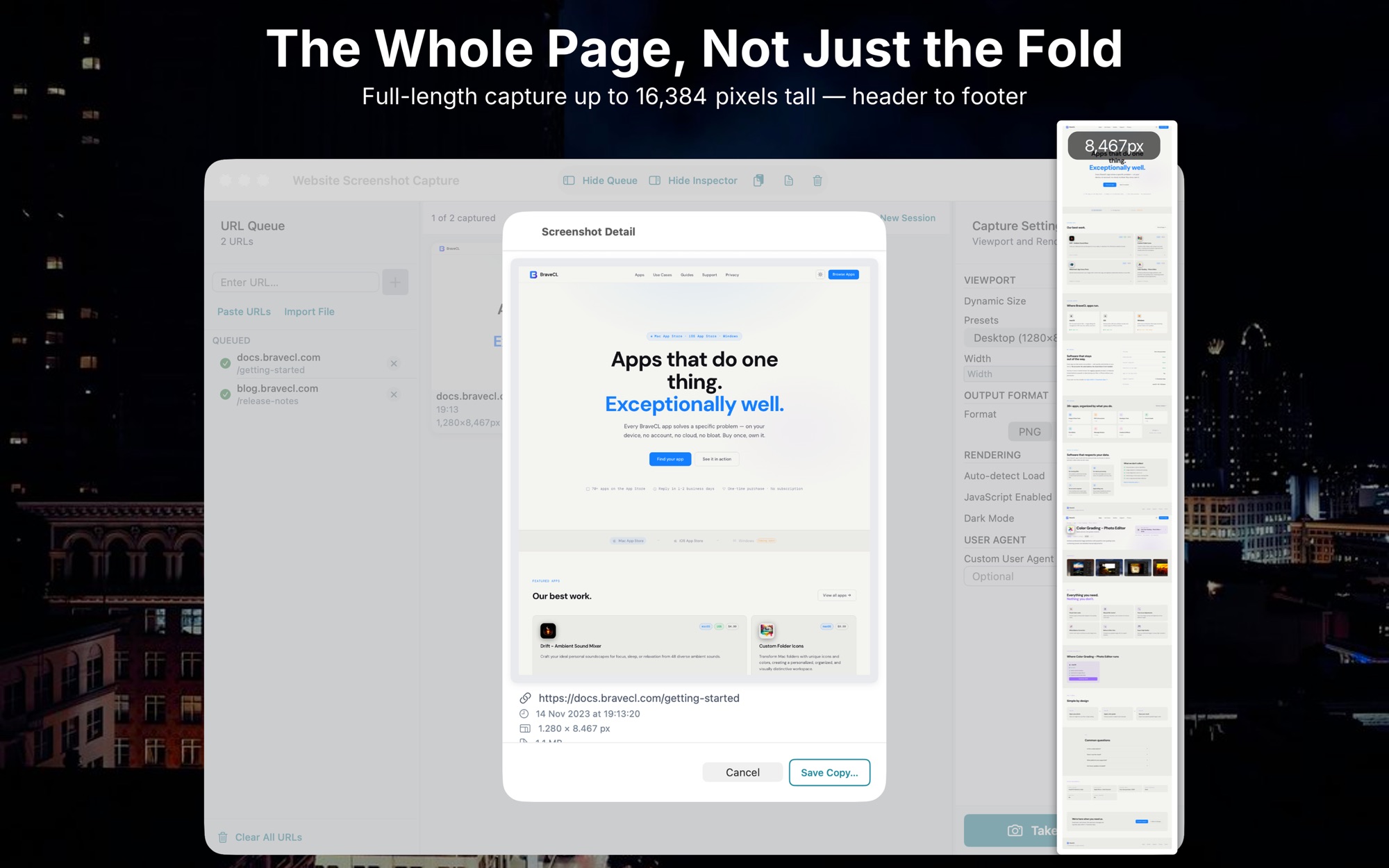
Page entière jusqu'au défilement
La capture pleine page ajuste le moteur de rendu à la hauteur de défilement complète avant l'instantané, afin que les longues pages soient capturées en entier.
Attendez les polices, images et scripts
La détection du chargement dynamique attend les polices web, toutes les images et la stabilité du DOM avant l'instantané.
Choisissez une sortie PNG, JPEG ou PDF
PNG sans perte, JPEG avec curseur de qualité, PDF pour l'impression. Même format pour chaque URL.
Sous Windows, choisissez le dossier
Sous Windows, sélectionnez le dossier de sortie avant de lancer. Tous les fichiers y sont enregistrés, nommés d'après le nom d'hôte de l'URL.
Fonctionnement
Étape 1 sur 5
Créez la file d'URL
Saisissez, collez ou importez les adresses. La file les conserve entre les lancements.
Étape 2 sur 5
Réglez la fenêtre et le rendu
Choisissez un préréglage ou une largeur personnalisée, puis définissez les options de rendu et le format de sortie.
Étape 3 sur 5
Lancez le lot
Démarrez l'exécution. Un indicateur en direct affiche l'adresse en cours et le nombre total.
Étape 4 sur 5
Relancez les entrées en échec
Les entrées en échec reçoivent un badge et peuvent être relancées une à une, sans redémarrer le lot.
Étape 5 sur 5
Retrouvez les fichiers par nom d'hôte
Chaque fichier est nommé d'après le nom d'hôte de l'URL, ce qui garde le dossier bien organisé.
Plateformes et configuration requise
macOS
- Boutique
- Mac App Store
- Version
- 1.2
- Première sortie
- 10 juin 2026
- Achat
- Achat unique : 9,99 $ US sur Mac App Store
iOS
- Boutique
- App Store
- Version
- 1.0
- Configuration requise
- iOS 17.0 ou version ultérieure
- Première sortie
- 10 juin 2026
- Dernière mise à jour
- 15 juin 2026
- Achat
- Achat unique : 9,99 $ US sur App Store
Windows
- Boutique
- Microsoft Store
- Version
- 1.0.2.0
- Configuration requise
- Windows 10, version 1809 ou ultérieure
- Première sortie
- 14 juill. 2026
- Achat
- Achat unique : 8,99 $ US sur Microsoft Store
- Fournisseur sur Mac App Store
- BraveCloud
- Fournisseur sur Microsoft Store
- BraveCL
Détails
- Langues
- 8 langues
- Compte
- Non requis pour utiliser l’app
Questions
Quels formats sont pris en charge ?
PNG pour une sortie sans perte, JPEG avec un curseur de qualité réglable, et PDF pour les documents prêts à imprimer.
Peut-il utiliser un serveur de développement local ?
Oui. Il fonctionne avec toute URL publique ou avec un serveur de développement local sur votre réseau.
Attend-il les pages chargées par des scripts ?
Oui. La détection du chargement dynamique attend les polices web, toutes les images et la stabilité du DOM avant chaque instantané.
Fonctionne bien avec
 Image to PDF Export StudioMettez les pages dans l'ordre, puis enregistrez un seul PDF que vous avez vérifié. Prévisualisez chaque page avant que Enregistrer sous n'écrive le fichier.PDF et documents
- macOS
- Windows
 Photo File Size ReducerPréparez des lots de photos pour des envois limités en taille. Comparez chaque résultat à l'original, puis enregistrez le lot.Photo et image
- macOS
- Windows
Autres outils de développement
 Text IconsPlacez vos mots sur l'illustration du dossier. Vérifiez l'étiquette à 32, 64 et 128 points, puis enregistrez un PNG.Outils développeur
- macOS
- Windows
 Vector IconsObtenez une icône d'app finalisée prête pour Xcode sur Mac et iOS. Vérifiez les tailles 16 pt et 32 pt, puis exportez les fichiers.Outils développeur
- macOS
 CodeGetAjoutez vos propres couleurs, une forme et un logo au code. Saisissez le contenu, choisissez un niveau de correction, puis exportez.Outils développeur
- macOS
- iOS
Besoin d’aide avec Website Screenshot Capture?
Aide à l’installation et au remboursement pour chaque boutique, et un formulaire qui parvient au développeur.