 BraveCL
Prévisualiser une conversion WebP sur Mac
Comparez une photo au résultat réel d'un essai WebP avant d'exporter un lot, sans remplacer l'image d'origine.
- Le résultat
- Vous verrez la photo d'origine et le résultat d'un véritable essai WebP côte à côte.
- Ce qu’il vous faut
- WebP Batch Photo Converter installé sur votre Mac.
- Une ou plusieurs photos à importer, par exemple des fichiers JPEG.

La prévisualisation permet d'examiner le résultat converti avant d'enregistrer de nouveaux fichiers. Commencez avec des photos d'exemple, ajoutez vos images, sélectionnez une photo source, créez un essai WebP et comparez-le à l'original.
1.Commencer avec un lot d'exemples
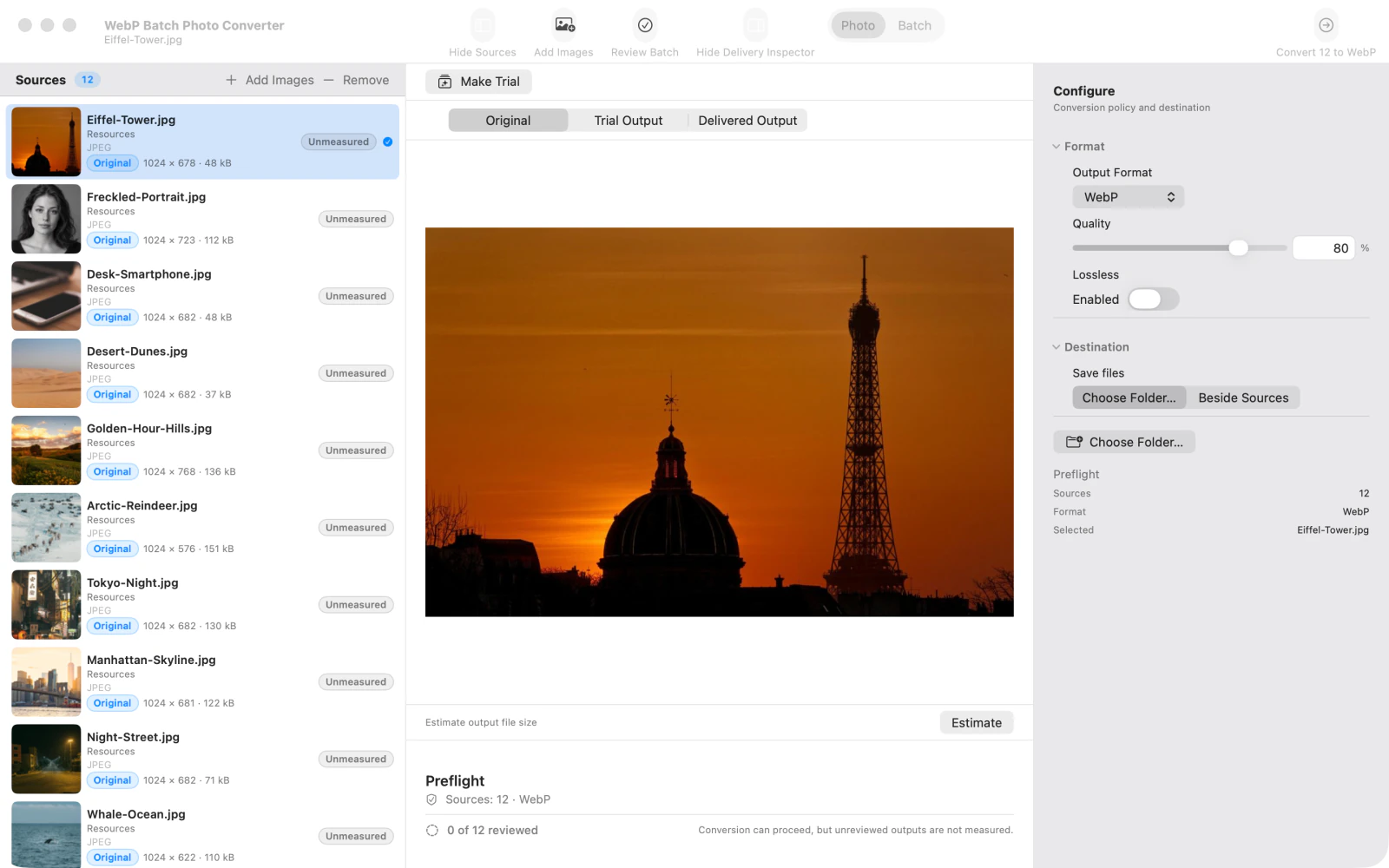
Sur l'écran d'accueil, choisissez Try Sample Batch (essayer le lot d'exemples). L'application charge des images de démonstration dans Sources pour vous montrer l'espace de conversion.
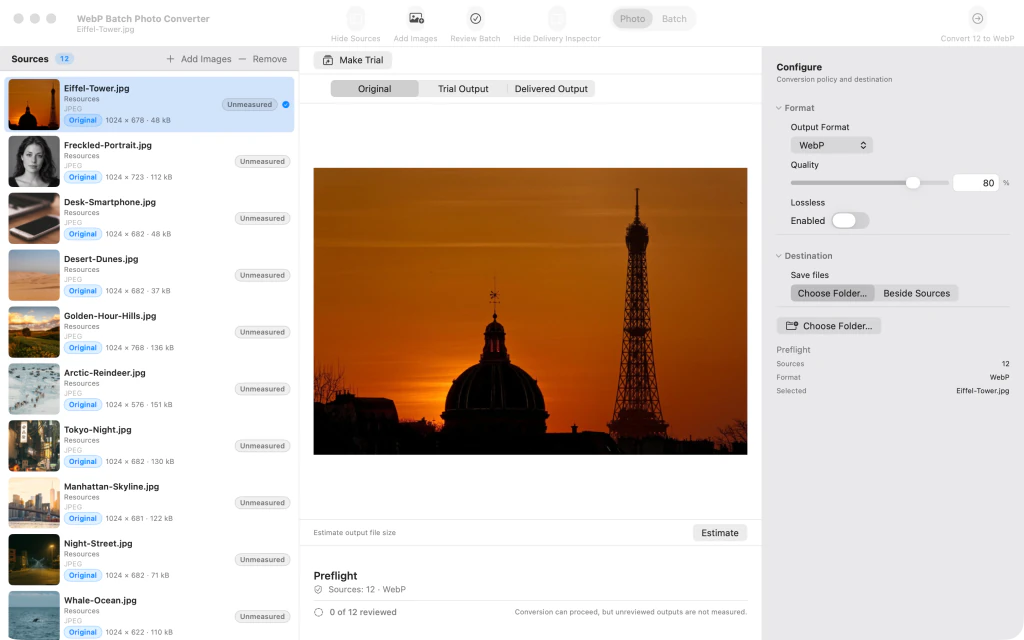
Douze photos d'exemple chargées dans WebP Batch Photo Converter, avec l'image source visible et le format WebP sélectionné. 2.Ajouter des photos au lot
Choisissez Add images (ajouter des images) et sélectionnez vos photos. Elles apparaissent dans Sources à côté des exemples ; le format de conversion est réglé sur WebP.

Seize photos apparaissent dans le panneau Sources après l'importation de quatre images supplémentaires dans l'espace de conversion WebP. 3.Sélectionner la photo d'origine à examiner
Sélectionnez les images d'exemple inutiles et cliquez sur Remove (retirer) jusqu'à ce qu'il ne reste que vos photos. Choisissez une photo dans Sources, puis Original au-dessus de l'aperçu.

Quatre photos importées dans Sources, avec la photo d'une forêt de bambous sélectionnée et sa version d'origine affichée. 4.Créer l'essai WebP
Après avoir sélectionné la photo, cliquez sur Make trial (créer un essai). Une fois la conversion terminée, la ligne source indique qu'un essai à jour est disponible et affiche la taille du fichier produit.
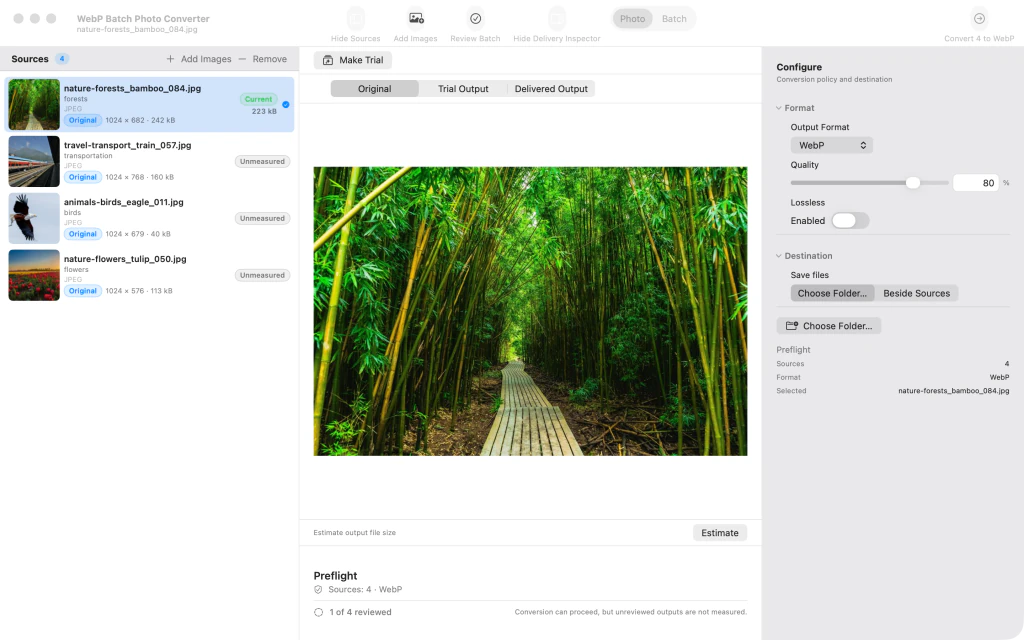
Photo d'une forêt de bambous sélectionnée ; sa ligne source montre un essai WebP terminé et la taille du résultat. 5.Comparer l'original au résultat WebP
Passez à Trial Output (résultat de l'essai). La comparaison affiche un séparateur entre l'original et l'image convertie pour examiner le résultat WebP avant d'exporter le lot.
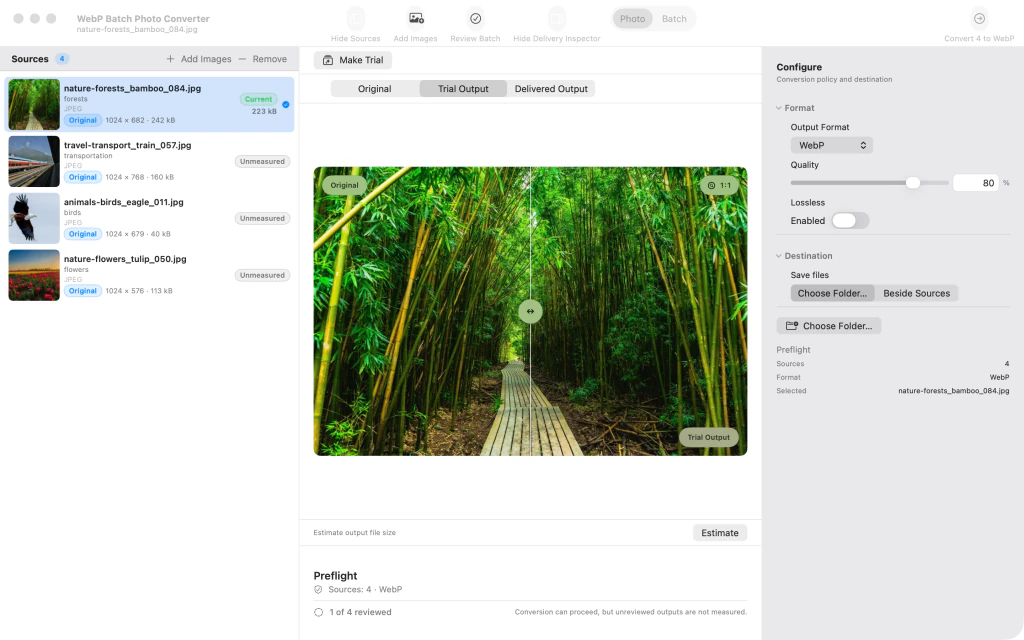
Photo d'une forêt de bambous affichée dans la comparaison entre l'original et l'essai WebP, avec un séparateur vertical.


Après la dernière étape
La prévisualisation ne remplace ni n'exporte l'image source.
Conseils
Ajustez Quality (qualité) avant de créer un nouvel essai pour évaluer le résultat avec un autre réglage.
La photo d'origine reste accessible sous Original (original) pendant que l'aperçu converti apparaît sous Trial Output (résultat de l'essai).
AttentionMake trial (créer un essai) génère un aperçu et n'exporte pas le lot.
AttentionAvant d'utiliser Convert batch (convertir le lot), choisissez le dossier de destination et vérifiez les noms des fichiers pour savoir où les images converties seront enregistrées.

