 BraveCL
Créer une icône d’app Mac à partir de votre image
Importez une image dans Vector Icons, comparez les styles, validez un dégradé et vérifiez votre icône Mac en petit format.
- Le résultat
- Vous obtiendrez une icône d’application créée à partir de votre image, avec la finition Deep Gradient sélectionnée, prête à être examinée dans l’espace Compose en taille réelle et en petit format.
- Ce qu’il vous faut
- Vector Icons 2.0 installé sur votre Mac.
- Un fichier PNG ou une autre image locale compatible que vous êtes autorisé à utiliser.

Avec Vector Icons 2.0, partez de votre propre image plutôt que d’un symbole du catalogue, appliquez une finition et examinez le résultat dans un même espace de travail. Ce guide reprend le parcours réel de l’app Mac présenté dans la première capture de l’App Store.
1.Commencer dans l’éditeur d’icônes
Ouvrez Vector Icons dans l’espace Compose. La zone de départ affiche le symbole Smartphone. Utilisez Import artwork (importer un visuel) pour le remplacer par votre propre image.

L’espace Compose de Vector Icons affiche le symbole Smartphone initial avant l’importation d’une image personnelle. 2.Importer votre image
Choisissez une image locale avec Import artwork. La confirmation Replace source (remplacer la source) montre le symbole Smartphone actuel et le fichier choisi, par exemple rocket-artwork.png. Vérifiez qu’il s’agit du bon visuel.

La confirmation Replace Source compare le symbole Smartphone initial au fichier sélectionné rocket-artwork.png. 3.Confirmer le nouveau visuel
Cliquez sur Replace source pour utiliser l’image choisie. L’aperçu central affiche alors votre visuel dans l’icône d’application et le nom du fichier apparaît juste en dessous.

L’éditeur Vector Icons montre la fusée importée sur une icône d’application bleue avec des aperçus en petit format. 4.Comparer les sept finitions
Dans Workspace (espace de travail), sélectionnez Finishes. Examinez les sept traitements appliqués au même visuel, notamment Clean Solid, Deep Gradient et Paper Lift, avant d’en choisir un.

Sept aperçus de finition pour rocket-artwork.png, dont Clean Solid et Deep Gradient. 5.Prévisualiser Deep Gradient
Sélectionnez Deep Gradient. Vector Icons ouvre une comparaison en deux volets, Reference A et Trial B, pour afficher côte à côte la version d’origine et le dégradé proposé avant de l’appliquer.
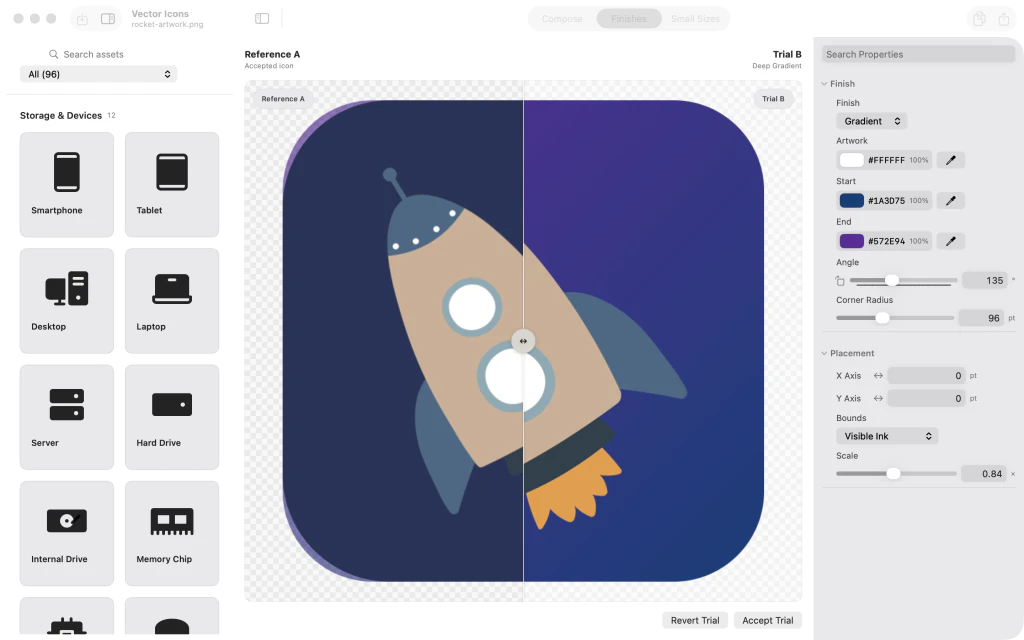
La comparaison entre Reference A et Trial B montre la fusée avant et après le traitement Deep Gradient. 6.Conserver le traitement dégradé
Appuyez sur Accept trial (accepter l’essai) pour conserver la finition choisie. De retour dans la galerie, Deep Gradient est indiqué comme résultat accepté.

La galerie des finitions montre Deep Gradient sélectionné et accepté pour la fusée importée. 7.Examiner l’icône en petit format
Revenez à Compose à l’aide du sélecteur Workspace. Vérifiez l’icône terminée et le nom du fichier importé. Examinez aussi les aperçus en 16 pt et 32 pt pour juger du rendu en petit format.

L’icône finale avec une fusée sur un dégradé violet dans Compose de Vector Icons, avec des aperçus en 16 pt et 32 pt.


Conseils
Vérifiez le nom du fichier dans la confirmation avant de remplacer l’image source.
Comparez plusieurs finitions avant d’appuyer sur Accept trial. Un aperçu ne signifie pas que le changement est validé.
Examinez les aperçus en 16 pt et 32 pt avant d’exporter un jeu complet de ressources d’icône.
AttentionRemplacer la source modifie le visuel utilisé pour la création d’icône en cours. Vérifiez que c’est bien votre intention.
AttentionCe guide se termine avec une icône conçue dans l’espace de travail. L’exportation d’un jeu de ressources AppIcon est une opération distincte.

