 BraveCL
Créer un QR code avec logo et cadre sur Mac
Créez un QR code pour votre lien avec des modules en losange, un dégradé bicolore, une image centrale et un cadre décoratif sur Mac.
- Le résultat
- Vous obtiendrez un QR code encadré avec un dégradé à deux tons, une image centrale et le lien de destination choisi.
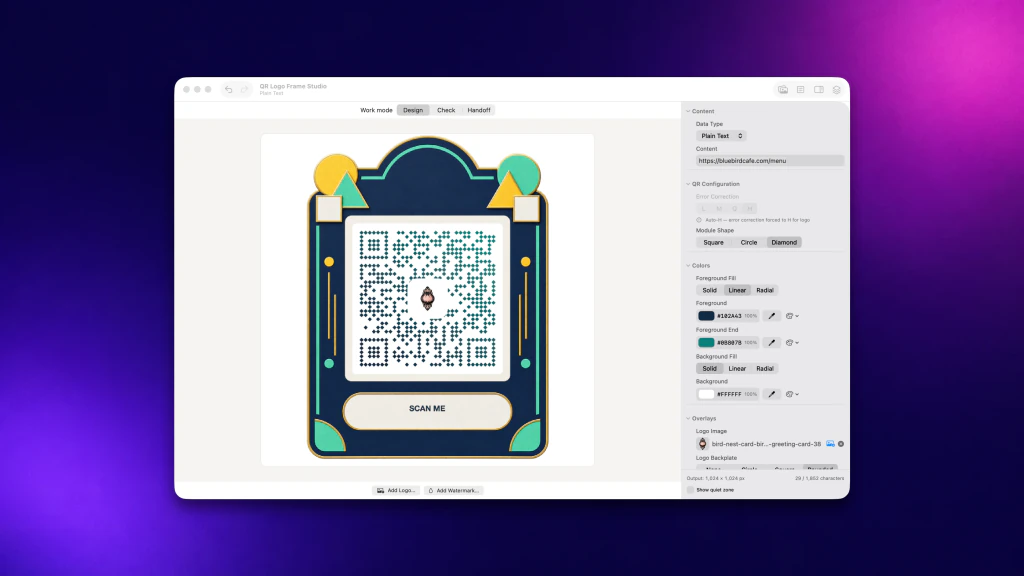
QR Logo Frame Studio vous permet de créer un QR code aux couleurs de votre marque à partir d’un lien web. Ce guide suit la première capture App Store de l’application : créez le code, changez la forme et les couleurs de ses modules, ajoutez une image et terminez par un cadre.
1.Saisir l’adresse web de destination
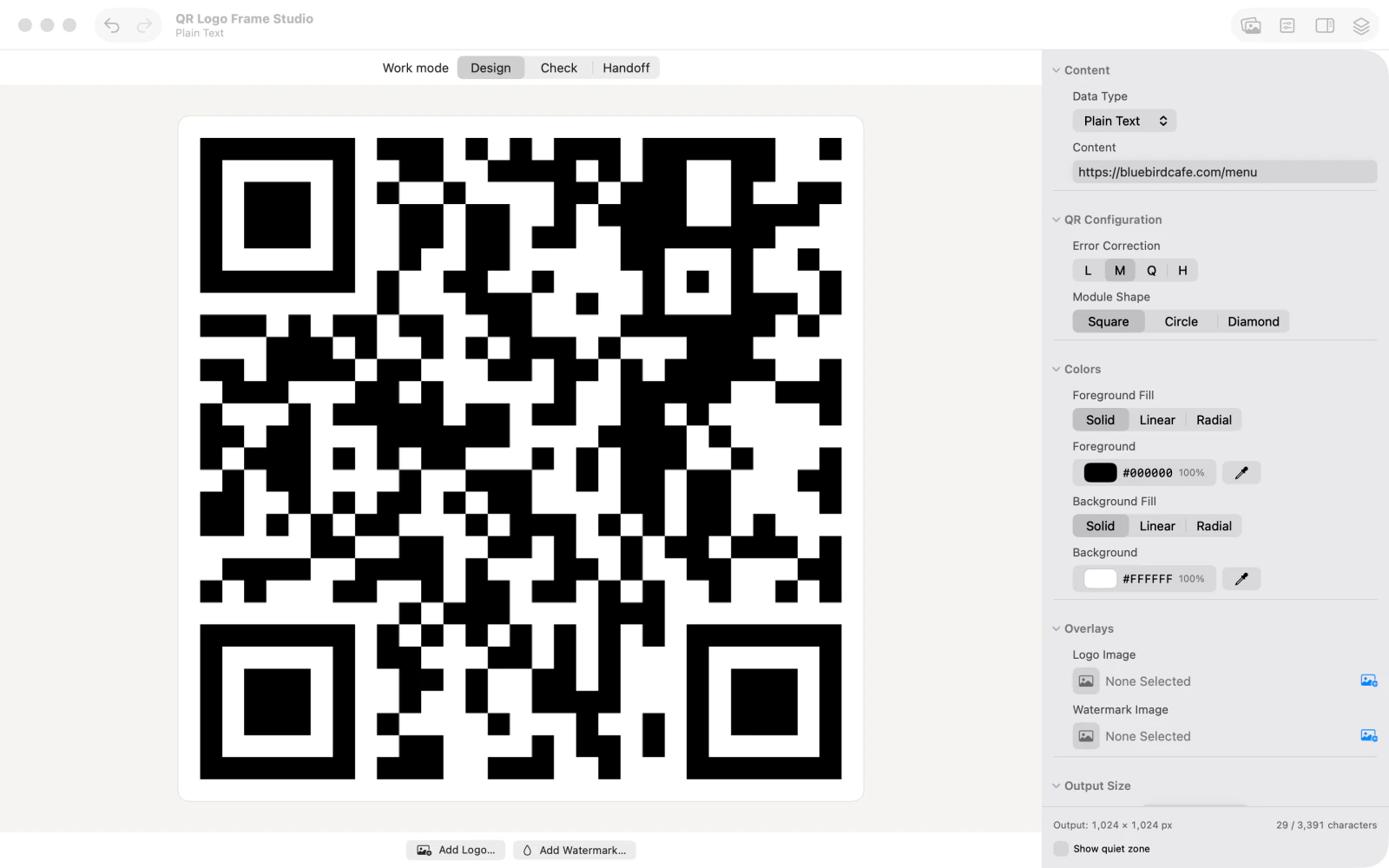
Dans Content (contenu), saisissez l’adresse du site que le code doit ouvrir. L’aperçu affiche aussitôt un QR code correspondant à cette destination.
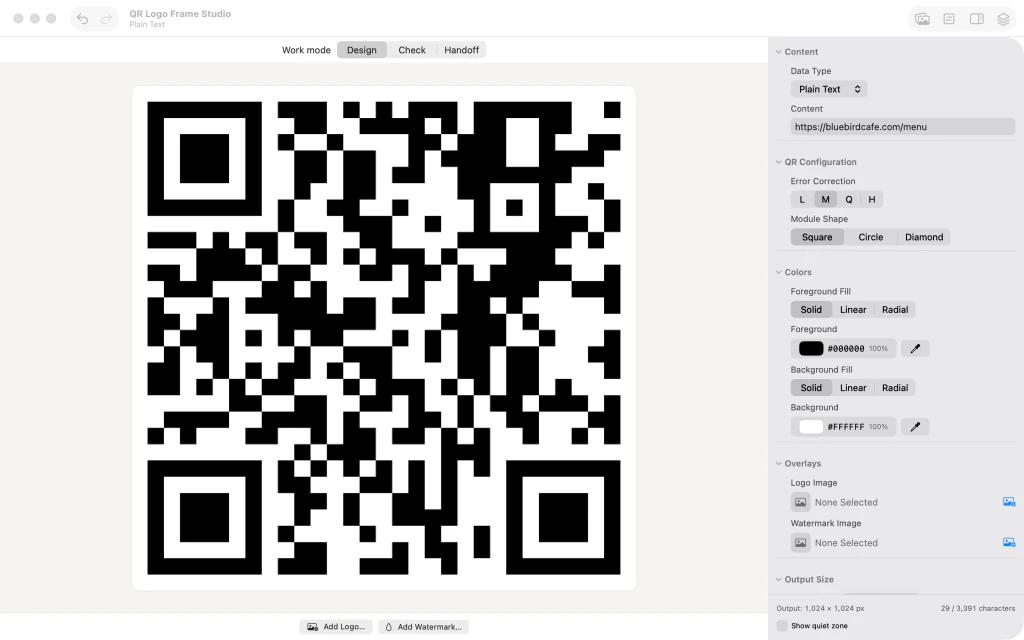
QR Logo Frame Studio avec l’adresse du site saisie et un aperçu de QR code noir et blanc à modules carrés. 2.Choisir des modules en losange
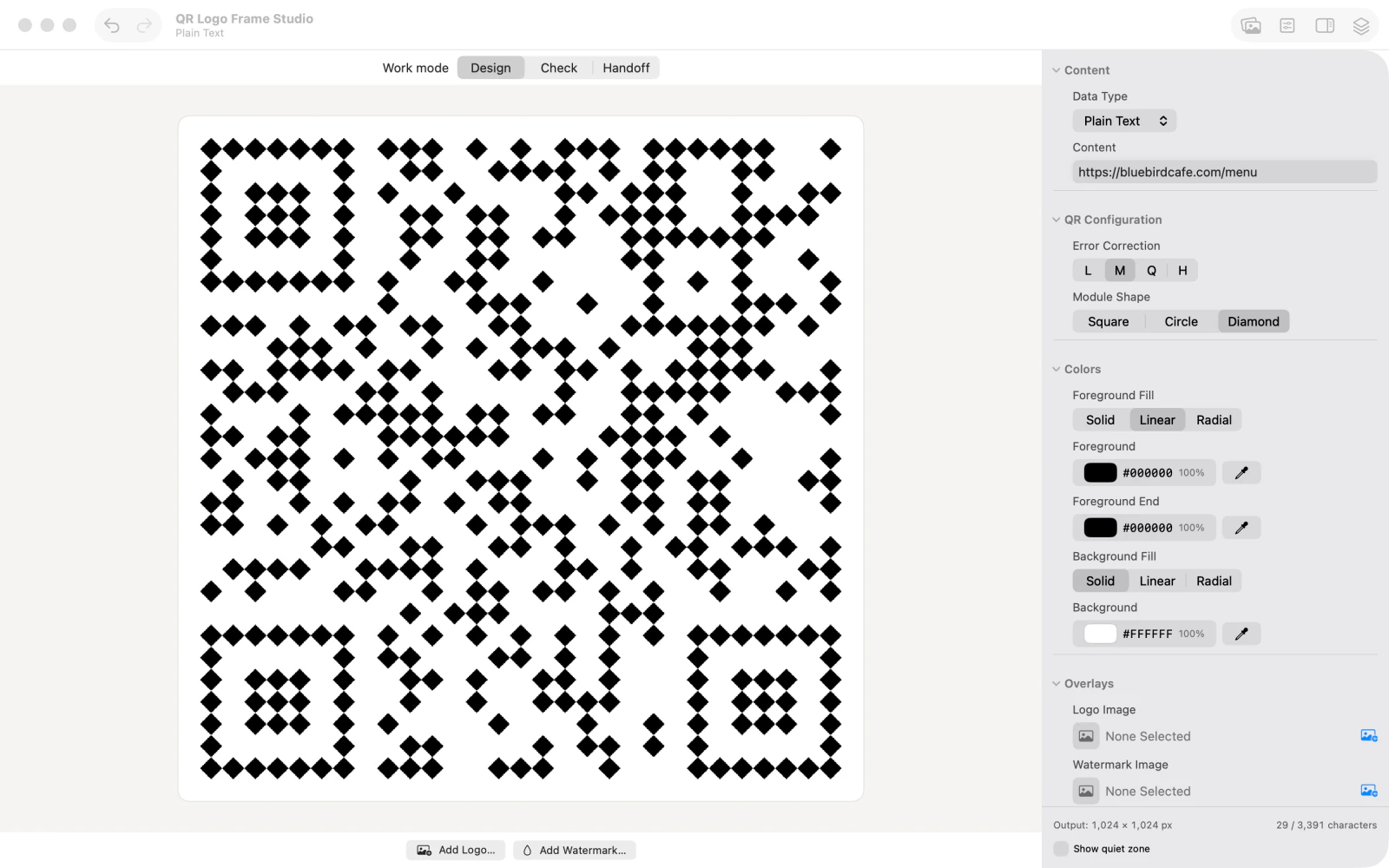
Dans Module Shape (forme des modules), sélectionnez Diamond (losange). L’aperçu remplace les modules carrés par un motif en losanges, tout en conservant l’adresse de destination.

Aperçu du QR code avec des modules en forme de losange après la sélection de Diamond dans Module Shape. 3.Choisir un dégradé linéaire
Dans Foreground Fill (remplissage du premier plan), sélectionnez Linear (linéaire). Vous pouvez maintenant modifier les couleurs de début et de fin du premier plan.
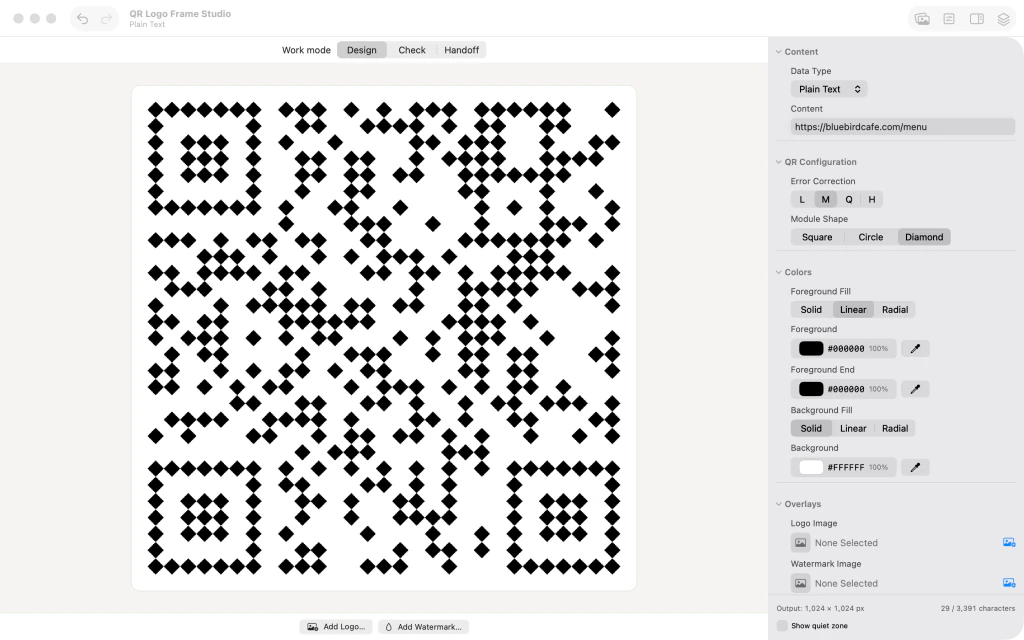
Panneau de création du QR code avec le remplissage Linear sélectionné et les deux commandes de couleur du dégradé visibles. 4.Définir les deux couleurs du premier plan
Réglez Foreground (premier plan) sur un bleu foncé comme #102A43, puis Foreground End (fin du premier plan) sur un turquoise comme #0B807B. Les modules du QR code affichent le dégradé bicolore.

Aperçu du QR code avec un dégradé du bleu marine au turquoise, et commandes Foreground et Foreground End visibles dans le panneau. 5.Placer une image au centre du QR code
Dans Logo Image (image du logo), choisissez la photo ou l’emblème de marque à utiliser. L’application le place au centre sur un fond clair, comme l’emblème de l’exemple.
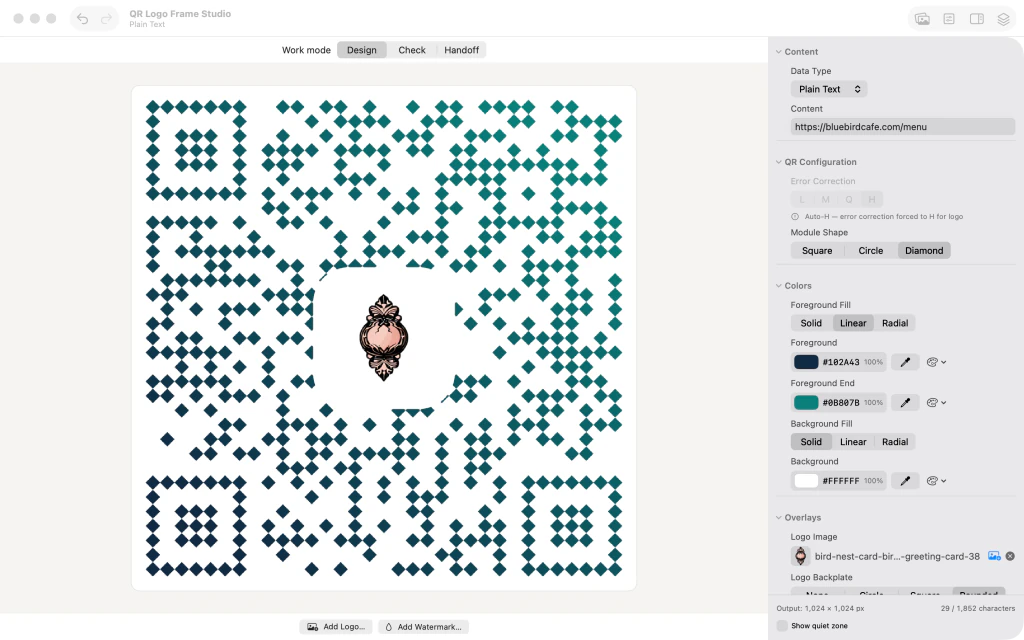
QR code bicolore avec un emblème illustré au centre sur un fond blanc, et Logo Image sélectionné dans le panneau. 6.Appliquer un cadre décoratif
Ouvrez Frames (cadres), parcourez les cadres pour sites web, choisissez une disposition décorative et fermez le sélecteur. Vérifiez l’aperçu du QR code encadré avant de le partager.

QR code terminé dans un cadre ornemental bleu marine et turquoise, avec l’inscription Scan Me, un emblème central et des modules en dégradé.



Après la dernière étape
Utilisez le mode de vérification de l’application avant de diffuser le visuel.

