 BraveCL
Comparer un aperçu PSD et JPEG sur Mac
Ouvrez un PSD Photoshop, examinez son aperçu JPEG puis comparez la source et le résultat dans la vue Split avant l'enregistrement.
- Le résultat
- Vous disposez d'un aperçu JPEG préparé et pouvez le comparer à l'original en mode Split.
- Ce qu’il vous faut
- PSD 2 JPEG 4.0 ou version ultérieure sur Mac.
- Un fichier PSD ou PSB enregistré et compatible avec l'application ; vous pouvez aussi utiliser l'exemple intégré.

PSD 2 JPEG permet de voir le JPEG préparé à côté du montage Photoshop d'origine avant l'exportation. Ce tutoriel utilise un seul PSD pour vérifier la qualité, la taille du fichier et les différences visuelles.
1.Ouvrir PSD 2 JPEG
Lancez PSD 2 JPEG. Dans l'espace de travail vide, cliquez sur Add PSD Files (ajouter des fichiers PSD) pour sélectionner un montage Photoshop enregistré. Cette commande lance le processus.

Espace de travail vide de PSD 2 JPEG avec le bouton Add PSD Files pour sélectionner des fichiers PSD. 2.Ajouter un PSD et vérifier le JPEG
Choisissez un fichier PSD ou PSB compatible, puis attendez la préparation de l'aperçu. Le fichier apparaît dans la barre latérale avec JPEG Only (JPEG seul) sélectionné. Examinez Quality (qualité) et le panneau JPEG Proof (épreuve JPEG) pour la compression, les dimensions et la taille du fichier préparé.

PSD 2 JPEG affiche 01-lake.psd en aperçu JPEG avec une qualité de 85 pour cent et les informations de JPEG Proof. 3.Comparer la source avec Split
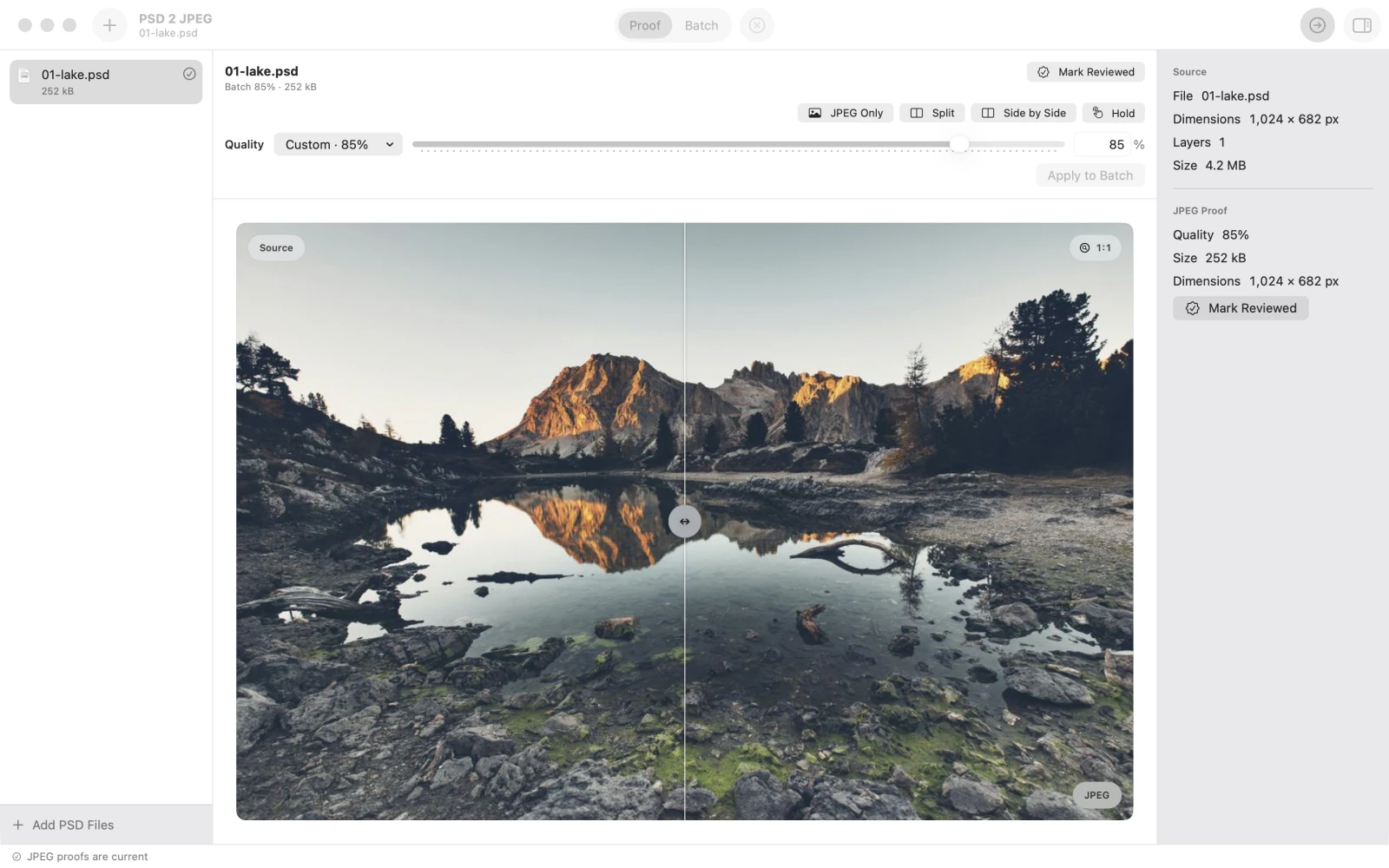
Cliquez sur Split au-dessus de l'aperçu. La source originale apparaît à gauche et le JPEG préparé à droite. Faites glisser la poignée centrale sur l'image pour observer les différences avant l'enregistrement. Vous pouvez aussi choisir Side by Side (côte à côte) pour deux aperçus distincts.
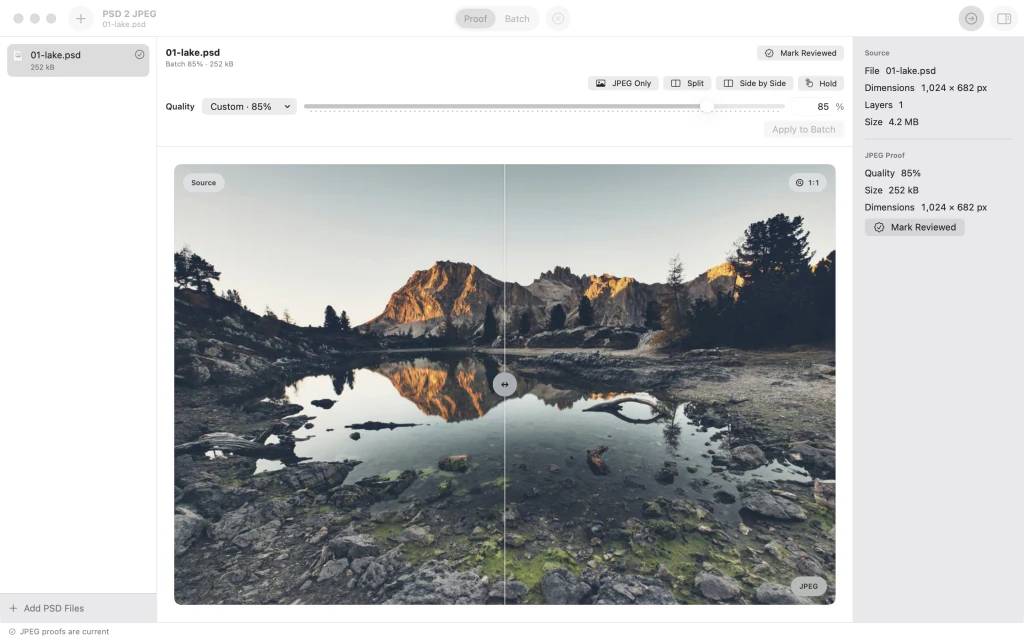
Vue Split comparant le PSD d'origine et l'épreuve JPEG d'un lac entouré de montagnes, séparées par une poignée centrale.


Après la dernière étape
Ces étapes de comparaison n'exportent aucun fichier : choisissez ensuite un dossier de destination lorsque le résultat vous convient.
Conseils
Utilisez JPEG Only (JPEG seul) pour examiner le résultat avant de passer à Split.
Consultez la taille et les dimensions dans JPEG Proof (épreuve JPEG) tout en réglant Quality (qualité).
Essayez Side by Side (côte à côte) pour voir les deux images sans déplacer de séparateur.
AttentionL'aperçu n'enregistre pas le JPEG. Exportez-le uniquement après avoir validé le résultat.
AttentionL'application convertit des montages Photoshop enregistrés, pas des calques modifiables. Les PSD/PSB endommagés, incompatibles ou trop volumineux peuvent être refusés.

