 BraveCL
Ajuster les sauts de page d’un PDF web sur Mac
Vérifiez le PDF A4 d’une page web, réduisez la marge inférieure et avancez un saut de page gênant avant d’enregistrer ou d’imprimer.
- Le résultat
- La première page A4 présente désormais une marge inférieure de 24 pt et un saut de page ajusté manuellement.
- Ce qu’il vous faut
- Ouvrez Print Web Pages sur un Mac.
- La page web incluse dans Try Example (essayer l’exemple) suffit ; aucune URL n’est nécessaire.

Les longues pages web se répartissent rarement sur le papier exactement comme vous le souhaitez. Print Web Pages capture la page une fois, puis vous permet de vérifier l’image et d’ajuster la mise en page sans recharger le site. Suivez les étapes avec le Willow Creek Garden Guide inclus, sans saisir d’URL.
1.Charger la page web d’exemple incluse
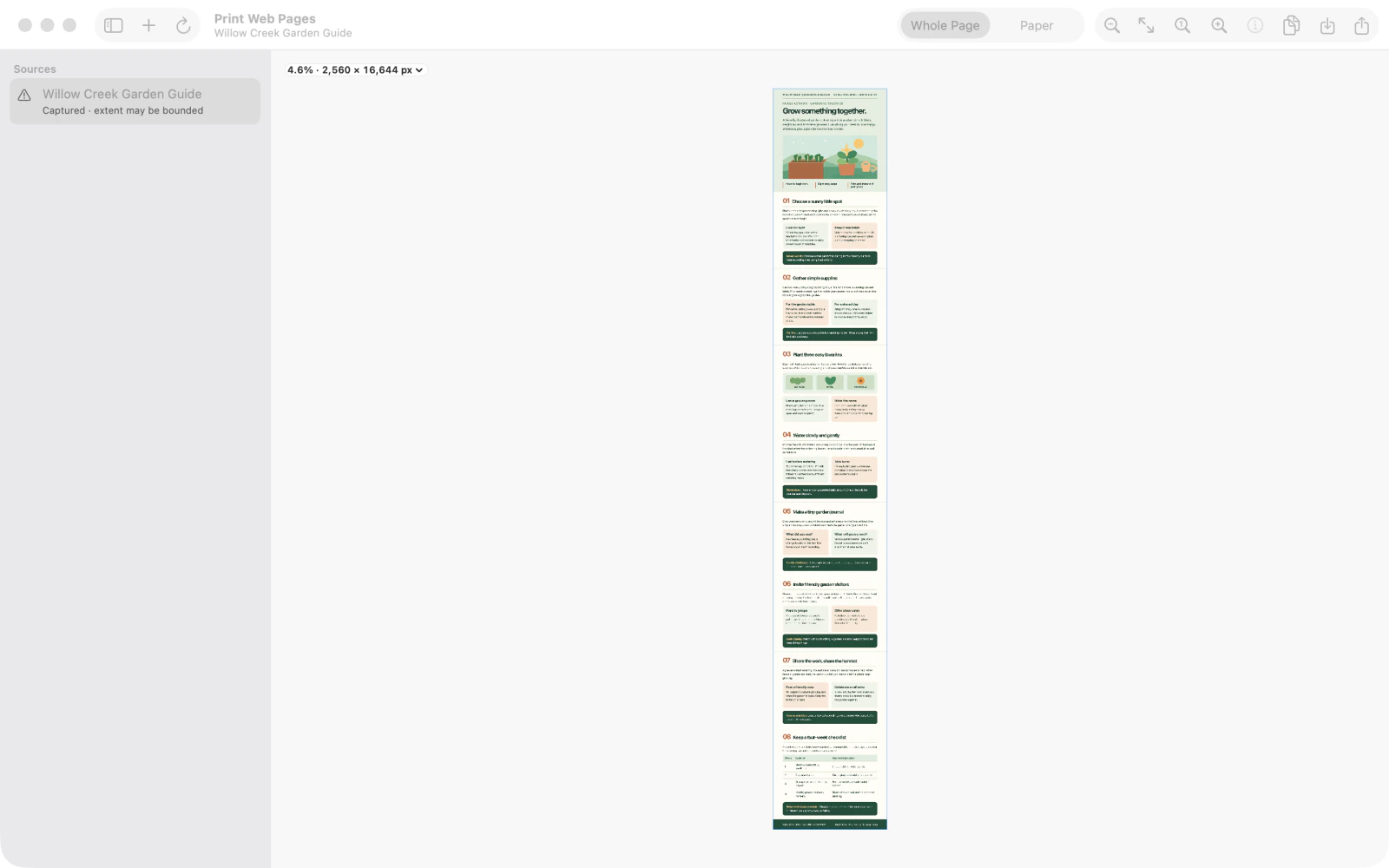
Cliquez sur Try Example (essayer l’exemple) pour capturer le Willow Creek Garden Guide inclus. Le résultat s’ouvre dans Whole Page (page entière) et la source capturée apparaît dans la barre latérale.
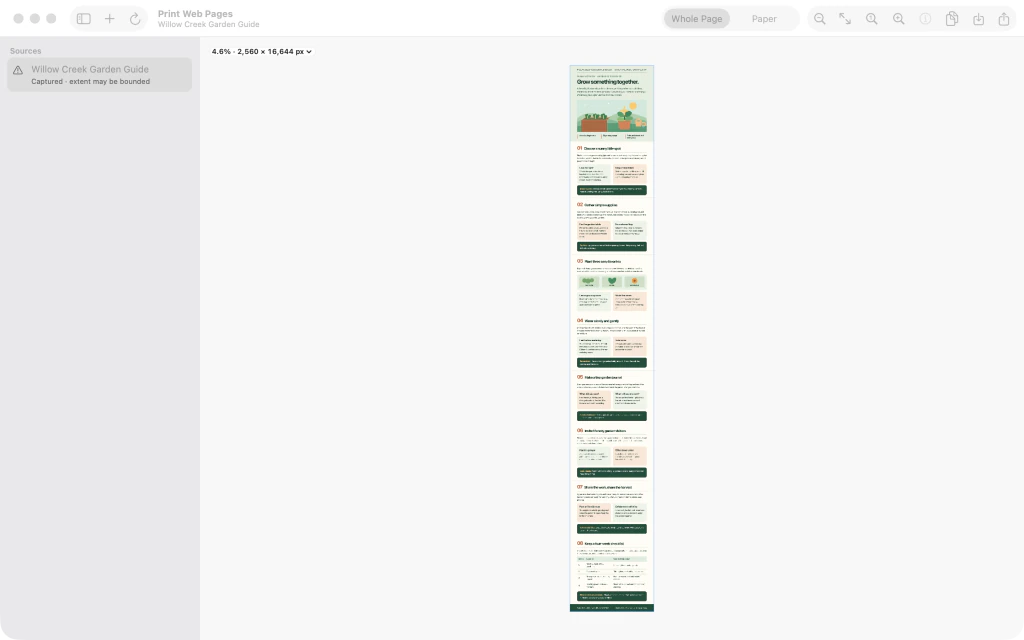
Print Web Pages affichant la capture du Willow Creek Garden Guide dans la vue Whole Page. 2.Vérifier toute la page capturée
Dans Whole Page, agrandissez la page capturée avec les commandes de zoom et faites défiler vers ses premières sections. Vérifiez que l’image contient ce que vous souhaitez imprimer avant de la répartir sur papier.

Vue Whole Page agrandie montrant les premières sections illustrées de la page web capturée. 3.Passer à Paper et ouvrir ses réglages
Sélectionnez Paper (papier) en haut de la fenêtre et ouvrez l’inspecteur papier. L’exemple est réparti sur des feuilles A4 numérotées, avec Paper Size (format du papier), Orientation (orientation) et les marges à droite.

Aperçu papier A4 avec l’inspecteur ouvert et une marge inférieure initialement réglée sur 36 pt. 4.Réduire la marge inférieure à 24 pt
Dans l’inspecteur, passez Bottom Margin (marge inférieure) de 36 à 24 pt. L’aperçu recalcule la pagination ; les marges supérieure, gauche et droite restent à 36 pt dans cet exemple.

Inspecteur papier avec Bottom Margin passé à 24 pt et la première feuille affichée dans l’aperçu. 5.Avancer le premier saut de page
Sous la première feuille, sélectionnez Adjust break after this page (ajuster le saut après cette page). Dans Page Break (saut de page), cliquez une fois sur Move earlier (avancer). Le premier saut remonte et l’aperçu le signale comme ajusté.

Commandes Page Break après avoir avancé le premier saut, avec la limite ajustée visible. 6.Vérifier l’aperçu papier ajusté
Utilisez les flèches de page pour vérifier la feuille suivante, puis revenez à la première. Vérifiez l’indicateur Adjusted break after this page (saut ajusté après cette page) et Bottom Margin à 24 pt. Poursuivez la vérification des pages avant d’enregistrer, de partager ou d’imprimer le PDF.

Aperçu final de la première feuille avec Bottom Margin à 24 pt et l’indicateur de saut de page ajusté.


Après la dernière étape
L’image capturée reste inchangée. Vous pouvez vérifier toutes les feuilles avant d’enregistrer, de partager ou d’imprimer le PDF.
Conseils
Vérifiez d’abord le contenu de la capture dans Whole Page (page entière).
Si le saut convient moins bien, sélectionnez sa limite de page et utilisez Reset (réinitialiser) pour rétablir la répartition automatique.
AttentionLes PDF de la vue papier sont constitués d’images : leur texte ne peut être ni recherché ni sélectionné.
AttentionLes sites très longs ou dont le contenu change dynamiquement peuvent dépasser les limites de capture ; vérifiez le résultat complet.

