 BraveCL
Créer des copies PDF protégées par destinataire sur Mac
Créez des copies PDF nommées pour une archive et chaque destinataire, avec des mots de passe d’ouverture et des autorisations propres à chaque copie.
- Le résultat
- Vous aurez trois copies PDF prévues et nommées : Household-Archive.pdf, Maya-Agreement.pdf et Nora-Agreement.pdf.
- Ce qu’il vous faut
- Un Mac sur lequel PDF Encrypt & Protect est installé.
- Un document PDF que vous êtes autorisé à protéger et à partager avec les destinataires prévus.
- Un plan indiquant qui doit recevoir chaque copie protégée et comment ses identifiants seront transmis.

Un même document peut nécessiter des règles de protection différentes selon les personnes. Dans PDF Encrypt & Protect sur Mac, vous pouvez nommer une copie PDF pour une archive et chaque destinataire, puis régler séparément les conditions d’ouverture, les droits d’impression, la copie du contenu et les identifiants. Ce guide suit le parcours des copies par destinataire à partir d’un exemple d’accord sur les dépenses du foyer.
1.Charger le PDF source
Ouvrez PDF Encrypt & Protect et chargez le document à protéger. Cet exemple utilise Haven-Lane-Home-Agreement-2026.pdf. Vérifiez que la source apparaît dans l’aperçu central et que la copie prévue figure sous Recipient Copies (copies des destinataires), à gauche.

PDF Encrypt & Protect avec l’aperçu de l’accord sur les dépenses du foyer Haven Lane et la copie initiale sélectionnée 2.Nommer la copie d’archive
Sélectionnez le groupe initial dans le navigateur Recipient Copies. Renommez le groupe Household Archive, puis nommez le PDF prévu Household-Archive.pdf. L’archive dispose ainsi d’un fichier de sortie nommé séparément, à côté des copies destinées à chaque personne.

Groupe de destinataires Household Archive sélectionné avec Household-Archive.pdf comme nom du fichier de sortie prévu 3.Créer une copie pour chaque destinataire
Utilisez New Recipient Packet (nouveau dossier de destinataire) pour ajouter un groupe nommé Maya Chen et un autre nommé Nora Patel. Le navigateur contient maintenant trois groupes de destinataires : Household Archive, Maya Chen et Nora Patel. Chaque groupe possède son propre fichier PDF prévu et ses propres réglages de protection.

Trois groupes de destinataires dans le navigateur : Household Archive, Maya Chen et Nora Patel 4.Exiger un mot de passe pour le PDF de Maya
Sélectionnez la copie de Maya Chen, nommée Maya-Agreement.pdf. Sous Opening Requirement (condition d’ouverture), choisissez Password required (mot de passe requis) pour Opening (ouverture). Sous Permissions (autorisations), réglez Printing (impression) sur Off (désactivée). Ces restrictions s’appliquent à la copie de Maya, et non à l’ensemble de la collection.

Maya-Agreement.pdf configuré pour exiger un mot de passe à l’ouverture et interdire l’impression 5.Donner d’autres droits au PDF de Nora
Sélectionnez la copie de Nora Patel, Nora-Agreement.pdf. Gardez Opening sur None (aucune) et autorisez High resolution (haute résolution) pour Printing. Activez Content copying (copie du contenu) et Accessibility extraction (extraction pour l’accessibilité). Les droits d’impression et de copie de Nora sont indépendants des réglages plus stricts de Maya.

Nora-Agreement.pdf configuré pour l’impression haute résolution, la copie du contenu et l’extraction pour l’accessibilité 6.Définir les identifiants de chacun
Pour la copie de Maya protégée par mot de passe, utilisez l’action d’identifiant du mot de passe d’ouverture et générez un mot de passe limité à la session dans sa fenêtre. Sélectionnez ensuite la copie de Nora et utilisez l’action d’identifiant du mot de passe de propriétaire pour générer ce mot de passe. Fermez chaque fenêtre d’identifiant, puis vérifiez que l’inspecteur de Nora indique qu’un mot de passe de propriétaire est défini. Conservez les mots de passe générés en lieu sûr pour les transmettre.
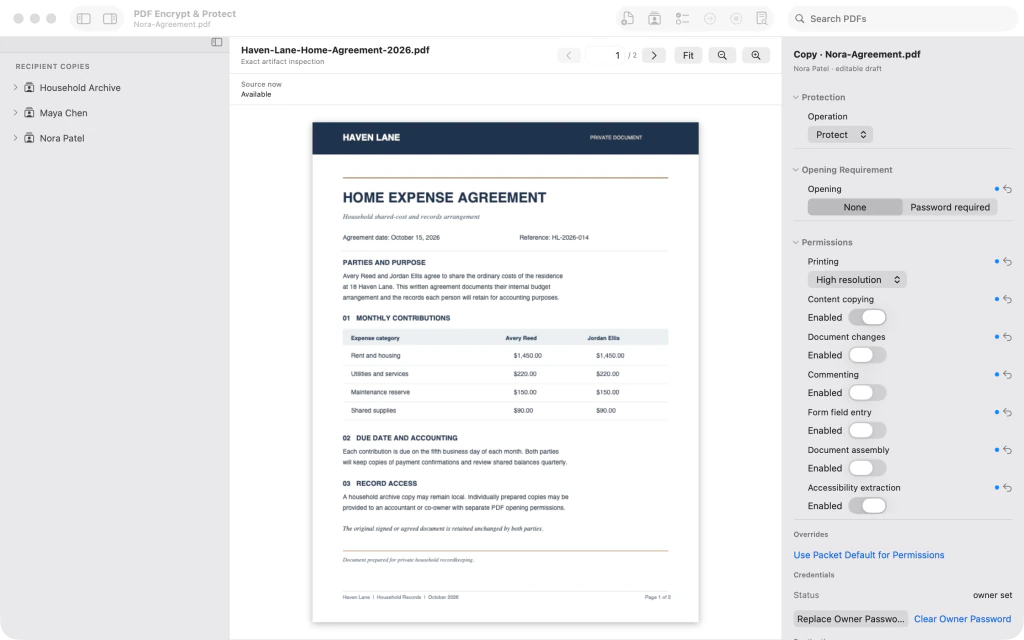
Nora-Agreement.pdf avec un mot de passe de propriétaire défini indépendamment du mot de passe d’ouverture de Maya 7.Vérifier les copies et leurs restrictions
Développez les groupes de destinataires dans Recipient Copies. Vérifiez les trois noms de fichiers : Household-Archive.pdf, Maya-Agreement.pdf et Nora-Agreement.pdf. Sélectionnez le fichier de Maya pour vérifier que Opening est sur Password required et Printing sur Off. Les copies sont configurées ; examinez les fichiers de sortie prévus avant d’utiliser la fonction de création des fichiers de l’app.

Groupes de destinataires développés montrant Household-Archive.pdf, Maya-Agreement.pdf et Nora-Agreement.pdf, avec les réglages de protection de Maya visibles


Après la dernière étape
La copie de Maya exige un mot de passe à l’ouverture et interdit l’impression ; celle de Nora autorise l’impression haute résolution et la copie du contenu. Les identifiants de chaque destinataire sont définis séparément. Vérifiez ces copies configurées avant de passer à la création des fichiers de sortie dans l’app.
Conseils
Donnez des noms explicites aux groupes de destinataires et aux fichiers pour distinguer les PDF de sortie prévus.
Vérifiez chaque groupe de destinataires séparément : les autorisations d’une copie peuvent différer de celles des autres.
Conservez les identifiants générés en lieu sûr et transmettez-les séparément des PDF protégés.
AttentionUne copie configurée pour un destinataire ne prouve pas qu’un fichier PDF protégé a été exporté. Terminez le processus de création du fichier dans l’app et vérifiez le résultat avant de le partager.
AttentionSi vous exigez un mot de passe pour ouvrir la copie d’un destinataire, conservez le mot de passe d’ouverture généré. Sa perte peut empêcher ce destinataire d’accéder au fichier.
AttentionNe réutilisez pas un même mot de passe d’ouverture ou de propriétaire pour des destinataires qui doivent disposer d’accès indépendants.

